Windows 11 Insider Preview build 29576.1000 — сборка, которая относится к ветви разработки rs_prerelease, доступна участникам программы Windows Insider на Канале Canary.
Windows 11, Версия Dev (Сборка ОС 29576.1000)

Канал Canary предназначен для опытных, технически подкованных пользователей.
Microsoft создала новый канал Canary в Программе предварительной оценки Windows для предварительного просмотра последних изменений в Windows, включая крупные изменения в ядре, API и других важных частях ОС.
Сборки на канале Canary не соответствуют определенной версии Windows. Канал предназначен для предварительного просмотра последних изменений в операционной системе Windows на ранних стадиях цикла разработки. Экспериментальные сборки выпускаются сразу после их создания в Microsoft с ограниченной документацией без тщательной проверки и могут быть нестабильными.
Некоторые из изменений, которые тестируются на канале Canary, никогда не будут выпущены, а другие могут появиться в будущих выпусках Windows, когда будут готовы.
Содержание
Новое в Windows 11 Insider Experimental (Future Platforms) Preview Build 29576.1000
Обратите внимание: эти примечания к выпуску относятся к участникам канала Canary серии 29500. По мере перехода на обновлённую программу Windows Insider все новые примечания будут публиковаться под именами новых каналов, даже если участники канала Canary серии 29500 ещё не переведены на канал Experimental (Future Platforms). Подробности — в статье Windows Insider переходит на Experimental и Beta.
Изменения и улучшения, постепенно внедряемые на канале*
[Параметры звука]
В последних сборках Canary доработан раздел Параметры > Система > Звук. Изменения включают:
- Изменение: обновлён дизайн ползунка громкости. Если в системе активно воспроизводится звук, рядом с ползунком теперь отображается индикатор источника воспроизведения.
 Обновлённый ползунок громкости.
- Новое: если звуковое устройство поддерживает аппаратное ускорение, параметр «Разрешить аппаратное ускорение» теперь доступен в разделе «Дополнительно» в свойствах устройства.
- Изменение: настройка монопольного режима (exclusive mode) для звукового устройства перенесена в раздел «Дополнительно» в свойствах устройства — больше не требуется открывать панель управления.
- Изменение: настройка адаптивной громкости при связи (автоматическое снижение громкости других звуков при обнаружении активности связи) теперь доступна напрямую в приложении «Параметры» — открывать панель управления не нужно.
- Изменение: параметр «Использовать устройство по умолчанию для связи» теперь всегда отображается в свойствах устройства, но становится неактивным (затемнённым), если устройство уже выбрано по умолчанию. Ранее в этом случае параметр просто скрывался.
[Восстановление Windows до определённой точки времени]
- Новое: функция Point-in-time restore for Windows позволяет быстро откатить устройство к предыдущему состоянию, чтобы сократить время простоя и упростить устранение сбоев. Независимо от того, идёт ли речь о массовом сбое или единичной проблеме, функция помогает восстановить систему — включая приложения, настройки и пользовательские файлы — и быстрее вернуться к работе.
- Подробности доступны в официальной документации Microsoft.
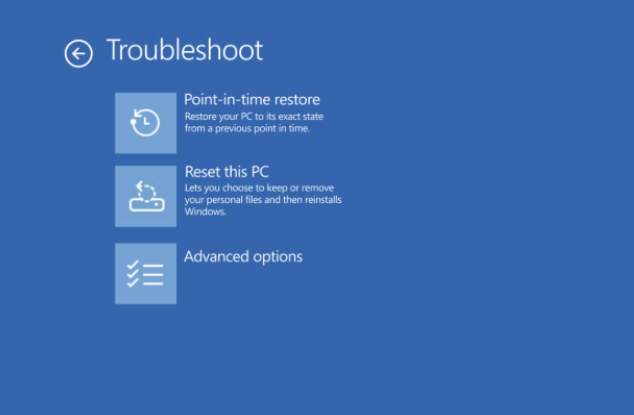 Point-in-time restore в меню «Устранение неполадок» среды восстановления Windows (Windows RE).
Обратная связь: отправить отзыв можно через Центр отзывов (Win + F) в разделе Восстановление и удаление > Point-in-time restore.
[Диспетчер задач]
Microsoft внесла ряд улучшений в Диспетчер задач:
- Новое: Диспетчер задач получает расширенную информацию об использовании NPU (Neural Processing Unit) на ПК, где установлен такой процессор. На вкладках «Процессы», «Пользователи» и «Подробности» добавлены новые опциональные столбцы NPU и NPU Engine.
- На вкладке «Подробности» также добавлены опциональные столбцы NPU Dedicated Memory и NPU Shared Memory — они дают более детальное представление о том, как рабочие нагрузки используют ресурсы NPU.
- Если в графическом процессоре присутствуют нейронные ядра, они теперь отображаются на вкладке «Производительность» — это даёт более полную картину активности системы, связанной с ИИ.
- Новое: на вкладки «Процессы» и «Подробности» добавлен опциональный столбец Isolation — он позволяет видеть, какие приложения работают в контейнере AppContainer.
- Когда новые возможности станут доступны на устройстве, любой из этих столбцов можно добавить через щелчок правой кнопкой мыши по заголовку столбца в Диспетчере задач и выбор нужного пункта в меню.
Обратная связь: отправить отзыв можно через Центр отзывов (Win + F) в разделе Среда рабочего стола > Диспетчер задач.
[Другое]
- Исправлено: устранена базовая причина, вызывавшая проблемы с отрисовкой в некоторых приложениях в последних сборках Canary.
Полный список улучшений, изменений и известных ошибок доступен в официальной документации на сайте Microsoft.
Примечания для инсайдеров на канале Canary серии 29500 (вскоре переходит на канал Experimental (Future Platforms))
- Эти сборки могут быть нестабильными и выпускаться с ограниченной документацией.
- Сборки, выпущенные на канал Canary, представляют собой последние изменения платформы на ранних этапах разработки и не привязаны к какому-либо конкретному выпуску Windows. Функции и возможности, включённые в эти сборки, могут никогда не выйти в финальную версию, так как Microsoft пробует различные концепции и собирает отзывы. Функции могут изменяться, удаляться или заменяться, и некоторые из них могут никогда не стать доступными за пределами программы Windows Insider. Однако, когда эти функции будут готовы, они могут появиться в будущих релизах Windows.
- Многие функции в канале Canary распространяются с использованием технологии Control Feature Rollout. Сначала они становятся доступными небольшой группе инсайдеров, а затем их доступность расширяется по мере получения и анализа обратной связи, чтобы оценить, как они воспринимаются, прежде чем стать доступными для всех участников этого канала.
- Водяной знак на рабочем столе: наличие водяного знака в нижнем правом углу рабочего стола является нормальным для этих предварительных сборок.
- Некоторые функции могут сначала появляться в каналах Dev и Beta, прежде чем появиться на канале Canary.
- Участники программы Windows Insider, желающие первыми получать функции, которые постепенно разворачиваются, могут включить переключатель «Получайте последние обновления, как только они будут доступны» в разделе Параметры > Центр обновления Windows. Со временем распространение функций будет охватывать всех участников с включённым переключателем. Если переключатель остаётся выключенным, новые функции будут поступать постепенно, по мере их готовности.
- Некоторые функции, находящиеся в активной разработке, которые Microsoft предварительно представляет инсайдерам, могут быть не полностью локализованы. Локализация будет завершаться по мере финализации функций. Если вы заметите проблемы с локализацией на своём языке, сообщите о них через приложение «Центр отзывов».
- Чистая установка для выхода из канала Canary: чтобы покинуть канал Canary, потребуется выполнить чистую установку Windows 11.
- Ознакомьтесь с порталом «Flight Hub», чтобы получить полный обзор того, какие сборки находятся на каком канале программы Windows Insider.
Установка через Центр обновления Windows
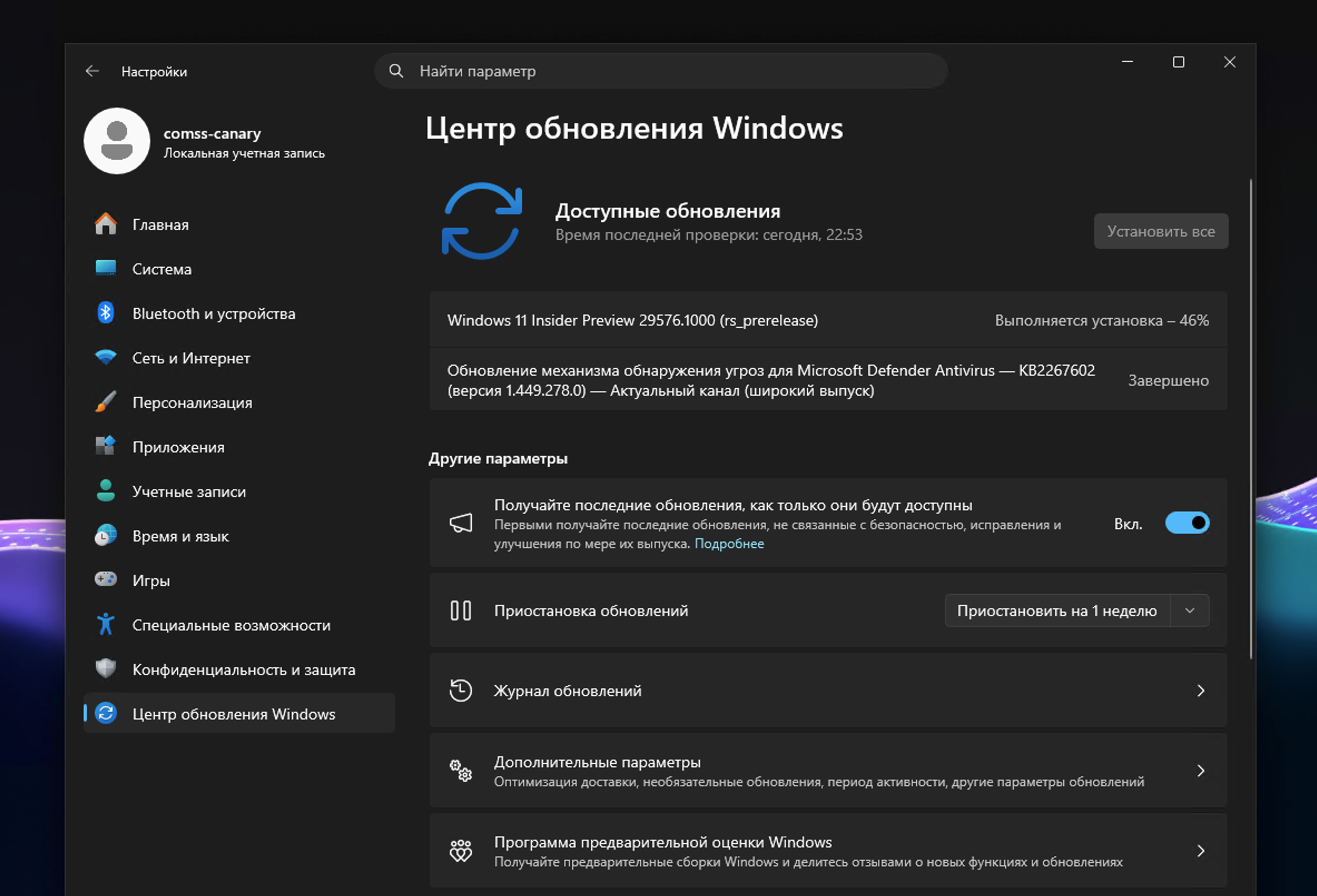
Примечание. Microsoft заблокировала установку обновлений для инсайдеров Windows 11 в России и Беларуси. Для установки Windows 11 Insider Preview Build 29576 вы можете использовать наши DNS-серверы: Установка инсайдерских сборок Windows 11 с помощью Comss.one DNS.
Перейдите в меню Параметры > Центр обновления Windows и нажмите Проверить наличие обновлений. Для завершения установки потребуется перезагрузка компьютера.
Обновление с помощью ISO-образа (с сохранением данных и программ)
Чтобы установить новую сборку с помощью ISO-образа с сохранением данных и программ выполните следующие действия:
- Подключитесь к инсайдерской программе Windows 11 без учетной записи Microsoft с помощью утилиты OfflineInsiderEnroll.

Это позволит избежать следующей ошибки во время обновления:
Обратите внимание. Чтобы выполнить установку и сохранить параметры, личные файлы и приложения Windows, вам нужно сделать следующее.
Вы пытаетесь установить предварительную копию Windows. Настройте фокус-тестирование или нажмите кнопку «Включить», чтобы позволить устройству доверять сборкам, подписанным для фокус-тестирования. Затем нужно будет перезапустить устройство, чтобы продолжить работу.

- Скачайте готовый ISO-образ Windows 11 Insider Preview Build 29576 ниже.
- Кликните правой кнопкой мыши по ISO-образу и выберите опцию Подключить.
- Запустите установку с помощью файла setup.exe.


Ошибка: Не удается определить, можно ли запускать Windows на этом компьютере
Чтобы избежать ошибки «не удается определить, можно ли запускать Windows на этом компьютере»:
- Выберите опцию Настройка скачивания обновлений программой установки Windows. В окне Получение обновлений, драйверов и дополнительных компонентов выберите опцию Не сейчас.
- Выберите параметр Храните файлы, настройки и приложения.
- Нажмите кнопку Принять, чтобы принять условия лицензионного соглашения.
- Нажмите кнопку Установить, чтобы обновиться до новой сборки и при этом сохранить свои файлы и приложения. После обновления у вас будет установлена Windows 11, Версия 26H1 (Сборка ОС 29576.1000).
Скачать ISO-образы Windows 11 Build 29576 (Canary)
Альтернативная загрузка
Если вы хотите выполнить чистую установку Windows 11 Insider Preview build 29576, то, используя сервис UUP dump, можно скачать UUP файлы прямо с официальных серверов Microsoft и автоматически создать загрузочный ISO-образ, используя одну из следующих инструкций:
Готовые ISO-образы Windows 11 Insider Preview build 29576.1000 (x64 и ARM64) на русском (RU-RU) и английском (EN-US) языках вы можете скачать по ссылке ниже.
Для оптимизации скорости загрузки ISO-образы доступны в виде торрент-файлов, которые можно скачивать с помощью программы qBittorrent или Transmission.
Скачать Windows 11 Build 29576 (Canary)
Размещенные ISO-образы можно использовать для чистой установки системы, обновления поверх или тестирования новых функций на виртуальной машине. Чистая установка также позволяет получить функции и возможности, которые в данный момент доступны для ограниченного количества инсайдеров на канале обновления Canary.
