11 августа 2026 года разработчик Glorious Eggroll выпустил GE-Proton11-4 – новую версию пользовательской сборки Proton. Обновление получило условное название «Controller fixup», которое точно отражает его основную направленность: большая часть изменений посвящена поддержке контроллеров Sony и их корректному определению в играх. Предыдущие версии ветки, GE-Proton11-2 и 11-3, вышли 25 июля.
GE-Proton – пользовательская версия Proton с патчами, которые Valve не включает в официальную сборку. Устанавливается отдельно и выбирается вручную для конкретных игр в свойствах совместимости Steam на Linux, SteamOS, Steam Deck и Steam Machine.
Что сделано для контроллеров
Работа над геймпадами PlayStation, начатая в 11-2, доведена до конца:
- завершена реализация тактильной отдачи, звука через динамик контроллера и горячего подключения для DualShock 4, DualSense и DualSense Edge;
- исправлена работа звука и звуковых конечных точек при переключении между разными моделями контроллеров Sony;
- добавлена поддержка возможностей контроллеров Sony в играх сторонних издателей – Assassin's Creed Shadows, Assassin's Creed Mirage, Assassin's Creed Valhalla и Assassin's Creed IV: Black Flag Resynced;
- добавлена подмена DualSense под DualShock 4;
- добавлено преобразование Sony HID в XInput, включая обратный перевод обычной двухмоторной вибрации;
- добавлен запасной режим совместимости ISteamInput006 для игр, которые требуют Steam Input;
- исправлено определение контроллера и сбои при запуске в Black Desert;
- добавлена обработка контроллера и USB-звука для Monster Hunter Wilds.
Три новых режима работы с геймпадами Sony
Режимы рассчитаны прежде всего на запуск игр вне Steam, но пригодятся и внутри клиента – например, когда Steam Input работает некорректно или когда включён wine-wayland и переключение профилей контроллера недоступно из-за неработающего оверлея.
Перед использованием любого из режимов Steam Input нужно отключить:
- откройте свойства игры в библиотеке Steam;
- перейдите в раздел Контроллер;
- задайте для игры значение Отключить Steam Input.
При запуске вне Steam этот шаг не нужен – Steam Input там и так отсутствует.
Режим 1: подмена под DS4
PROTON_SONY_DUALSENSE_AS_DUALSHOCK4=1 %command%
Wine выдаёт DualSense или DualSense Edge за настоящий DualShock 4 – с идентификатором устройства DS4 и его структурой отчётов. Игра сохраняет родные привязки PlayStation и правильные значки кнопок. Режим предназначен для проектов с полной поддержкой DS4, но без поддержки DS5 и DS5 Edge. Примеры: Assassin's Creed Odyssey, Assassin's Creed Origins, Assassin's Creed III Remastered вместе с Liberation Remastered.
Режим 2: преобразование в XInput
PROTON_SONY_HIDRAW_XINPUT=1 %command%
Wine превращает ввод с DS4, DualSense или DualSense Edge в корректно размеченный контроллер XInput, а обычную вибрацию XInput переводит обратно на контроллер Sony. Оформление игры при этом не меняется, поэтому на экране могут остаться значки Xbox. Режим рассчитан на игры с неполной поддержкой контроллеров Sony – там, где геймпад определяется, но привязки кнопок неверны, а значки PlayStation не реализованы. Примеры: Assassin's Creed II, Assassin's Creed Revelations, Assassin's Creed IV: Black Flag, Black Desert Online.
Режим 3: подставной Steam Input
PROTON_SONY_HIDRAW_XINPUT=1 \
PROTON_STEAMINPUT_XINPUT_FALLBACK=1 \
%command%
Режим создаёт совместимое поддельное устройство Steam Input и перенаправляет в него контроллеры XInput вместе с их привязками. Для геймпадов Sony он работает в связке со вторым режимом: ввод сначала переводится в XInput, а затем отдаётся через подставное устройство. Контроллеры, которые сами регистрируются как XInput, просто пробрасываются напрямую. Режим нужен играм с жёсткой зависимостью от Steam Input, которые запускают без клиента Steam или с отключённым Steam Input. Пример – Monster Hunter Wilds.
Для известных идентификаторов приложений Steam все три режима включаются автоматически. Переменные оставлены для проверки и для игр, которые ещё не попали в список. Играм с полноценной поддержкой DS4, DualSense и DualSense Edge ни один из режимов не требуется. Разработчик отмечает, что PROTON_STEAMINPUT_XINPUT_FALLBACK нужен крайне редко: единственный найденный случай – Monster Hunter Wilds, игра только для Steam, где штатный Steam Input и так должен работать.
Wine и графика
- обновлена база Wine, наборы патчей GE пересобраны заново;
- обновлены DXVK, DXVK-NVAPI, VKD3D и VKD3D-Proton;
- пересобрана поддержка OptiScaler и средств масштабирования изображения;
- обновлён набор патчей Wine-Wayland и EM-11: исправления полноэкранного режима, передачи фокуса, масштабирования, работы указателя, ввода через IME, цветового пространства и взаимных блокировок;
- сведения компилятора шейдеров DXVK больше не выводятся на экран автоматически – только по явному запросу через
DXVK_HUD.
Видео и звук
- устранено состояние гонки при освобождении средства чтения источника Media Foundation. Из-за него ролики в Street Fighter 6 работали только при включённом журналировании отладки;
- патчи воспроизведения видео на связке FFmpeg и WineDMO перенесены на обновлённую базу Wine;
- добавлена проверка сокетов, устраняющая сбой Killing Floor 3, связанный с воспроизведением видео;
- продолжена длительная работа по восстановлению синхронизации звуковых потоков в WinePulse;
- в сборку включён модуль PipeWire ALSA для x86_64 и aarch64 – он нужен части игр и для определения звукового устройства тактильной отдачи DualSense.
Исправления для отдельных игр
- Star Citizen – устранён сбой при показе окна о неподдерживаемой операционной системе, исправлена проверка условия;
- Assassin's Creed Revelations – отключена рандомизация адресного пространства исполняемого файла из-за особенностей его перемещения в памяти;
- Cyberpunk 2077 – заглушки-перенаправители ICU теперь отдают предпочтение системным библиотекам, что устраняет сбой программы запуска;
- Monster Hunter Wilds – доработан импорт сохранений: отсутствующий каталог пользовательских данных Steam больше не вызывает ошибку protonfixes;
- добавлены или обновлены исправления для Dungeon Town, Heroes Chronicles, The Elder Scrolls Online, Heroes of Newerth Reborn, LEGO Marvel Super Heroes 2 и ряда других игр;
- удалены устаревшие исключения для игрового диска, добавлена более строгая проверка путей библиотеки Steam;
- добавлен числовой запасной вариант
UMU_ID: значение видаumu-123456подставляет идентификатор приложения 123456, когдаSteamGameIdнедоступен.
Изменения для ARM64
- перенесена поддержка ARM64X из LLVM-mingw;
- обновлён комплект разработки Steam Runtime для ARM64;
- включены модули ARM64X для DXVK и VKD3D-Proton;
- исправлена передача флагов компоновщика Meson для кросс-сборки проектов.
Источник: GitHub
Как установить GE-Proton на Steam Deck
На Steam Deck проще всего установить GE-Proton через приложение ProtonUp-Qt – оно само скачает и распакует нужную версию:
- переключитесь в режим рабочего стола: нажмите кнопку Steam, выберите Выключение (Power), затем Перейти к рабочему столу (Switch to Desktop) и дождитесь перезагрузки;
- в режиме рабочего стола откройте магазин приложений Discover;
- найдите приложение ProtonUp-Qt и установите его. Экранная клавиатура вызывается сочетанием Steam + X;
- откройте ProtonUp-Qt, нажмите «Add version» (Добавить версию), выберите GE-Proton11-4 и нажмите «Install» (Установить);
- вернитесь в игровой режим через ярлык Возвращение в игровой режим (Return to Gaming Mode) на рабочем столе;
- откройте Свойства (Properties) нужной игры, перейдите на вкладку Совместимость (Compatibility), включите «Принудительно использовать выбранный инструмент совместимости Steam Play» и выберите в списке GE-Proton11-4.
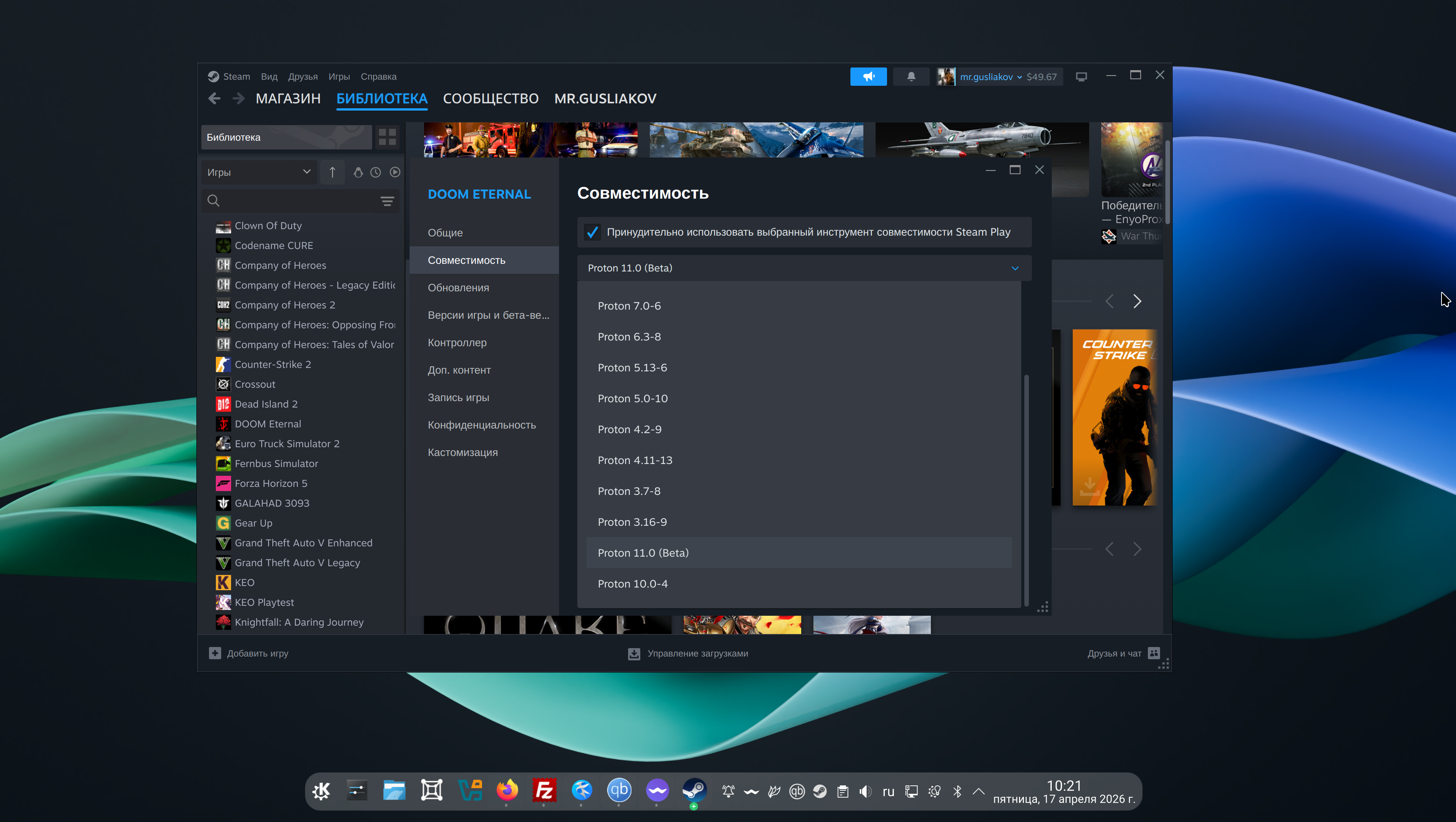 Вкладка «Совместимость» в свойствах игры на Linux: после установки сборка GE-Proton появится в выпадающем списке
Установка вручную
Скачайте архив со страницы выпуска на GitHub и распакуйте его в каталог инструментов совместимости.
Для обычной установки Steam:
tar -xf GE-Proton11-4-x86_64.tar.gz -C ~/.steam/root/compatibilitytools.d/
Для версии Steam из Flatpak:
tar -xf GE-Proton11-4-x86_64.tar.gz -C ~/.var/app/com.valvesoftware.Steam/data/Steam/compatibilitytools.d/
Если каталога compatibilitytools.d нет, создайте его:
mkdir -p ~/.steam/root/compatibilitytools.d/
После распаковки перезапустите Steam и выберите GE-Proton11-4 в свойствах игры. Сторонние программы запуска игр – например, Heroic Games Launcher – подхватывают сборку из того же каталога.
Большинству пользователей GE-Proton не нужен. Сборка проходит меньше проверок, чем официальные версии Valve, а об ошибках в ней сложнее сообщать разработчикам Proton. Начинать стоит с Proton 11.0 или Proton Experimental, а GE-Proton подключать точечно – для игр, которым нужны конкретные исправления, и для запуска вне Steam.