 ChatGPT
 Claude
В марте 2026 года Opera представила новый инструмент MCP Connector для своего ИИ-браузера Opera Neon. Он позволяет подключать ИИ-агентов, таких как Claude и ChatGPT, напрямую к браузеру. С 16 апреля аналогичная функция под названием Browser Connector стала доступна и в Opera One, а также Opera GX.
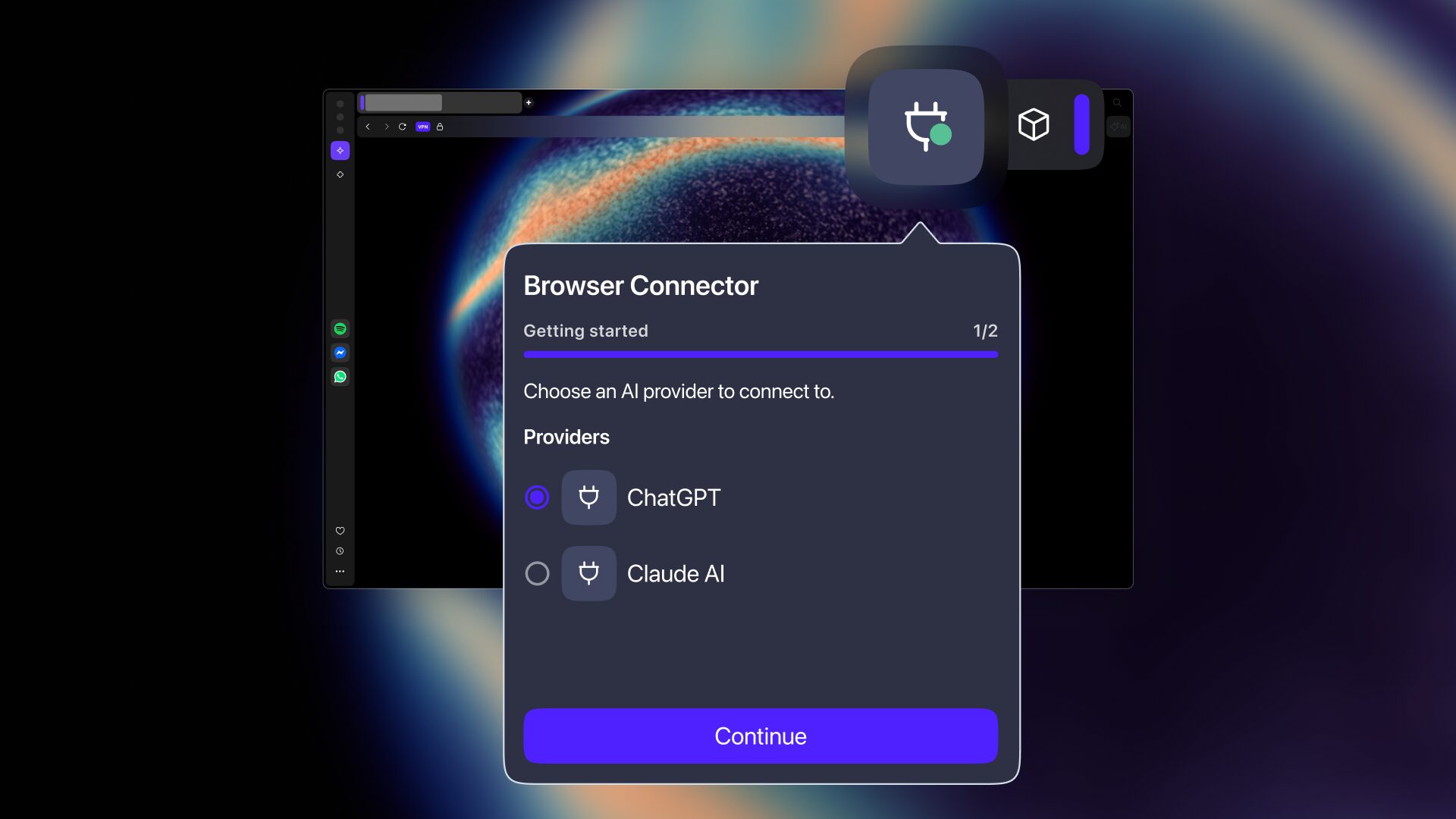
Краткая сводка:
- Browser Connector связывает ИИ-сервисы с браузерами Opera для прямого доступа к страницам
- ИИ может читать открытые вкладки, анализировать контент и делать скриншоты
- Функция доступна с 16 апреля в режиме Early Bird для Opera One и Opera GX
Что такое Browser Connector
Browser Connector — это инструмент, основанный на протоколе Model Context Protocol (MCP), который позволяет ИИ-агентам взаимодействовать с браузером. MCP — это открытый стандарт, разработанный компанией Anthropic, предназначенный для интеграции ИИ с другими приложениями. После настройки Browser Connector, ChatGPT и Claude смогут использовать содержимое вашего браузера, чтобы отвечать на вопросы и помогать с выполнением задач.
Доступ ИИ к содержимому браузера
На данный момент, вы можете взаимодействовать с ИИ вроде Claude и ChatGPT внутри Opera One и Opera GX, но ИИ не имеют представления о том, что происходит в вашем браузере. Они не видят открытые вкладки и не могут читать их содержимое. На практике это означает, что если вам нужна помощь, например, с исследованием или покупками, вы должны вручную передать агенту весь необходимый контекст. Это создаёт лишние действия.
С Browser Connector ИИ получает доступ к происходящему в браузере, и эта проблема устраняется. Как отмечает Opera, «выбранному вами ИИ больше не нужно, чтобы вы передавали ему контекст: теперь он может получать доступ к содержимому страниц, понимать открытые вкладки и даже делать скриншоты для анализа изображений или графиков».
В Opera заявляют, что Browser Connector направлен на обеспечение выбора пользователя без привязки к одной экосистеме. Мохамед Салах (Mohamed Salah), старший директор по продукту в Opera, отмечает, что с помощью Browser Connector пользователи не ограничены экосистемой одной компании и могут комбинировать разные инструменты под свои задачи.
Browser Connector стал доступен с 16 апреля в режиме Early Bird для Opera One или Opera GX.
Как включить Browser Connector
Функция Browser Connector является необязательной и доступна бесплатно. Для начала необходимо активировать тестовую среду режиме Early Bird в настройках браузера, а затем перезапустить его.
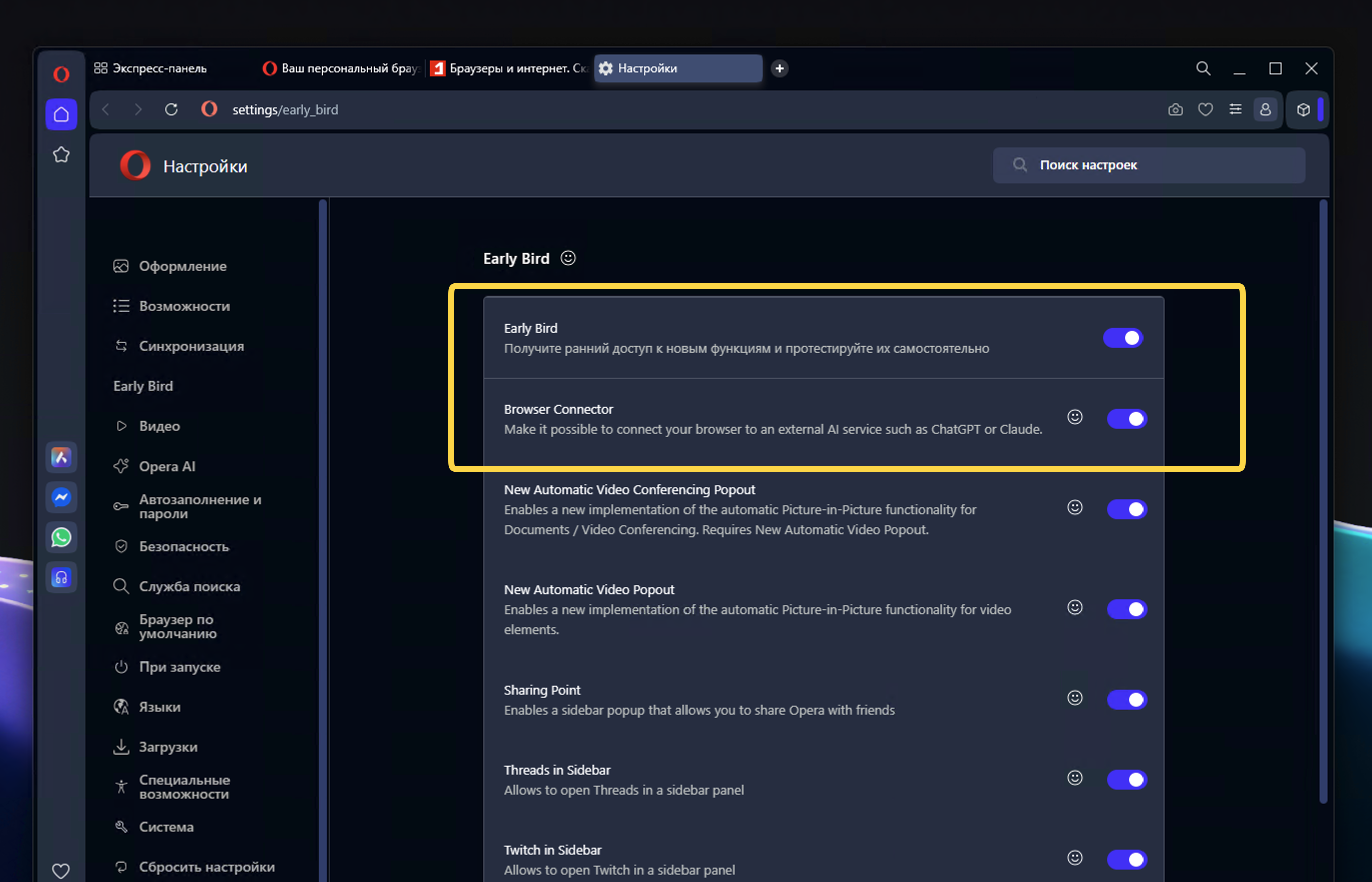
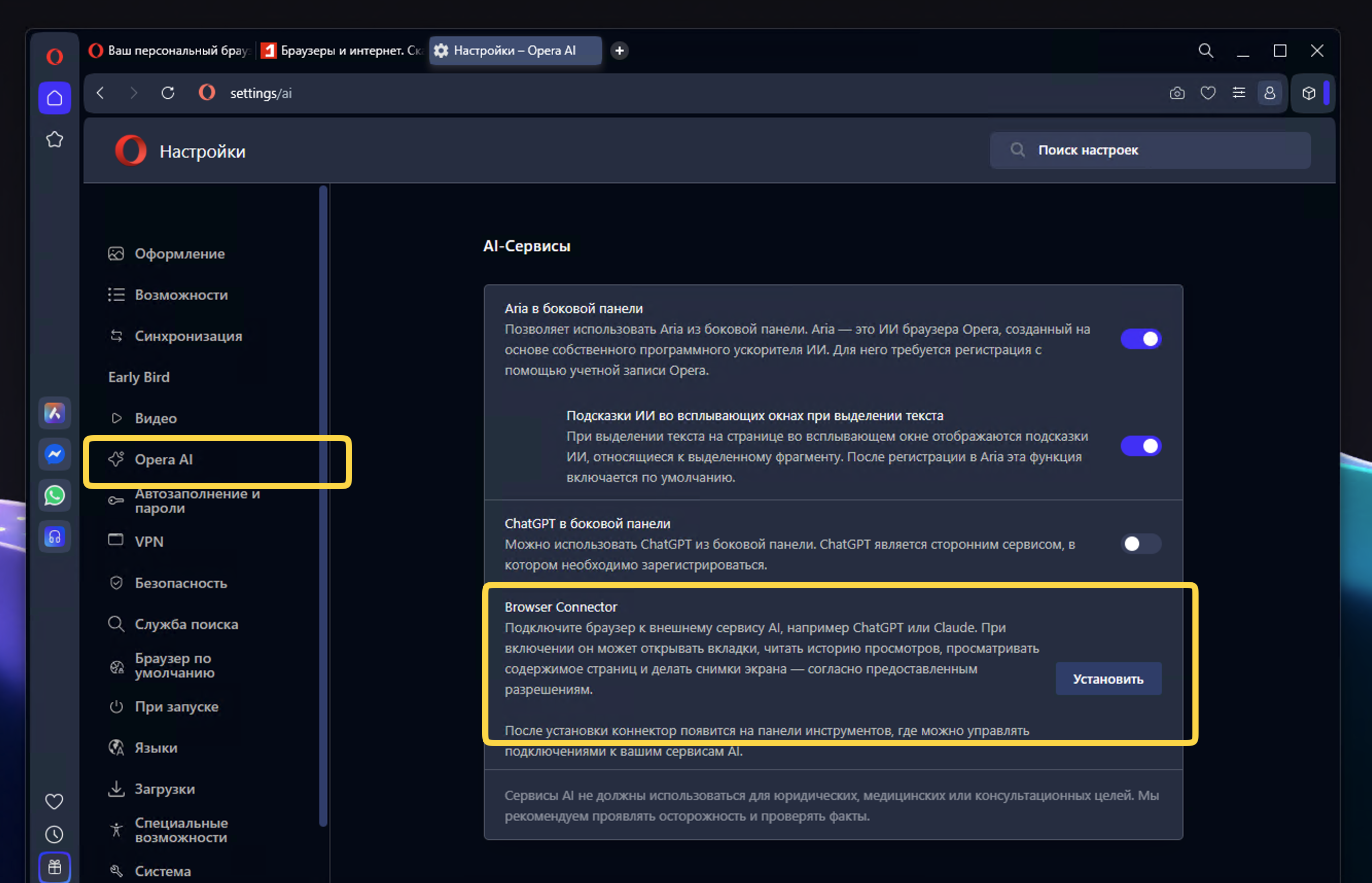
После этого выполните следующие шаги:
- Откройте настройки Opera > найдите раздел Opera AI > в пункте Browser Connector нажмите Установить.
После установки расширение появится в правом верхнем углу панели инструментов:
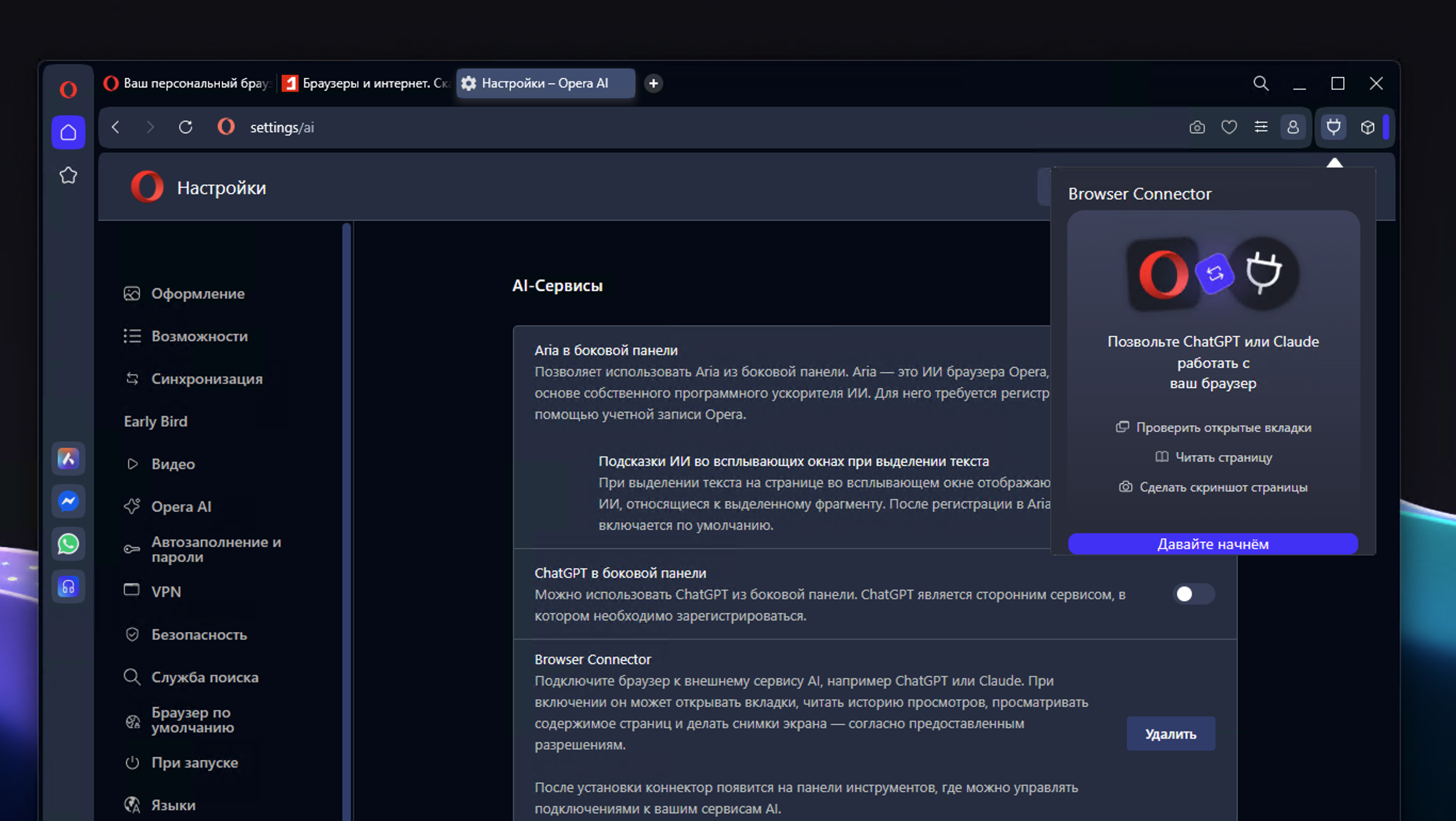
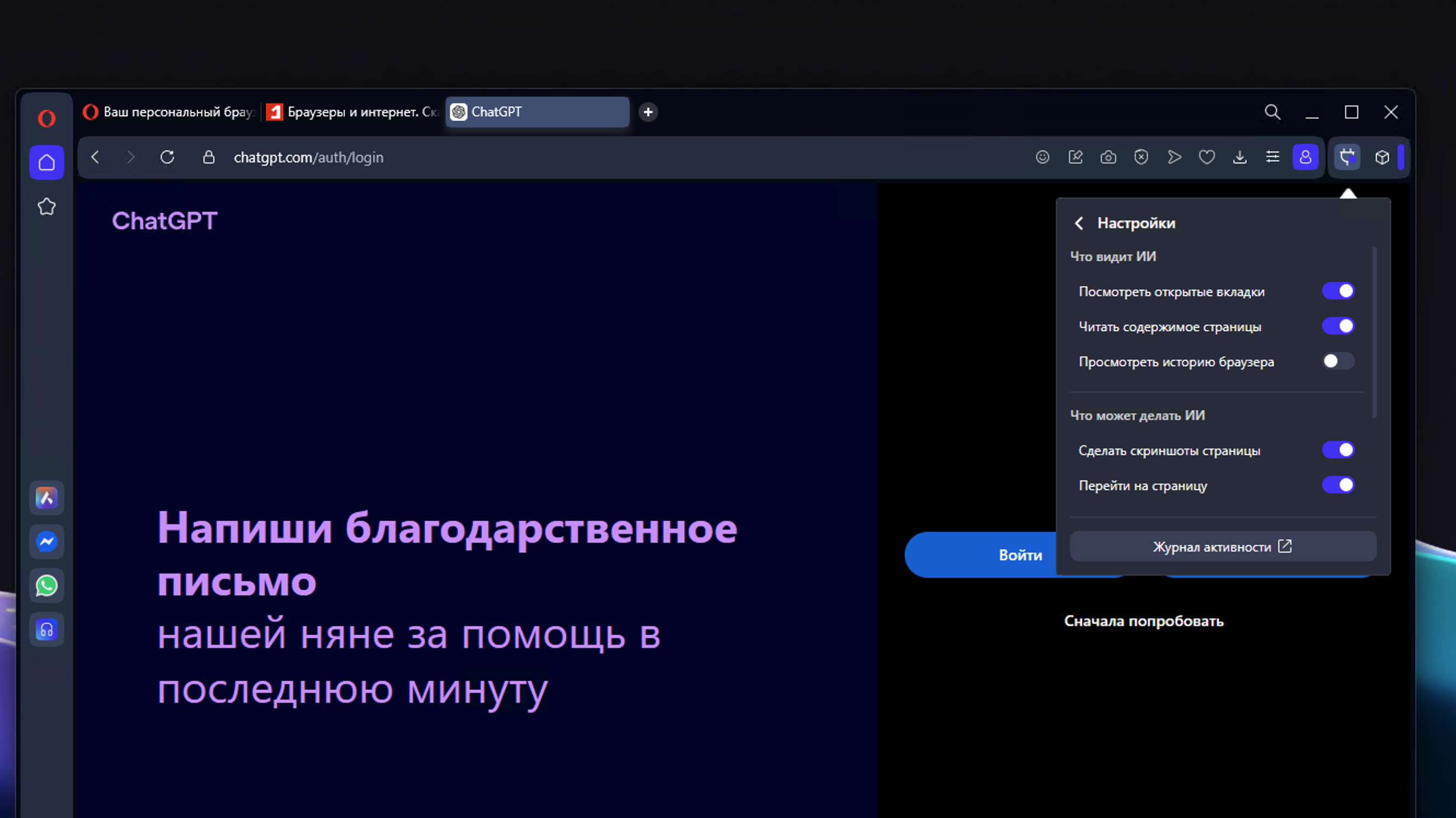
Browser Connector предоставляет ИИ (ChatGPT или Claude) следующие возможности:
- Чтение открытых вкладок
- Анализ содержимого страниц
- Создание скриншотов вкладок
- Доступ к истории браузера
- Переход на страницы
- Открытие новых вкладок
- Закрытие вкладок
Обратите внимание: после установки ИИ по умолчанию получает доступ к открытым вкладкам и может делать скриншоты. Более чувствительные действия, такие как доступ к истории или управление вкладками, отключены по умолчанию и могут быть включены вручную.
При этом ИИ не может напрямую взаимодействовать со страницами — например, нажимать кнопки, заполнять формы или выполнять действия автоматически.
Как подключить ChatGPT и Claude
После установки Browser Connector необходимо подключить выбранный ИИ-сервис:
- Убедитесь, что Browser Connector установлен и включён.
- Откройте закреплённое расширение Browser Connector в панели инструментов.
- Войдите в аккаунт Opera или зарегистрируйтесь.
- Выберите поставщика ИИ (ChatGPT или Claude).
- Следуйте инструкциям для настройки выбранного сервиса.
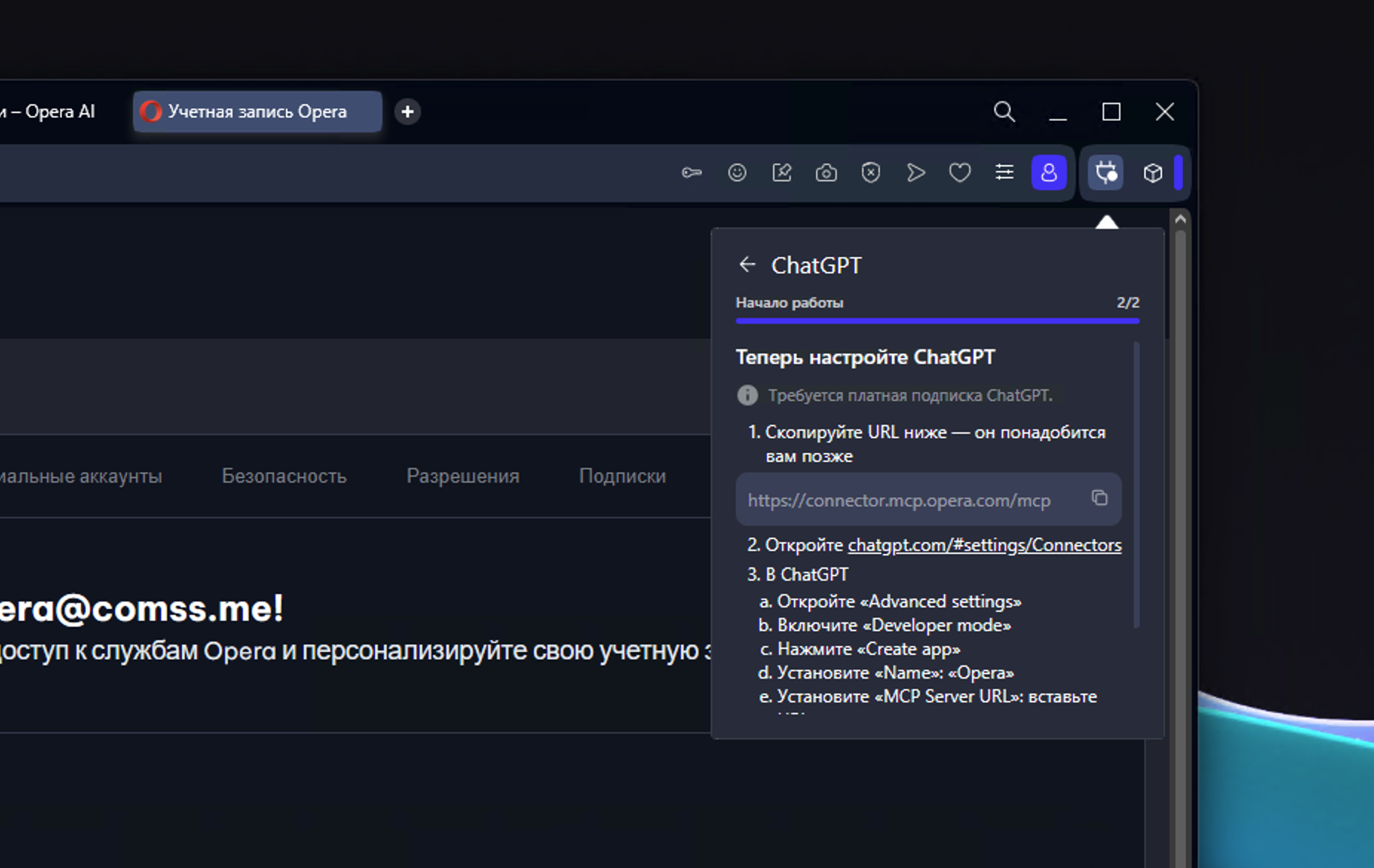
- Готово – можно начинать работу.
