 SteamOS
Proton Experimental – это тестовая ветка Proton, где Valve проверяет изменения перед их включением в стабильные версии. Сейчас здесь, например, проверяются нововведения для Proton 11, который находится на стадии бета-тестирования. Установить нужную версию Proton можно через поиск по слову «Proton» в библиотеке Steam. Если версия уже установлена, обновление появится автоматически в разделе загрузок Steam.
Что изменилось в Proton Experimental от 26 мая
Обновление включает следующие исправления:
- Устранены случайные вылеты War Thunder при нажатии кнопки «В бой!».
- Исправлено воспроизведение видео в STAR WARS Starfighter.
- Исправлен звук в Idle Iktah.
- Устранено зависание Subnautica 2 при первом запуске после установки на некоторых конфигурациях.
- Исправлено случайное зависание Far Cry 4 во время запуска.
- Устранено случайное зависание Squad на экране с предупреждением о здоровье при запуске.
Полный список изменений – в официальном репозитории Proton на GitHub.
 Subnautica 2, GamingOnLinux
Стоит ли переходить на Experimental
Proton Experimental обновляется чаще стабильной и бета-веток и первым получает исправления – но и регрессии попадают туда быстрее. Для игр, которые без проблем запускаются на Proton 10, разумнее оставаться на стабильной ветке. Применительно к этому обновлению Experimental имеет смысл назначать точечно:
- для War Thunder, если игра вылетает при нажатии кнопки «В бой!»;
- для Far Cry 4 и Squad, если они случайно зависают на запуске;
- для Subnautica 2, если игра зависает при первом запуске после установки;
- для STAR WARS Starfighter с неработающим воспроизведением видео и Idle Iktah с пропавшим звуком;
- в любых случаях, когда после патча игра перестала запускаться, а на ProtonDB уже есть отчёты о её работе под Experimental.
Назначить Proton Experimental для отдельной игры можно в её свойствах: вкладка «Совместимость» > отметить «Принудительно использовать выбранный инструмент совместимости Steam Play» > выбрать из списка «Proton Experimental». Способ работает и в обычном Steam на Linux, и в игровом режиме SteamOS на Steam Deck – переключаться на рабочий стол для этого не требуется.
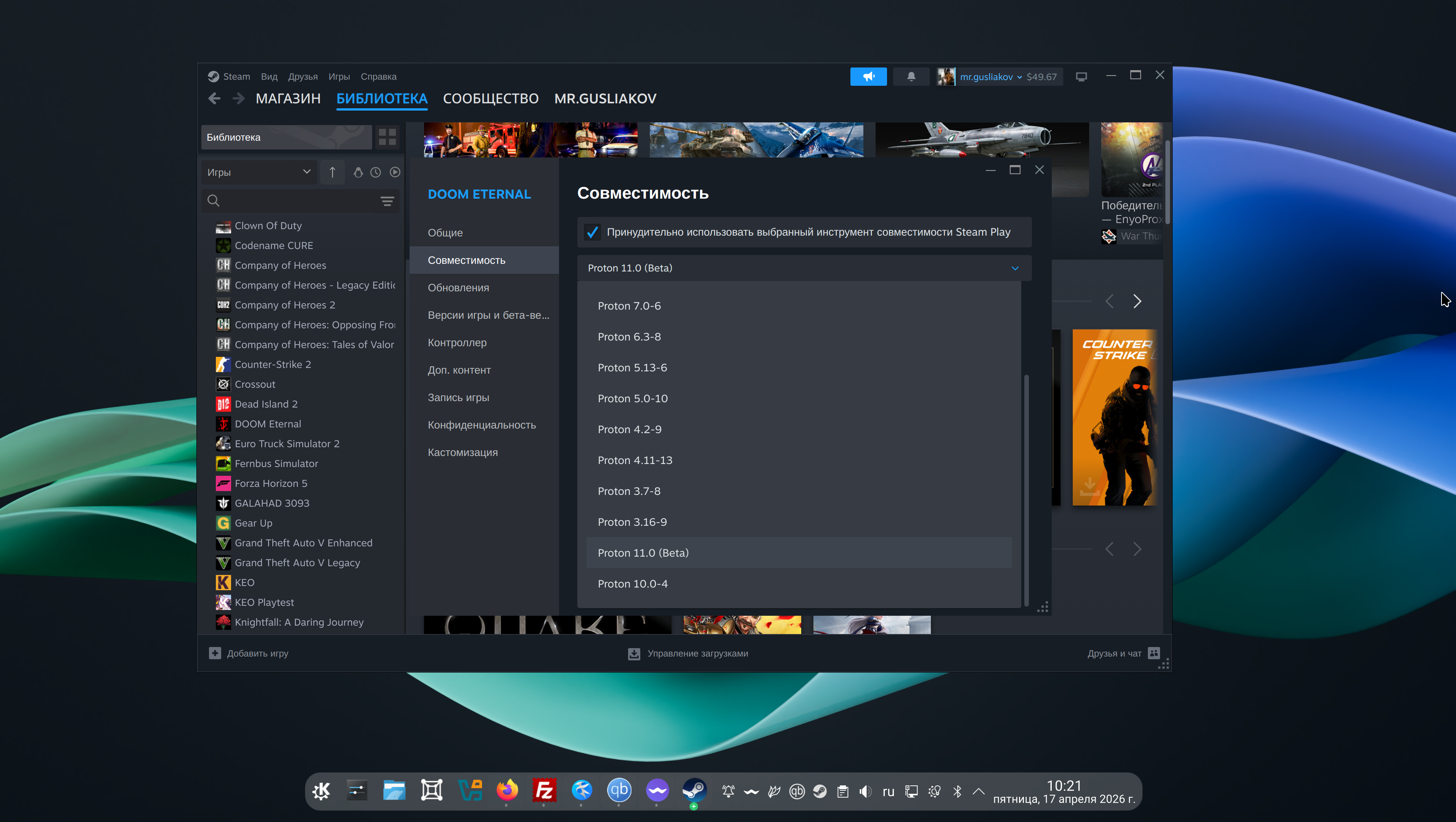 Выпадающий список инструментов совместимости Steam Play с версиями Proton
Чтобы назначить Proton Experimental инструментом по умолчанию для всех игр без проверенной совместимости:
- на Steam Deck и SteamOS сначала перейти в режим рабочего стола: меню «Steam» (или кнопка питания) > «Выключение» > «Перейти к рабочему столу», затем запустить Steam;
- открыть меню «Steam» в левом верхнем углу > «Настройки» > «Совместимость»;
- включить параметр «Запускать другие игры с помощью» и выбрать в списке «Proton Experimental»;
- при запросе перезапустить клиент Steam.
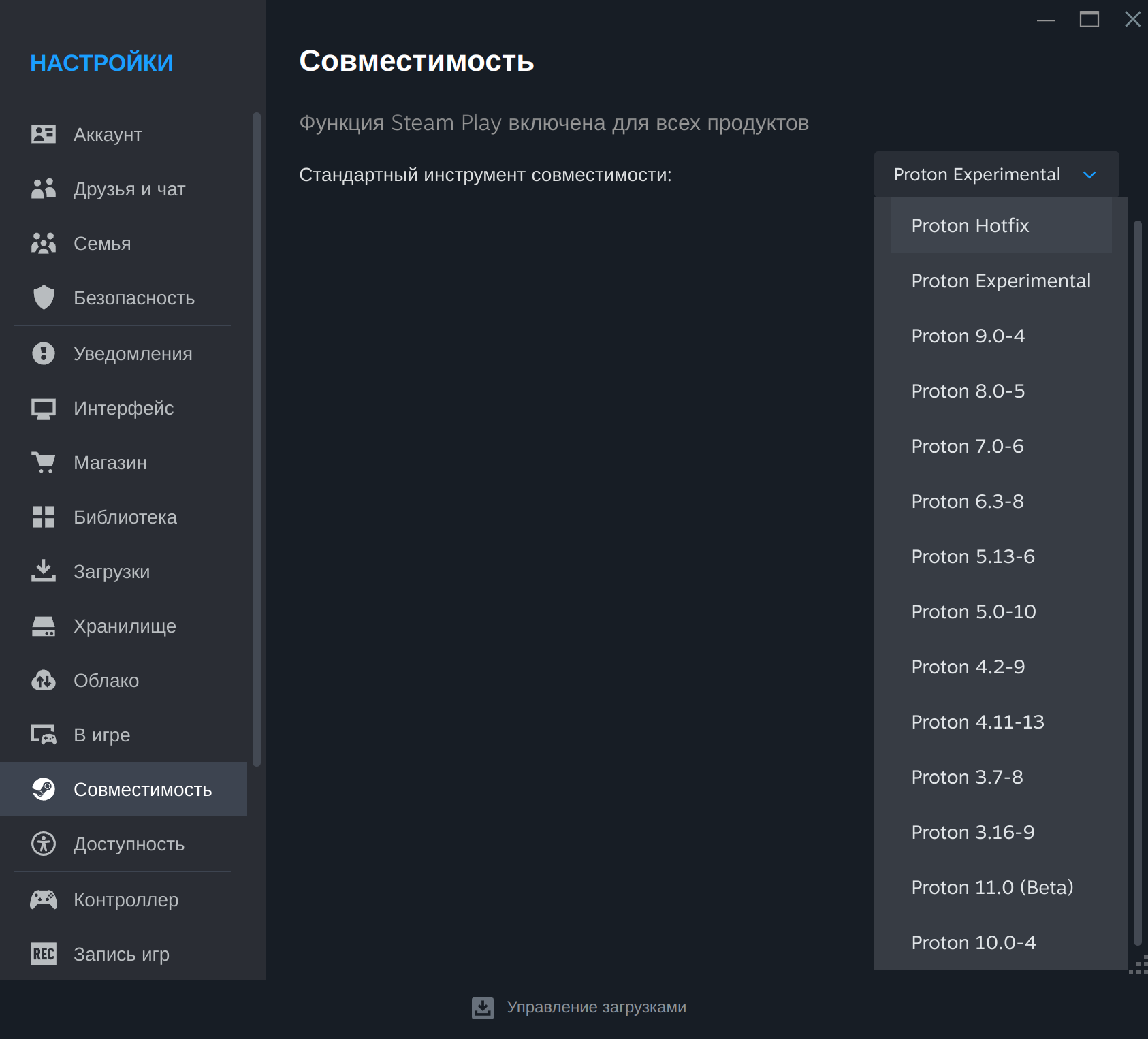 Настройки совместимости Steam с выбором Proton Experimental в качестве инструмента по умолчанию
Игры со статусом «Проверено на Steam Deck» продолжат использовать назначенные Valve версии Proton, а для проектов без проверенной совместимости по умолчанию будет применяться Proton Experimental.
Что было в прошлом обновлении
Предыдущее обновление Proton Experimental, вышедшее 20 мая, устраняло чёрный экран в Forza Horizon 4, 5 и 6, низкую производительность и вылеты KeepUp Survival на видеокартах не от NVIDIA, а также включало исправления из Proton 11.0-beta5.
