 SteamOS
Valve выпустила новое обновление Proton Experimental с очередной порцией исправлений для запуска Windows-игр на Linux и SteamOS. В частности, разработчики устранили проблему с чёрным экраном в Forza Horizon 4, 5 и 6.
Proton Experimental – это тестовая ветка Proton, где Valve проверяет изменения перед их включением в стабильные версии. Сейчас здесь, например, проверяются нововведения для Proton 11, который находится на стадии бета-тестирования. Установить нужную версию Proton можно через поиск по слову «Proton» в библиотеке Steam. Если версия уже установлена, обновление появится автоматически в разделе загрузок Steam.
Что изменилось в Proton Experimental от 20 мая
Обновление включает все изменения из Proton 11.0-beta5, а также несколько дополнительных исправлений:
- Otherworld Legends 战魂铭人 теперь работает корректно.
- Исправлены проблемы с производительностью и вылетами KeepUp Survival на видеокартах, отличных от NVIDIA.
- В Worms Armageddon устранена ошибка, из-за которой игра игнорировала системную локаль при выборе языка во время создания команды.
- Для окна настроек Batman: Arkham City GOTY включён Xalia.
- Устранён чёрный экран в Forza Horizon 4 и 5 на SteamOS Beta.
- Исправлен чёрный экран в Forza Horizon 6 на настольных Linux-ПК и SteamOS Beta.
- Исправлены регрессии Proton 11:
- Source SDK 2007 и Source SDK 2013 Singleplayer больше не теряют файл gameinfo.txt.
Xalia – это инструмент с открытым исходным кодом, добавляющий поддержку управления геймпадом в обычных настольных приложениях, включая лаунчеры и установщики. Особенно полезен он в связке с Proton и режимом Big Picture, так как позволяет пользоваться лаунчерами на Steam Deck без мыши и клавиатуры.
 Forza Horizon 6 на Fedora KDE 44, GamingOnLinux
Что известно о Forza Horizon 6 на Linux
Ранее мы уже публиковали первые впечатления от запуска Forza Horizon 6 на настольном Linux и Steam Deck. Если кратко: на ПК с видеокартами AMD игра показывает стабильную и быструю работу, на Steam Deck требует ручной настройки параметров, а владельцам NVIDIA пока остаётся ждать обновлений драйверов.
При этом запуск игры на Linux сопровождался серьёзными трудностями. Разработчик VKD3D-Proton Ханс-Кристиан Арнцен ранее называл Forza Horizon 6 «крайне сломанной» и рассказывал об «ужасных» обходных решениях, которые пришлось внедрять для её запуска через Proton.
Стоит ли переходить на Experimental
Proton Experimental обновляется чаще стабильной и бета-веток и первым получает исправления – но и регрессии попадают туда быстрее. Для игр, которые без проблем запускаются на Proton 10, разумнее оставаться на стабильной ветке. Применительно к этому обновлению Experimental имеет смысл назначать точечно:
- для Forza Horizon 4, 5 и 6, если вместо чёрного экрана нужна работающая картинка — без обновлённого Experimental или Proton Hotfix игры на SteamOS Beta (а Forza Horizon 6 и на настольных ПК) запускаются с чёрным экраном;
- для KeepUp Survival на видеокартах не от NVIDIA, где раньше были низкая производительность и вылеты;
- для Otherworld Legends, которая до этого обновления через Proton не запускалась;
- для игр на движке Source (Source SDK 2007 и Source SDK 2013 Singleplayer), у которых на Proton 11 сломался поиск файла gameinfo.txt;
- для Assassin's Creed Shadows, BattleBit Remastered и других игр, у которых ранее сломался запуск на бете Proton 11, – соответствующие исправления вошли в это обновление через Proton 11.0-beta5;
- в любых случаях, когда после патча игра перестала запускаться, а на ProtonDB уже есть отчёты о её работе под Experimental.
Назначить Proton Experimental для отдельной игры можно в её свойствах: вкладка «Совместимость» > отметить «Принудительно использовать выбранный инструмент совместимости Steam Play» > выбрать из списка «Proton Experimental». Способ работает и в обычном Steam на Linux, и в игровом режиме SteamOS на Steam Deck – переключаться на рабочий стол для этого не требуется.
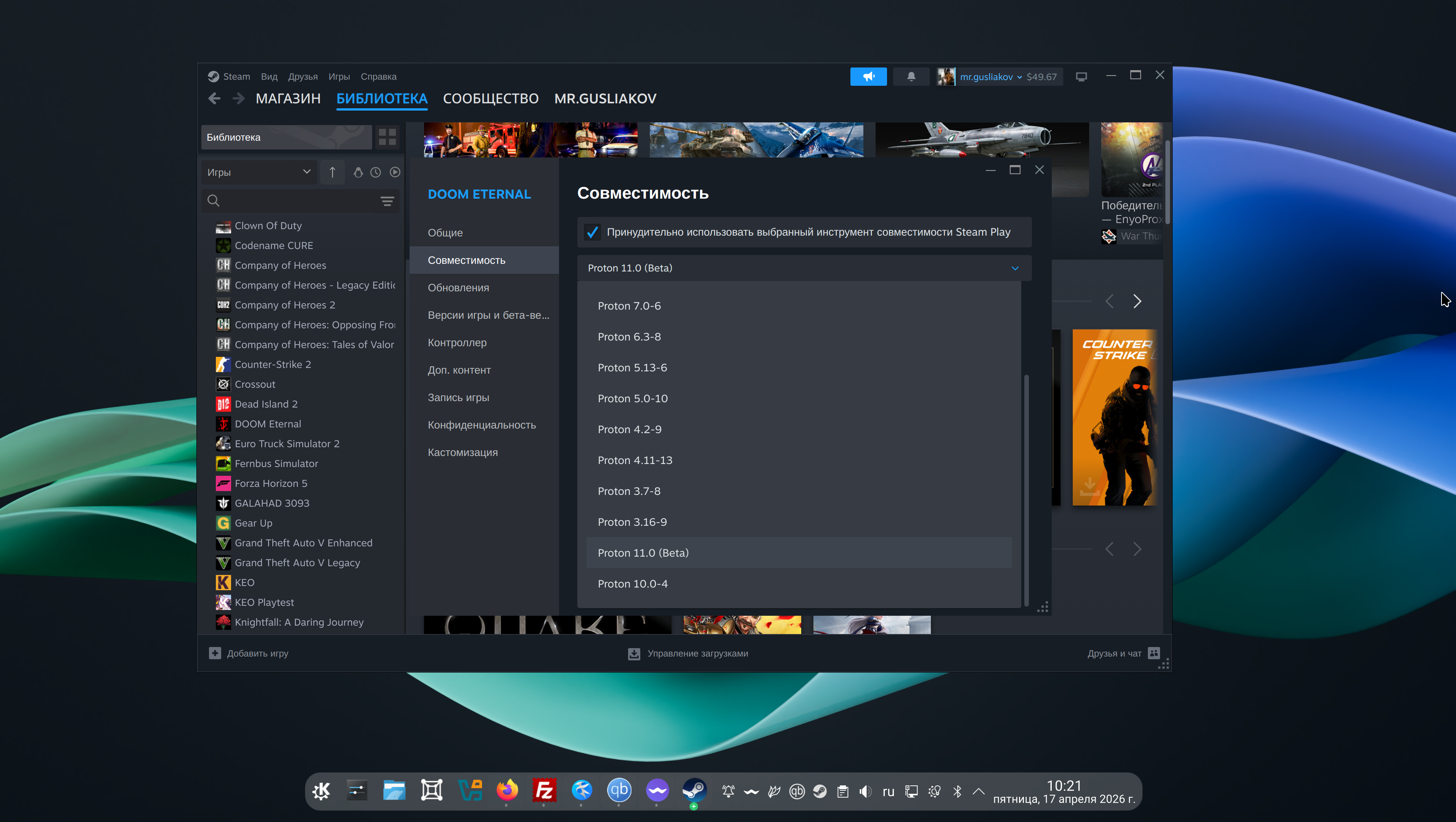 Выпадающий список инструментов совместимости Steam Play с версиями Proton
Чтобы назначить Proton Experimental инструментом по умолчанию для всех игр без проверенной совместимости:
- на Steam Deck и SteamOS сначала перейти в режим рабочего стола: меню «Steam» (или кнопка питания) > «Выключение» > «Перейти к рабочему столу», затем запустить Steam;
- открыть меню «Steam» в левом верхнем углу > «Настройки» > «Совместимость»;
- включить параметр «Запускать другие игры с помощью» и выбрать в списке «Proton Experimental»;
- при запросе перезапустить клиент Steam.
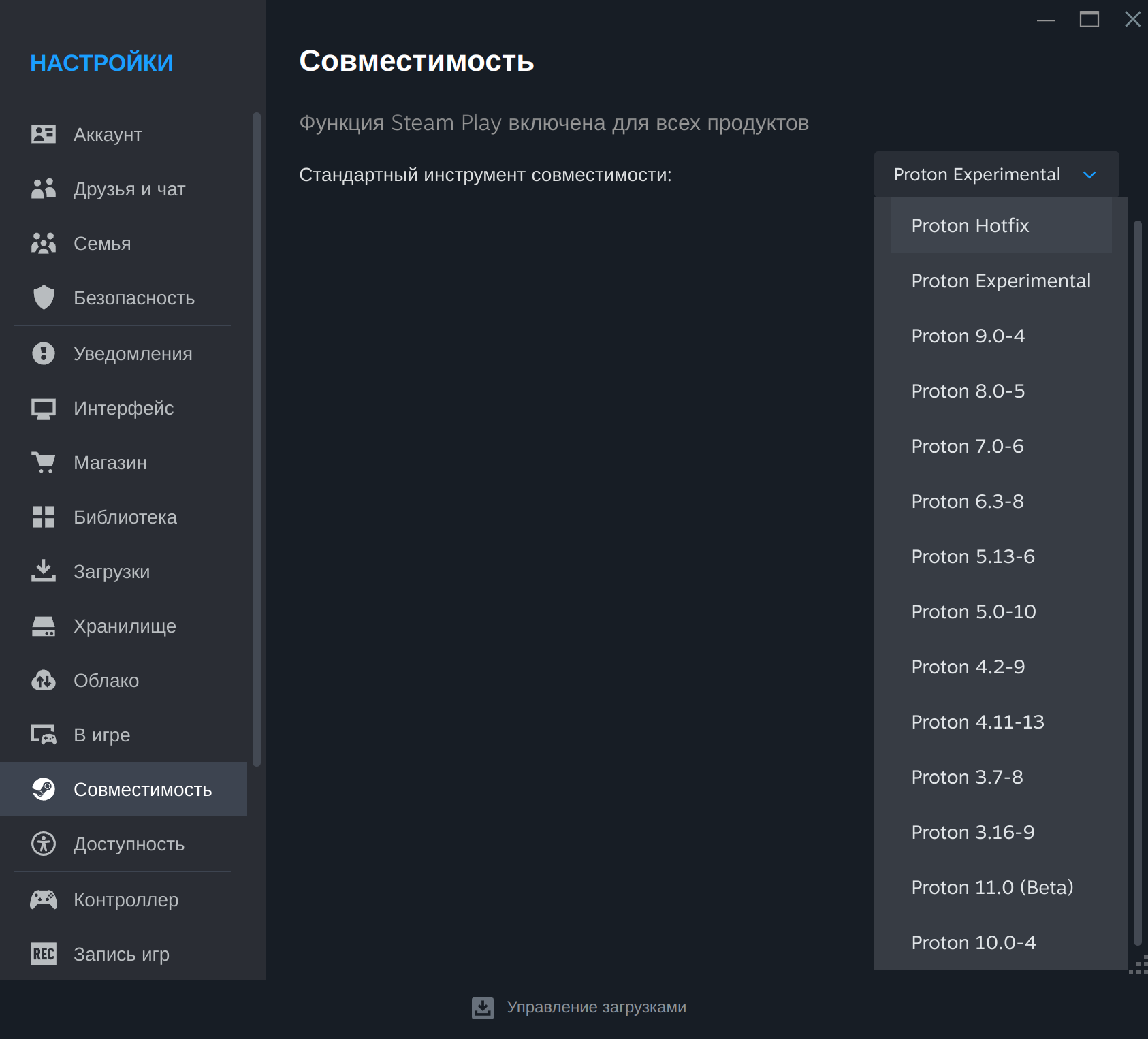 Настройки совместимости Steam с выбором Proton Experimental в качестве инструмента по умолчанию
Игры со статусом «Проверено на Steam Deck» продолжат использовать назначенные Valve версии Proton, а для проектов без проверенной совместимости по умолчанию будет применяться Proton Experimental.
Полный список изменений — в официальном changelog Proton на GitHub.