Valve выпустила первую бета-версию Proton 11.0 – уровня совместимости для запуска Windows-игр в Steam на Linux и Steam Deck. Сборка основана на Wine 11.0, что приносит в Proton поддержку NTSYNC – нового механизма синхронизации потоков на уровне ядра Linux, ускоряющего многопоточные Windows-игры. Также добавлена поддержка FEX-2604 для устройств на ARM и ряд классических игр Capcom и Konami конца 1990-х получили статус «Можно играть». Дата релиза – 16 апреля 2026 года.
Новые игры в списке совместимости
Valve разделила добавленные игры на две группы. В первую вошли проекты, которые раньше работали только в Proton Experimental, а теперь получили официальный статус «Можно играть»:
- Resident Evil (1996);
- Resident Evil 2 (1998);
- Dino Crisis;
- Dino Crisis 2;
- METAL GEAR SURVIVE;
- Warhammer: Vermintide 2;
- SHOGUN: Total War;
- Metal Fatigue;
- From Dust;
- DCS World Steam Edition;
- Universe Generator: The Golden Sword;
- Don’t Die Dateless, Dummy!;
- Blaite.
Во вторую группу – новые игры со статусом «Можно играть» – попали проекты, которые до этого вообще не запускались в Proton:
- Gothic 1 Classic;
- X-Plane 12;
- Breath of Fire IV;
- Deadly Premonition;
- Unknown Faces.
Поддержка ARM64EC и FEX-2604
Главное изменение для устройств на ARM – добавление FEX-2604 в сборки ARM64EC. FEX – это эмулятор x86 и x86-64 в пользовательском режиме для Linux, который позволяет запускать x86-приложения на ARM-процессорах. В версии 2604 разработчики оптимизировали расход памяти: включён динамический кэш L1-поиска и отключён кэш L2, что экономит сотни мегабайт на системах с 8 и 16 ГБ оперативной памяти. Также встраиваемые в JIT операции SIN/COS/TAN для x87 с пониженной точностью ускорены в среднем в 3,7 раза – от этого выигрывают игры вроде Bayonetta и Fallout: New Vegas.
ARM64EC – это гибридный формат, позволяющий смешивать в одном процессе эмулируемый x86-64 и нативный ARM64-код. Связка «ARM64EC + FEX» даёт Proton возможность работать на ARM-железе, включая перспективные портативные устройства и системы на чипах вроде Samsung Exynos 2600, где уже поддерживается расширение FEAT_MOPS.
Исправления для игр EA и Rockstar
В Proton 11.0 Beta 1 устранены последствия недавнего обновления клиента EA Desktop, из-за которого многие игры издательства не запускались. Отдельно исправлена работа Steam Overlay с играми EA. Также улучшена отрисовка всплывающих окон в Rockstar Launcher и ускорено закрытие REDLauncher — лаунчера CD Projekt RED, который использует Cyberpunk 2077 и The Witcher 3.
Прочие исправления
В заметках к выпуску перечислено несколько десятков точечных правок. Ключевые:
- исправлено воспроизведение видео в She Sees Red, Satisfactory, Crimson Desert и BIRDCAGE;
- устранён чёрный экран в Sea of Solitude;
- исправлено зависание после финальных титров в METAL GEAR SOLID 2: Sons of Liberty;
- исправлен аварийный сбой в HELLDIVERS 2 на миссиях с большим количеством противников;
- устранены проблемы с голосовым чатом в лобби Phasmophobia для игроков с ПК;
- исправлено поведение мыши в Call of Duty 2;
- исправлены чёрные блоки в диалоговых окнах ARC Raiders и The Finals;
- включена функция озвучивания текста (text-to-speech) в Pentiment и Grounded;
- устранены проблемы запуска Killer Inn на Steam Deck и системах, где размер /tmp меньше 10 ГБ;
- улучшено отслеживание VR-контроллеров в Microsoft Flight Simulator;
- возвращена работоспособность VR-режима в No Man’s Sky;
- исправлена работа горячего подключения контроллера 8BitDo Ultimate 2C и других геймпадов, представляющих в системе несколько HID-устройств;
- исправлена кнопка Steam на Steam Deck в бета-обновлении Hollow Knight, где она ошибочно определялась как левый триггер;
- исправлена максимизация окон в KDE и работа Alt-Tab в RAGE на KDE Wayland;
- устранены лаг-спайки от долго открытого Steam Overlay.
Обновлённые компоненты
- Wine 11.0 — новая база;
- DXVK v2.7.1-467-g83e503b4ae6d из ветки Proton 11;
- vkd3d 1.19-139-g30b93dcea8b0;
- vkd3d-proton proton-20260410;
- dxvk-nvapi v0.9.1;
- Wine Mono 11.0.0;
- Xalia 0.4.8 с расширенной поддержкой геймпада в установщиках и лаунчерах игр (BioShock, Final Fantasy X/X-2 HD Remaster, Batman: Arkham Asylum GOTY, Resident Evil 3 Nemesis и других);
- SteamWorks SDK 1.64.

Как протестировать Proton 11.0 Beta 1
Proton распространяется только через клиент Steam – отдельного установщика нет. Сам клиент доступен для большинства дистрибутивов Linux и предустановлен в SteamOS на Steam Deck. Proton 11.0 Beta 1 появляется в выпадающем списке инструментов совместимости автоматически – вручную скачивать его не нужно, клиент загрузит сборку при первом запуске игры через эту версию.
Установить клиент Steam
Клиент Steam можно скачать как DEB-пакет для Linux. Альтернатива — установка через пакетный менеджер дистрибутива:
- Arch Linux, CachyOS, Manjaro:
sudo pacman -S steam(требуется включённый репозиторий multilib); - Ubuntu, Linux Mint, Pop!_OS:
sudo apt install steam-installerили установка пакета .deb с официального сайта; - Fedora:
sudo dnf install steam(требуется репозиторий RPM Fusion non-free); - openSUSE:
sudo zypper install steam; - любой дистрибутив с Flatpak:
flatpak install flathub com.valvesoftware.Steam; - Steam Deck и SteamOS — клиент уже установлен, отдельные действия не требуются.
Назначить Proton 11.0 Beta 1 для игры
- Открыть «Библиотеку» и выбрать нужную Windows-игру;
- нажать на значок шестерёнки справа и перейти в «Свойства»;
- открыть вкладку «Совместимость»;
- включить параметр «Принудительно использовать выбранный инструмент совместимости Steam Play»;
- в выпадающем списке выбрать «Proton 11.0 (Beta)»;
- закрыть окно — изменения сохраняются автоматически.
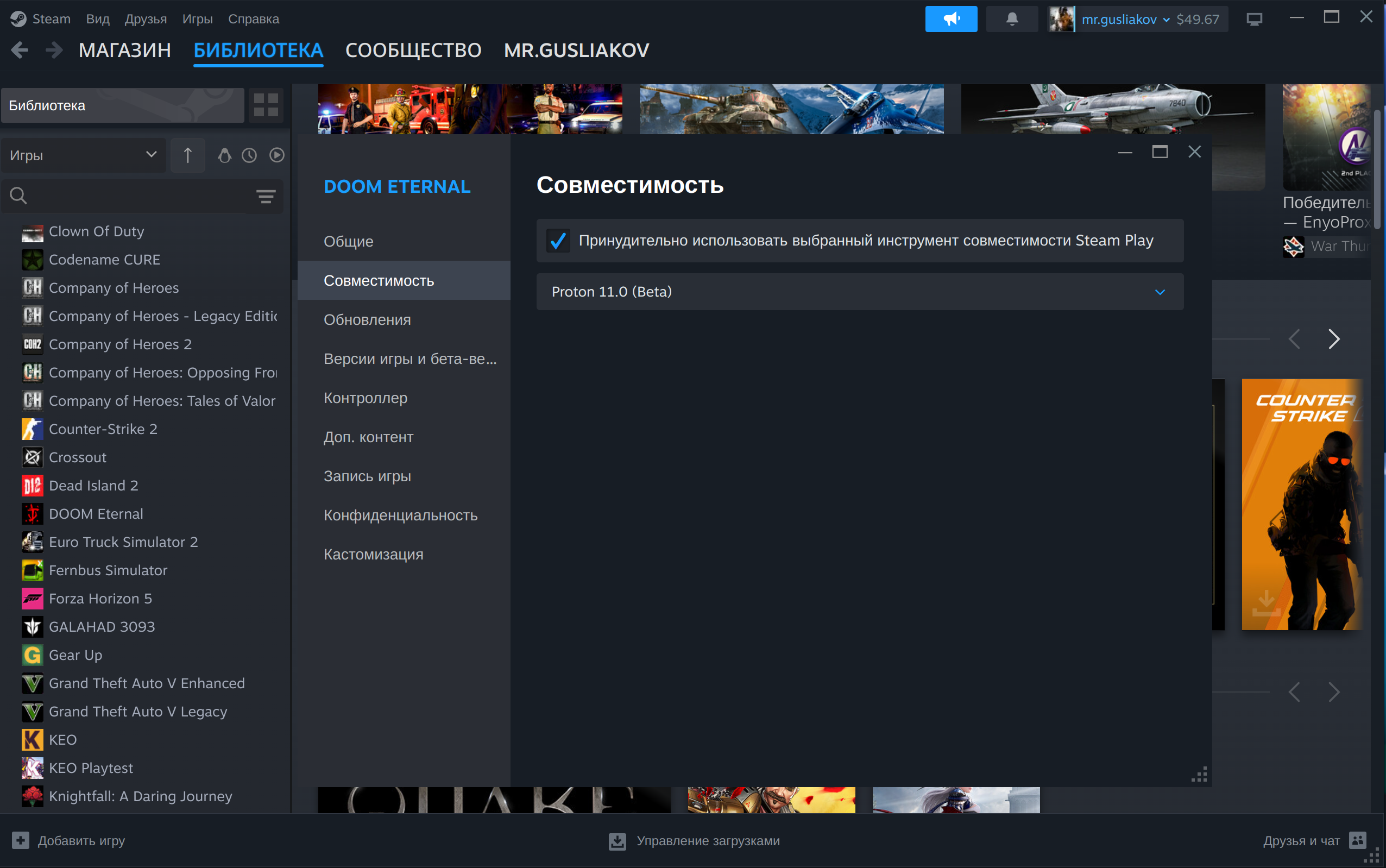 Выбор Proton 11.0 (Beta) во вкладке «Совместимость» свойств игры
При следующем запуске игра стартует уже через Proton 11.0 Beta 1 – клиент скачает сборку перед первым запуском. Если возникнут проблемы, в том же меню можно вернуть предыдущую версию — Proton 10.0-4 или Proton Experimental. Сборка помечена как бета-версия, поэтому для основного игрового сеанса Valve рекомендует оставаться на стабильной ветке Proton 10. Отчёты об ошибках принимаются в репозитории проекта на GitHub.
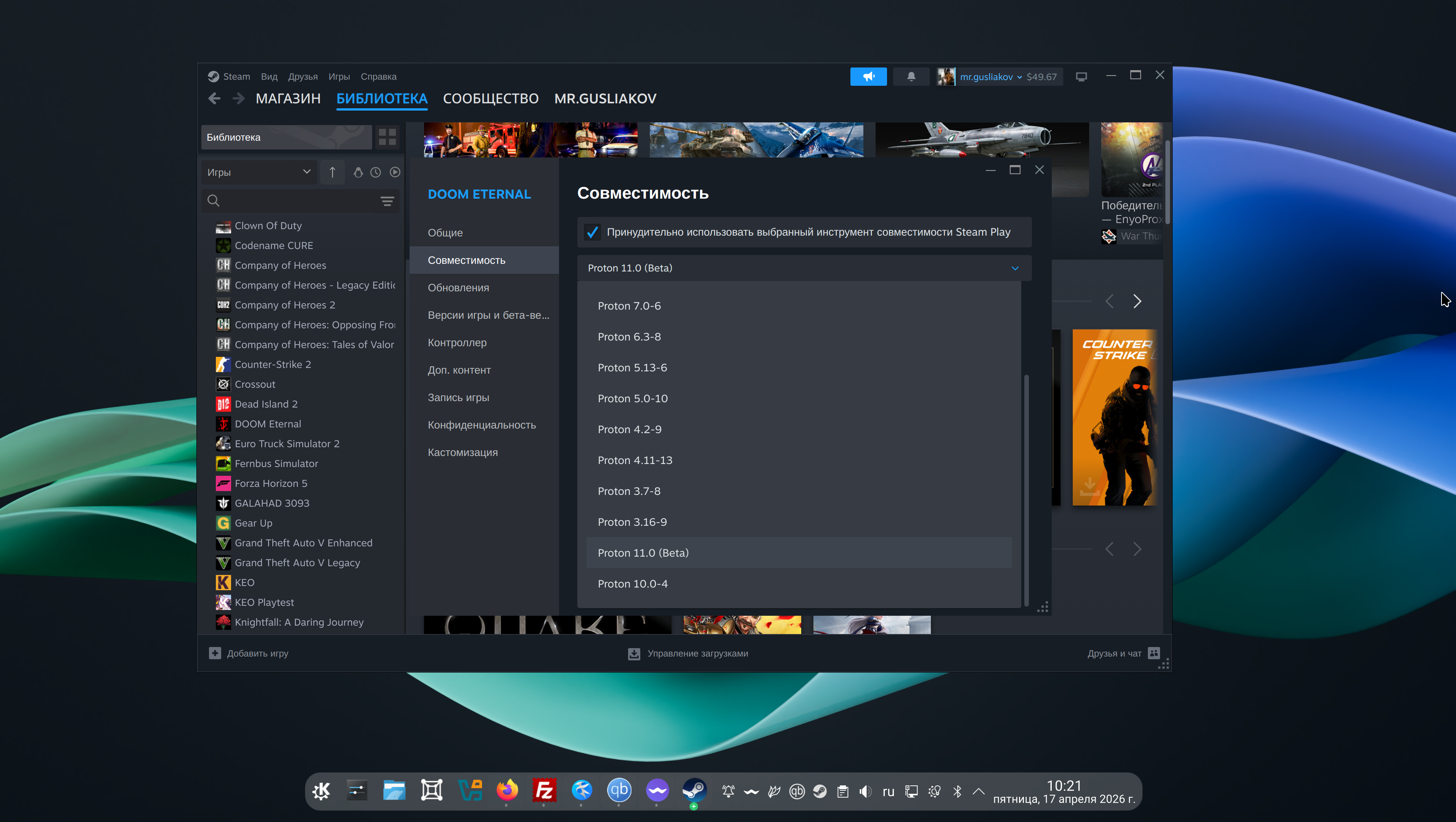 Proton 11.0 (Beta) в списке инструментов совместимости рядом с прежними версиями
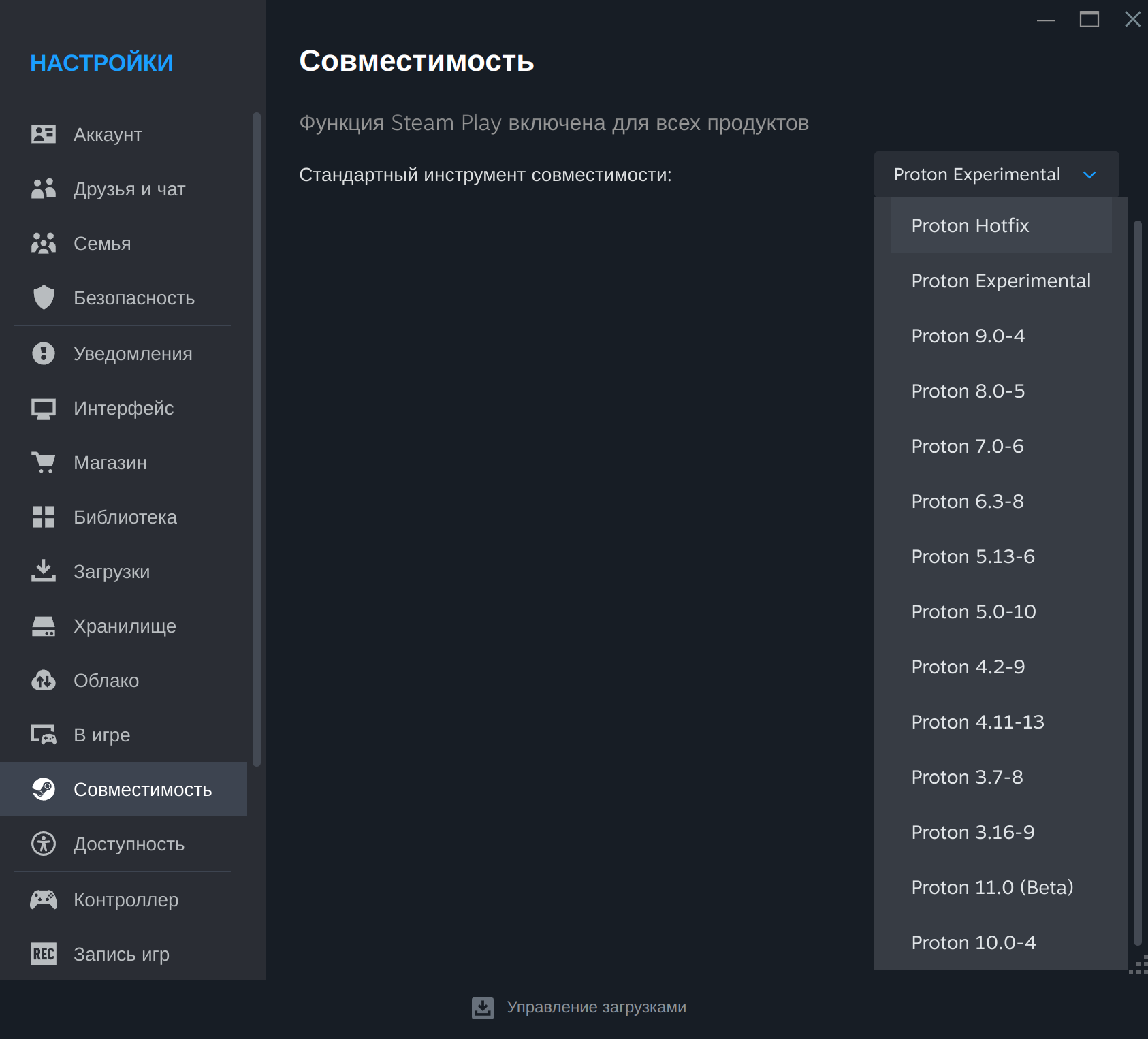
Назначить Proton 11.0 Beta 1 для всех игр по умолчанию
- Запустить клиент Steam и войти в учётную запись;
- открыть меню «Steam» в левом верхнем углу и выбрать пункт «Настройки» (в SteamOS настройка выполняется в режиме рабочего стола);
- перейти в раздел «Совместимость»;
- Выбрать из выпадающего меню стандартный инструмент совместимости;
- при запросе перезапустить клиент.