На канале Beta инсайдерской программы Windows Insider появились новые обновления для Windows 11. Была выпущена предварительная сборка Windows 11 Insider Preview Build 26220.8340 (KB5083810). Пользователи этого канала теперь будут получать обновления Windows 11, версия 25H2, которые доступны с помощью пакета включения функций (enablement package) KB5066383 (сборка 26220.xxx).
Windows 11, версия 25H2 (Сборка ОС 26220.8340)

*Переключатель для получения последних обновлений
Для участников, которые хотят первыми получать новые функции, в приложении «Параметры» > Центр обновления Windows» предусмотрен специальный переключатель «Получайте последние обновления, как только они будут доступны». Если этот переключатель активирован, пользователь начнёт получать последние обновления по мере их доступности. С течением времени, количество функций, доступных через этот переключатель, будет увеличиваться. Если переключатель выключен, новые функции будут постепенно выкатываться на устройства после их окончательной разработки.
В дальнейшем изменения в сборках на канале Beta будут документироваться в двух категориях: новые функции, улучшения и исправления, которые постепенно внедряются для инсайдеров, активировавших данный переключатель, и новые функции, улучшения и исправления, доступные всем пользователям канала.
Содержание
- Что нового в Windows 11 (25H2) Build 26220.8340
- Установка через Центр обновления Windows
- Пакет включения функций KB5066383 (переход на Build 26220)
- Как скачать KB5083810 и установить вручную
- Обновление с помощью ISO-образа (с сохранением данных и программ)
- Скачать ISO-образ Windows 11 (25H2) Build 26220.8340
Новое в Windows 11 Insider Preview Build 26220.8340 (Beta)
Обратите внимание: участники Бета-канала пока не переведены на новый формат Beta. Подробности — в статье Windows Insider переходит на Experimental и Beta.
Изменения и улучшения, постепенно внедряемые на канале*
[Поделиться в Windows]
- Улучшение: панель «Поделиться» (Windows ShareSheet) стала функциональнее для пользователей с учётными записями AAD (Azure Active Directory / Microsoft Entra). Прямо в окне общего доступа теперь можно находить и устанавливать подходящие приложения — без перехода в Microsoft Store и без отрыва от текущей задачи.
- Изменение: ранее функция была доступна только пользователям с личными учётными записями MSA (Microsoft Account). Теперь она работает и с рабочими и учебными учётными записями AAD. Управление полностью на стороне пользователя: рекомендации приложений можно включить или отключить в одном переключателе.
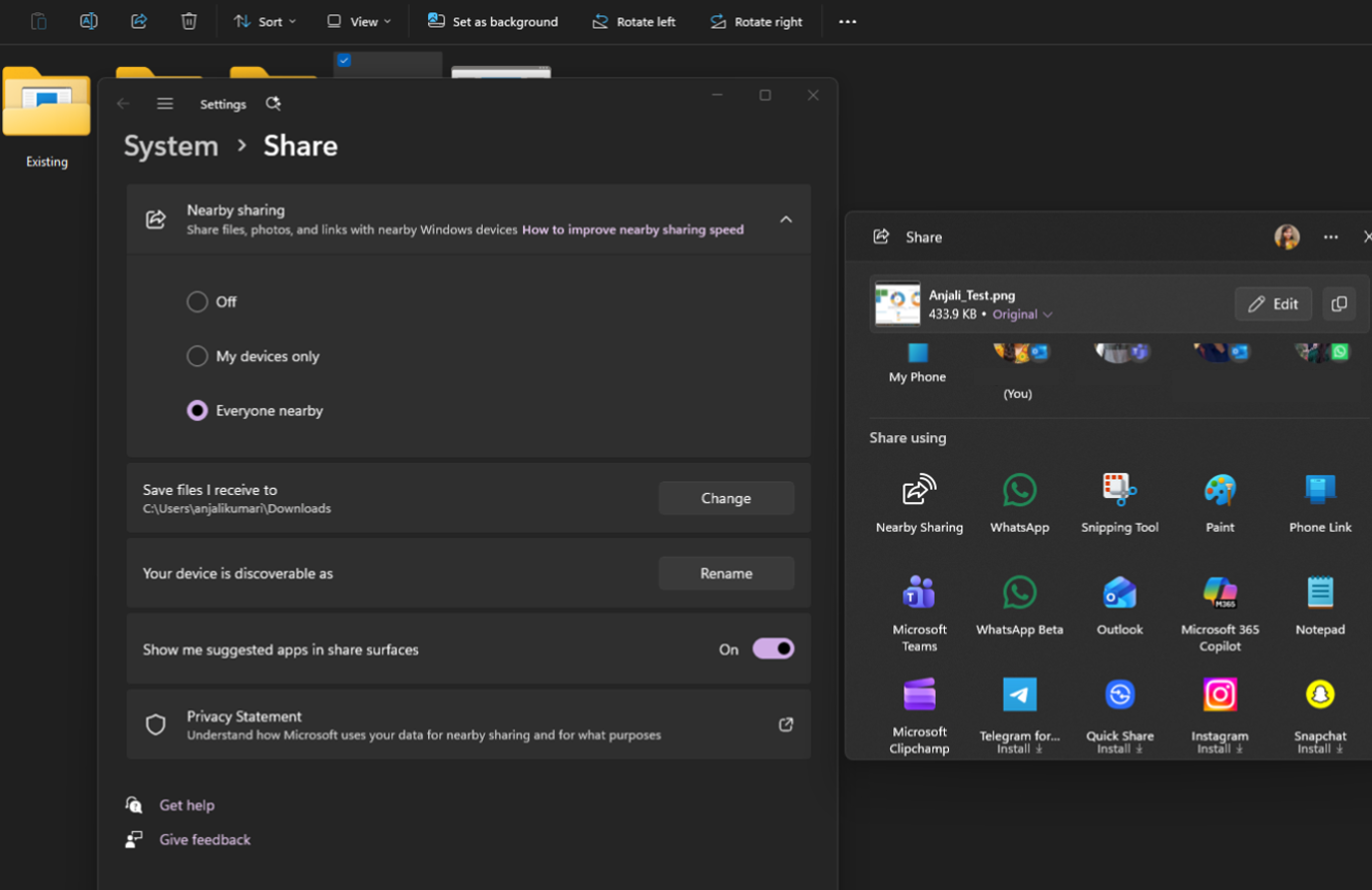
На скриншоте видна панель ShareSheet с рядом рекомендуемых приложений в нижней части — каждое сопровождается кнопкой «Установить». В правом верхнем углу появилась кнопка «Параметры», через которую можно управлять этим режимом.
Обратная связь: отправляйте отзывы через Центр отзывов (Win + F) в разделе Среда рабочего стола > Общий доступ (Share).
[Хранилище]
- Улучшение: в последних сборках Insider обновлено диалоговое окно создания Dev Drive: теперь размер можно указывать в гигабайтах (ГБ), а не только в мегабайтах (МБ). Аналогичное изменение применено к диалогу изменения размера томов в разделе Параметры > Система > Память.
[Другое]
- Улучшение: Планировщик задач (Task Scheduler) теперь сохраняет настройки ширины столбцов в представлении списка задач между сеансами.
- Исправлено: устранена ошибка с отображением частоты процессора на странице «Производительность» Диспетчера задач для виртуальных машин после выхода из режима гибернации. Теперь значения не показываются неожиданно высокими и нереалистичными.
Полный список улучшений, изменений и известных ошибок доступен в официальной документации на сайте Microsoft.
Примечания для инсайдеров на канале Beta (вскоре переходит на новый формат Beta)
- Обновления для участников канала Beta доставляются на основе Windows 11 версии 25H2 через пакет включения функций (enablement package) KB5066383 (сборки 26220.xxx).
- Многие функции на канале Beta распространяются с использованием технологии Controlled Feature Rollout. Сначала их получают лишь некоторые участники, а затем распространение расширяется по мере анализа отзывов и оценки работы функций.
- Водяной знак на рабочем столе: наличие водяного знака в нижнем правом углу рабочего стола является нормальным для этих предварительных сборок.
- Участники канала Beta, желающие первыми получать функции, которые постепенно разворачиваются, могут включить переключатель «Получайте последние обновления, как только они будут доступны» в разделе Параметры > Центр обновления Windows. Также для включения отдельных функций можно воспользоваться страницей настроек Feature flags. Со временем распространение функций будет охватывать всех участников с включённым переключателем. Если переключатель остаётся выключенным, новые функции будут поступать постепенно, по мере их готовности.
- Функции и возможности, включённые в сборки канала Beta, могут никогда не появиться в финальном релизе, поскольку Microsoft активно тестирует разные концепции и собирает отзывы. Функции могут меняться, удаляться или заменяться и не выйти за пределы программы Windows Insider. Некоторые из них могут появиться в будущих версиях Windows, когда будут полностью готовы.
- Некоторые функции, находящиеся в активной разработке, которые Microsoft предварительно представляет инсайдерам, могут быть не полностью локализованы. Локализация будет завершаться по мере финализации функций. Если вы заметите проблемы с локализацией на своём языке, сообщите о них через приложение «Центр отзывов».
- Ознакомьтесь с порталом «Flight Hub», чтобы получить полный обзор того, какие сборки находятся на каком канале программы Windows Insider.
Установка через Центр обновления Windows
Для инсайдеров на канале Beta
Примечание. Microsoft заблокировала установку обновлений для инсайдеров Windows 11 в России и Беларуси. Для установки обновления KB5083810 (Build 26220.8340) вы можете использовать наши DNS-серверы: Установка инсайдерских сборок Windows 11 с помощью Comss.one DNS.
Перейдите в меню Параметры > Центр обновления Windows и нажмите Проверить наличие обновлений. Для завершения установки потребуется перезагрузка компьютера.

Пакет включения функций (enablement package) KB5066383 (переход на Build 26220)
Участники программы Windows Insider на канале Dev, ранее использующие сборку 26200, будут автоматически переведены на сборку 26220 при помощи активационного пакета KB5066383 (обновление от 27.02.2026). Вы также можете скачать и установить его вручную на странице загрузки:
Скачать обновление KB5083810
Обратите внимание! Обновление KB5083810 поставляется в формате «контрольных точек». Эти накопительные обновления будут меньшего размера и содержат только изменения с последней контрольной точки, что ускорит процесс загрузки и установки, экономя трафик и дисковое пространство. Таким образом, перед его установкой вручную необходимо установить предыдущие обновления — KB5043080 (Build 26100.1742) для Windows 11, версия 24H2.
Чтобы обновить Windows 11, версия 25H2 до сборки 26220.8340 вы также можете скачать обновление KB5083810 и установить его вручную по ссылке ниже:
Как установить обновление KB5083810 вручную
Чтобы установить пакет обновления MSU, вам достаточно дважды щелкнуть по нему.

Для завершения установки потребуется перезагрузка компьютера. После обновления номер сборки Windows 11, версия 25H2 поменяется на 26220.8340.
Обновление с помощью ISO-образа (с сохранением данных и программ)
Обратите внимание
Ниже показан процесс установки с помощью ISO-образа Windows 11 Build 26220.8340 с обходом ограничений в виде процессора, TPM 2.0, Secure Boot и UEFI. Поэтому используется установщик от Windows Server, при этом будет установлена представленная на этой странице сборка Windows 11, версия 25H2.
Чтобы установить новую сборку с помощью ISO-образа с сохранением данных и программ выполните следующие действия:
- Скачайте готовый ISO-образ Windows 11 Build 26220.8340 ниже.
- Кликните правой кнопкой мыши по ISO-образу и выберите опцию Подключить.
- Запустите установку с помощью файла setup.exe.


Ошибка: Не удается определить, можно ли запускать Windows Server на этом компьютере
Чтобы избежать ошибки «не удается определить, можно ли запускать Windows Server на этом компьютере»:
- Выберите опцию Настройка скачивания обновлений программой установки Windows. В окне Получение обновлений, драйверов и дополнительных компонентов выберите опцию Не сейчас.
- Выберите параметр Храните файлы, настройки и приложения.
- Нажмите кнопку Принять, чтобы принять условия лицензионного соглашения.
- Нажмите кнопку Установить, чтобы обновиться до новой сборки и при этом сохранить свои файлы и приложения. После обновления у вас будет установлена Windows 11, версия 25H2 (Сборка ОС 26220.8340).
Скачать ISO-образ Windows 11 (25H2) Build 26220.8340
Если вы хотите выполнить чистую установку Windows 11 Build 26220.8340, то, используя сервис UUP dump, можно скачать UUP файлы прямо с официальных серверов Microsoft и создать загрузочный ISO-образ, используя одну из следующих инструкций:
Готовые ISO-образы Windows 11 (25H2) Build 26220.8340 (x64, ARM64) на русском (RU-RU) и английском (EN-US) языках, включая гибридный ISO-образ для обхода ограничений с поддержкой обновления поверх и сохранением данных, вы можете скачать по ссылке ниже.
Для оптимизации скорости загрузки ISO-образы доступны в виде торрент-файлов, которые можно скачивать с помощью программы qBittorrent или Transmission.
