 SteamOS
Valve выпустила очередное обновление Proton Experimental – тестовой ветки слоя совместимости Windows-игр для Linux и SteamOS. Обновление вышло 2 июля 2026 года и исправляет вылеты Escape from Monkey Island, проблемы со звуком в DRAGON QUEST BUILDERS, а также несколько регрессий Proton Experimental и Proton 11.
Proton Experimental – это тестовая ветка Proton, где Valve проверяет изменения перед их включением в стабильные версии. Сейчас здесь, например, проверяются нововведения для Proton 11, который находится на стадии бета-тестирования. Установить нужную версию Proton можно через поиск по слову «Proton» в библиотеке Steam. Если версия уже установлена, обновление появится автоматически в разделе загрузок Steam.
Что изменилось в Proton Experimental от 2 июля
Основные исправления:
- устранён вылет Escape from Monkey Island на некоторых конфигурациях;
- исправлены проблемы со звуком в DRAGON QUEST BUILDERS, возникавшие после выхода устройства из спящего режима.
Исправлены регрессии Proton Experimental:
- в SCP: Secret Laboratory снова работает отладочное меню;
- Deathloop снова запускается на видеокартах NVIDIA.
Исправлена регрессия Proton 11:
- Natural Selection 2 снова может подключаться к серверам.
 Deathloop, GamingOnLinux
Полный список изменений – в официальном репозитории Proton на GitHub.
Стоит ли переходить на Experimental
Proton Experimental обновляется чаще стабильной и бета-веток и первым получает исправления – но и регрессии попадают туда быстрее. Для игр, которые без проблем запускаются на Proton 10, разумнее оставаться на стабильной ветке. Применительно к этому обновлению Experimental имеет смысл назначать точечно:
- для Escape from Monkey Island, если игра вылетает;
- для DRAGON QUEST BUILDERS, если пропадает или искажается звук после выхода из спящего режима;
- для Deathloop на видеокартах NVIDIA и SCP: Secret Laboratory, если возникли проблемы, связанные с регрессиями Experimental;
- для Natural Selection 2, если игра не подключается к серверам после регрессии Proton 11;
- в любых случаях, когда после патча игра перестала запускаться, а на ProtonDB уже есть отчёты о её работе под Experimental.
Назначить Proton Experimental для отдельной игры можно в её свойствах: вкладка «Совместимость», отметить «Принудительно использовать выбранный инструмент совместимости Steam Play», выбрать из списка «Proton Experimental». Способ работает и в обычном Steam на Linux, и в игровом режиме SteamOS на Steam Deck – переключаться на рабочий стол для этого не требуется.
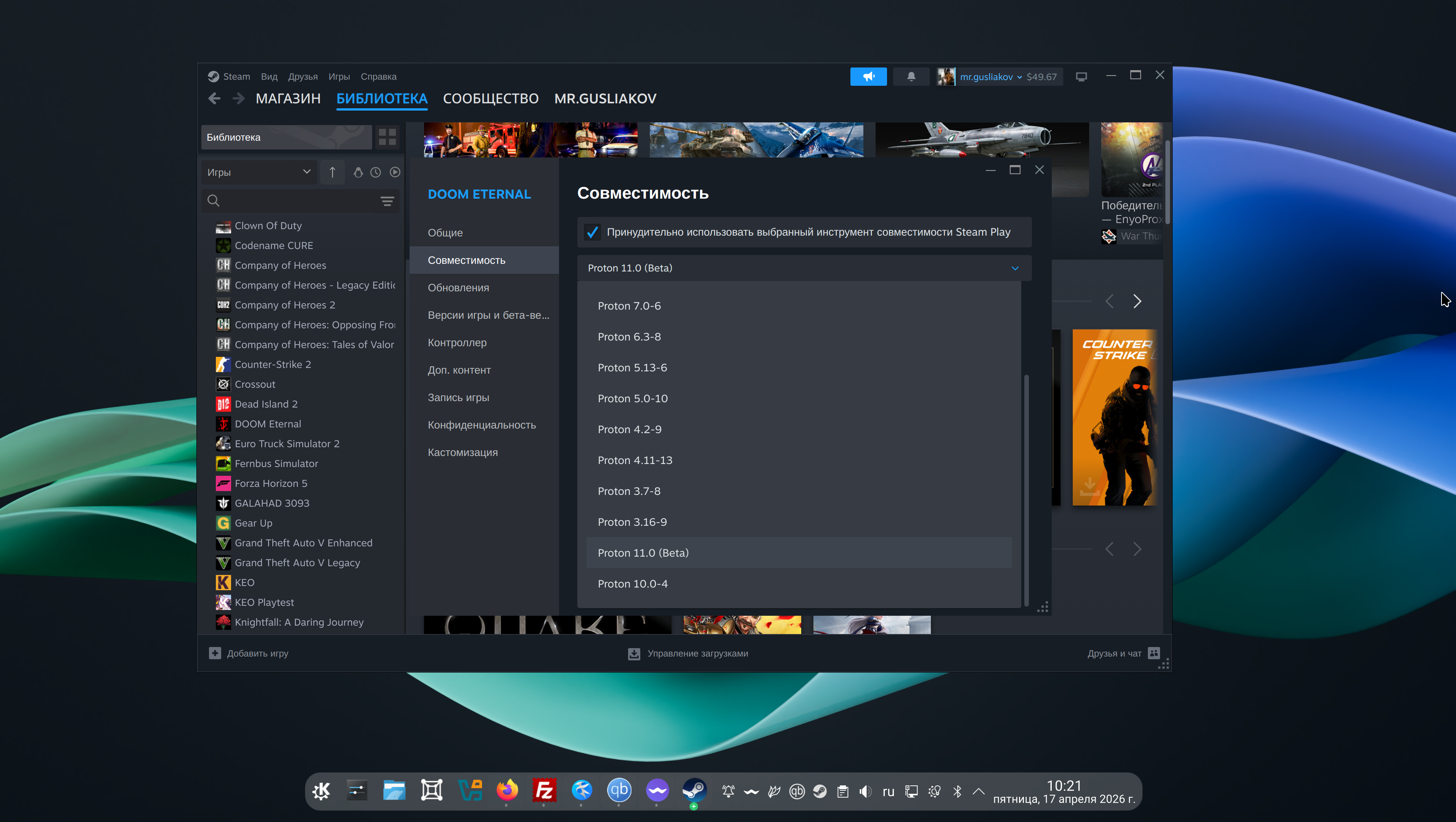 Выпадающий список инструментов совместимости Steam Play с версиями Proton
Чтобы назначить Proton Experimental инструментом по умолчанию для всех игр без проверенной совместимости, перейдите в режим рабочего стола (на Steam Deck и SteamOS), откройте меню «Steam» в левом верхнем углу, далее «Настройки», «Совместимость», включите параметр «Запускать другие игры с помощью» и выберите в списке «Proton Experimental», после чего при запросе перезапустите клиент Steam.
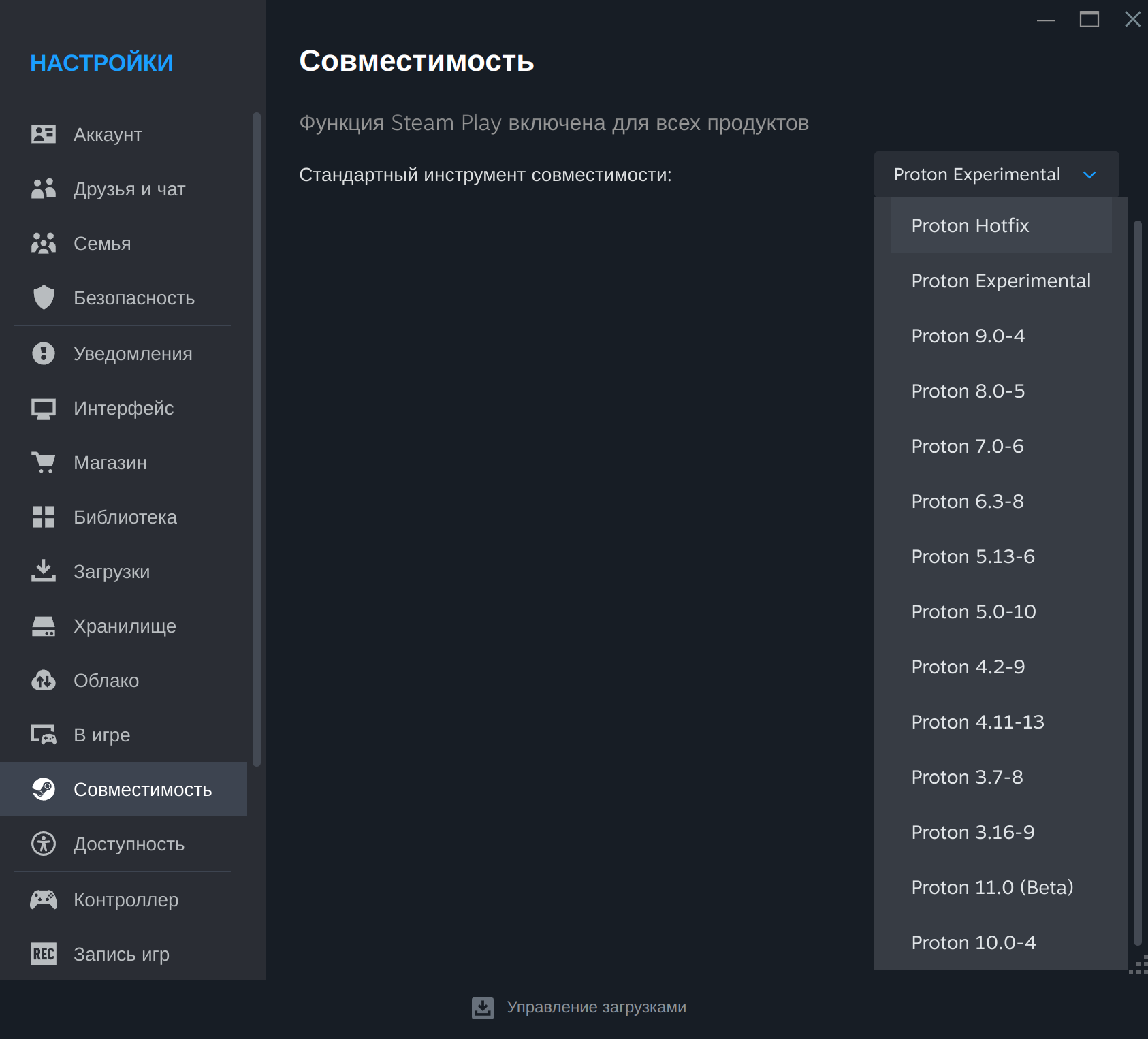 Настройки совместимости Steam с выбором Proton Experimental в качестве инструмента по умолчанию
Игры со статусом «Проверено на Steam Deck» продолжат использовать назначенные Valve версии Proton, а для проектов без проверенной совместимости по умолчанию будет применяться Proton Experimental.
