Появился способ заблокировать автоматическую загрузку локальной модели генеративного ИИ в Microsoft Edge и Google Chrome через политику Windows. Параметр реестра GenAILocalFoundationalModelSettings со значением 1 предотвращает скачивание модели и удаляет уже загруженный файл с устройства.
Несколько дней назад мы писали о том, что Google Chrome без согласия пользователя загружает на устройство 4-гигабайтную локальную модель Gemini Nano. Файл weights.bin попадает в каталог:
%LOCALAPPDATA%\Google\Chrome\User Data\OptGuideOnDeviceModel
Файл автоматически восстанавливается после удаления. Аналогичная политика существует и для Microsoft Edge – правда, в Edge функция загрузки локальной модели пока ещё не активирована, и файла большого размера в каталогах браузера найти не удалось. Тем не менее политика для отключения уже подготовлена в административных шаблонах Edge. Локальная модель в Edge – это Phi-4-mini от Microsoft (на Copilot+ ПК она поставляется в редакции Phi Silica, оптимизированной под NPU), её размер может отличаться от 4 ГБ Gemini Nano в Chrome.
Политика GenAILocalFoundationalModelSettings
Политика управляет тем, может ли браузер автоматически загружать и использовать локальную базовую модель генеративного ИИ:
- Allowed (0) или политика не задана – модель загружается автоматически и используется для локального inference;
- Disallowed (1) – модель не загружается, а ранее скачанная модель удаляется с устройства.
Политика поддерживается в Edge начиная с версии 132 и в Chrome начиная с версии 147 на Windows и macOS. На Android в Edge поддержка появилась с версии 147, на iOS политика недоступна.
Документация: Microsoft Learn, Chrome Enterprise.
Содержание
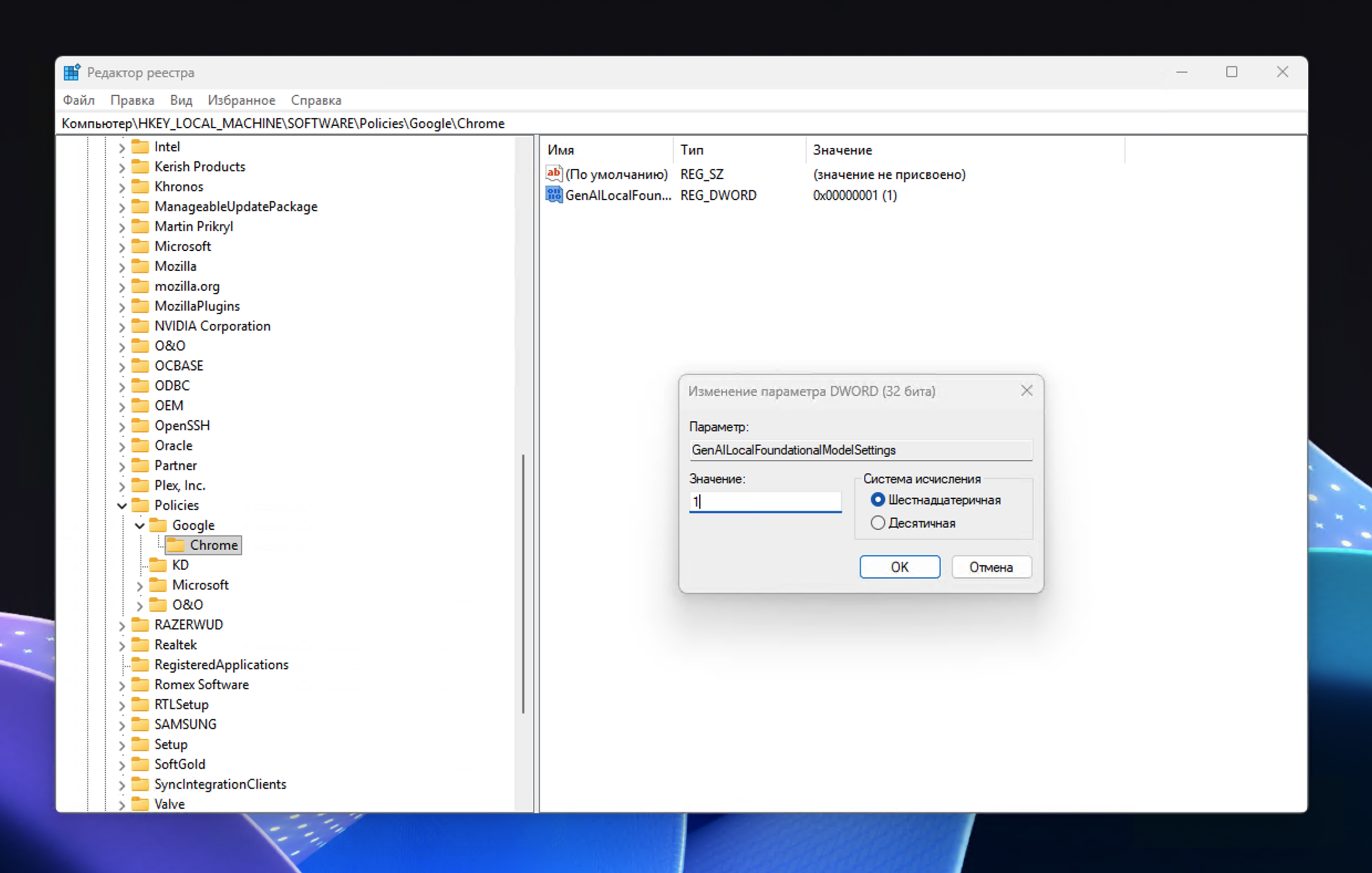
Как заблокировать загрузку модели в Chrome через реестр
- Закройте Chrome.
- Откройте редактор реестра (Win + R, ввести
regedit). - Перейдите в раздел реестра (см. путь ниже). Если разделов Google и Chrome нет, создайте их вручную.
HKEY_LOCAL_MACHINE\SOFTWARE\Policies\Google\Chrome
- Создайте параметр DWORD (32 бита) с именем
GenAILocalFoundationalModelSettingsи значением 1. - Запустите Chrome и проверьте применение политики.
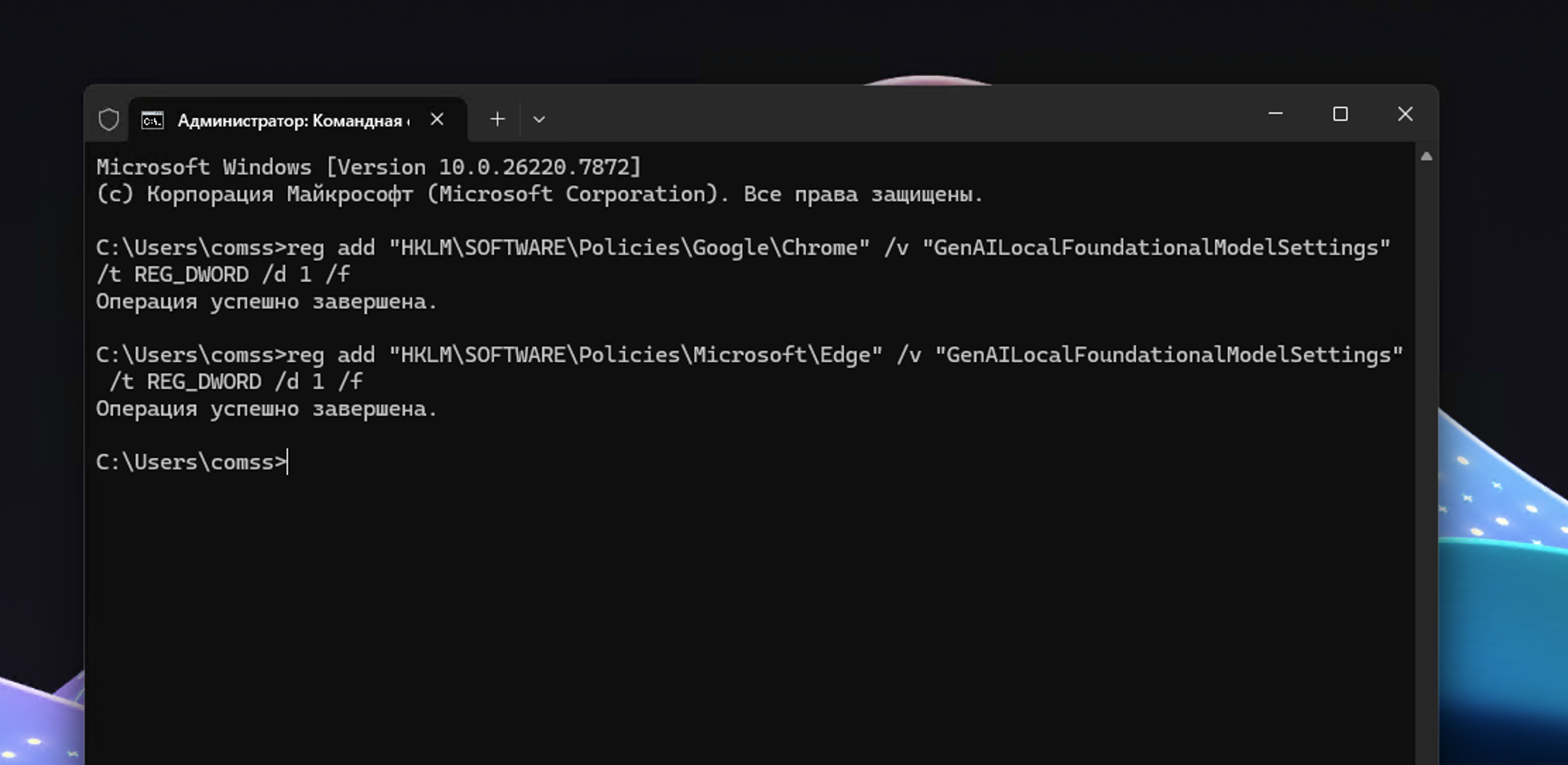
То же самое одной строкой в командной строке от имени администратора:
reg add "HKLM\SOFTWARE\Policies\Google\Chrome" /v "GenAILocalFoundationalModelSettings" /t REG_DWORD /d 1 /f
Как заблокировать загрузку модели в Edge через реестр
- Закройте Edge.
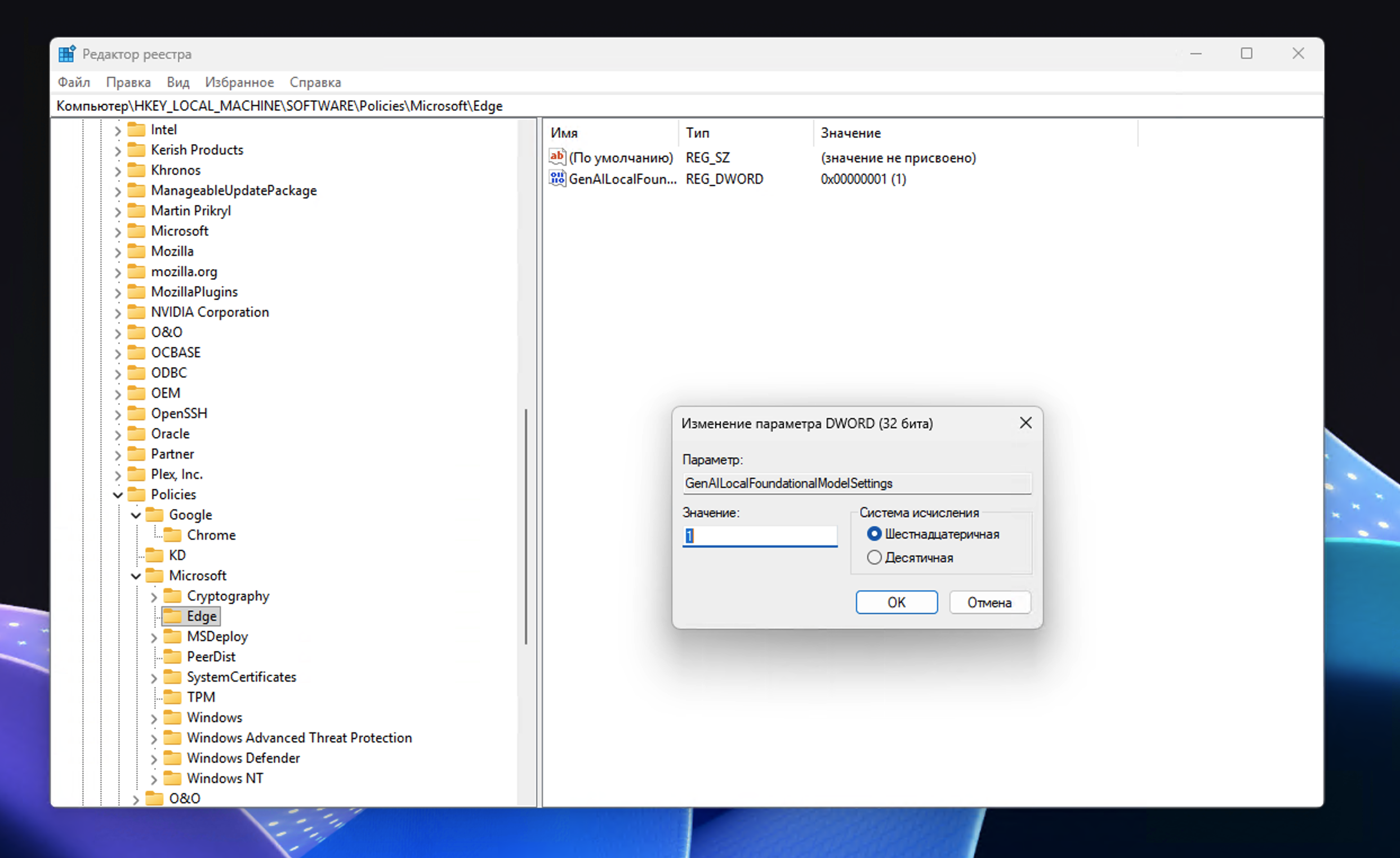
- В редакторе реестра перейдите в раздел (см. путь ниже).
HKEY_LOCAL_MACHINE\SOFTWARE\Policies\Microsoft\Edge
- Создайте параметр DWORD (32 бита) с именем
GenAILocalFoundationalModelSettingsи значением 1. - Запустите Edge и проверьте применение политики.
То же самое одной строкой в командной строке от имени администратора:
reg add "HKLM\SOFTWARE\Policies\Microsoft\Edge" /v "GenAILocalFoundationalModelSettings" /t REG_DWORD /d 1 /f
Готовый .reg-файл для Edge:
Windows Registry Editor Version 5.00

[HKEY_LOCAL_MACHINE\SOFTWARE\Policies\Microsoft\Edge]
"GenAILocalFoundationalModelSettings"=dword:00000001
Как применить:
- Откройте Блокнот (или любой текстовый редактор).
- Скопируйте содержимое выше и вставьте в новый документ.
- В Блокноте выберите Файл > Сохранить как.
- В поле Тип файла выберите Все файлы.
- В поле Кодировка выберите UTF-16 LE (или Юникод).
- Введите имя файла с расширением
.reg, напримерedge-disable-genai.reg, и сохраните на рабочий стол. - Дважды щёлкните по сохранённому файлу и подтвердите внесение изменений в реестр (потребуются права администратора).
- Перезапустите Edge.
Через редактор групповой политики (для Windows 11 Pro)
Для настройки через gpedit.msc предварительно нужно установить административные шаблоны Edge – скачать с сайта Microsoft. После установки:
- Откройте редактор локальной групповой политики (Win + R, ввести
gpedit.msc). - Перейдите по пути (см. ниже).
Конфигурация компьютера > Административные шаблоны > Microsoft Edge > Генеративный ИИ
- Откройте параметр Параметры локальной базовой модели GenAI, переключите в состояние Включено и в выпадающем списке выберите Disallowed (1).
Важно
Политика реестра применяется только в редакциях Windows 11 Pro и старше. В домашних редакциях параметр через gpedit.msc настроить нельзя, но прямая правка реестра обычно срабатывает.
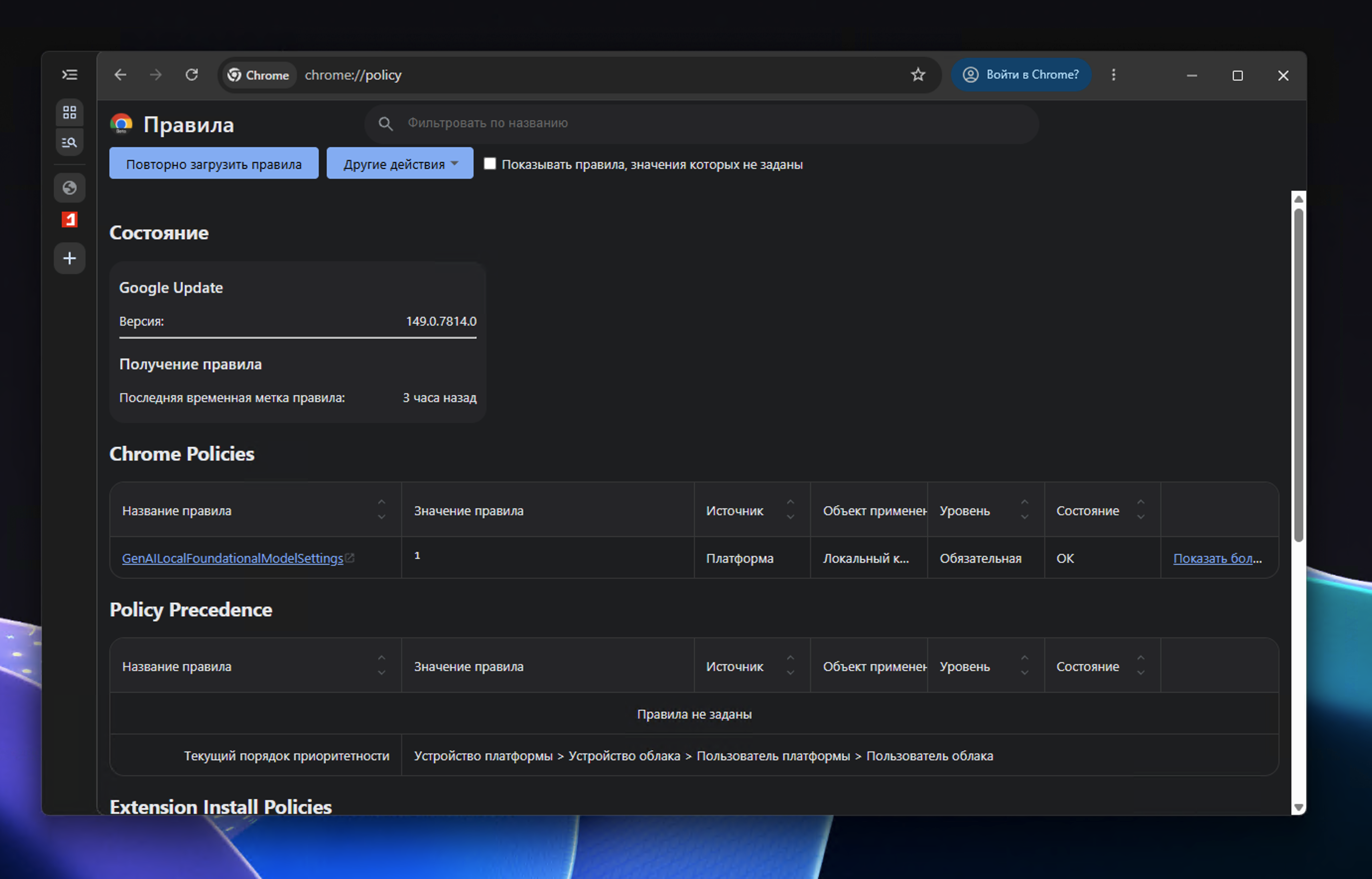
Как проверить, что политика принята
- В Edge откройте
edge://policy/, в Chrome –chrome://policy/. - Нажмите кнопку Перезагрузить политики.
- В списке должна появиться запись
GenAILocalFoundationalModelSettingsсо значением 1 и статусом OK.
- Дополнительно проверьте, что в каталоге профиля Chrome больше нет файла
weights.bin(путь см. ниже).
%LOCALAPPDATA%\Google\Chrome\User Data\OptGuideOnDeviceModel
Альтернативные способы отклюбчения локальной модели Gemini Nano
Помимо политики реестра, читатели в комментариях к предыдущей статье поделились собственными методами для Chrome:
Способ 1. Отключение через chrome://flags
- В адресной строке Chrome ввести
chrome://flags. - Найти и отключить параметры Enables optimization guide on device и Prompt API for Gemini Nano.
- Перезапустить Chrome.
- Вручную удалить папку OptGuideOnDeviceModel по адресу (см. ниже).
%LOCALAPPDATA%\Google\Chrome\User Data\OptGuideOnDeviceModel
Способ 2. Атрибут «Только для чтения» на папку
Часть пользователей сообщает, что отключение в chrome://flags и удаление папки помогают только временно – через какое-то время файл создаётся снова. Рабочий обходной путь:
- удалить содержимое папки OptGuideOnDeviceModel;
- в свойствах папки установить атрибут Только для чтения.
После этого Chrome не может записать файл weights.bin, и 4-гигабайтная модель больше не появляется.
Способ 3. Переключатель «ИИ на устройстве» в настройках
Самый простой вариант для тех, кто не хочет править реестр: в Chrome открыть Настройки > Система и отключить переключатель ИИ на устройстве. По сообщениям пользователей, после отключения этого параметра модель удаляется автоматически.
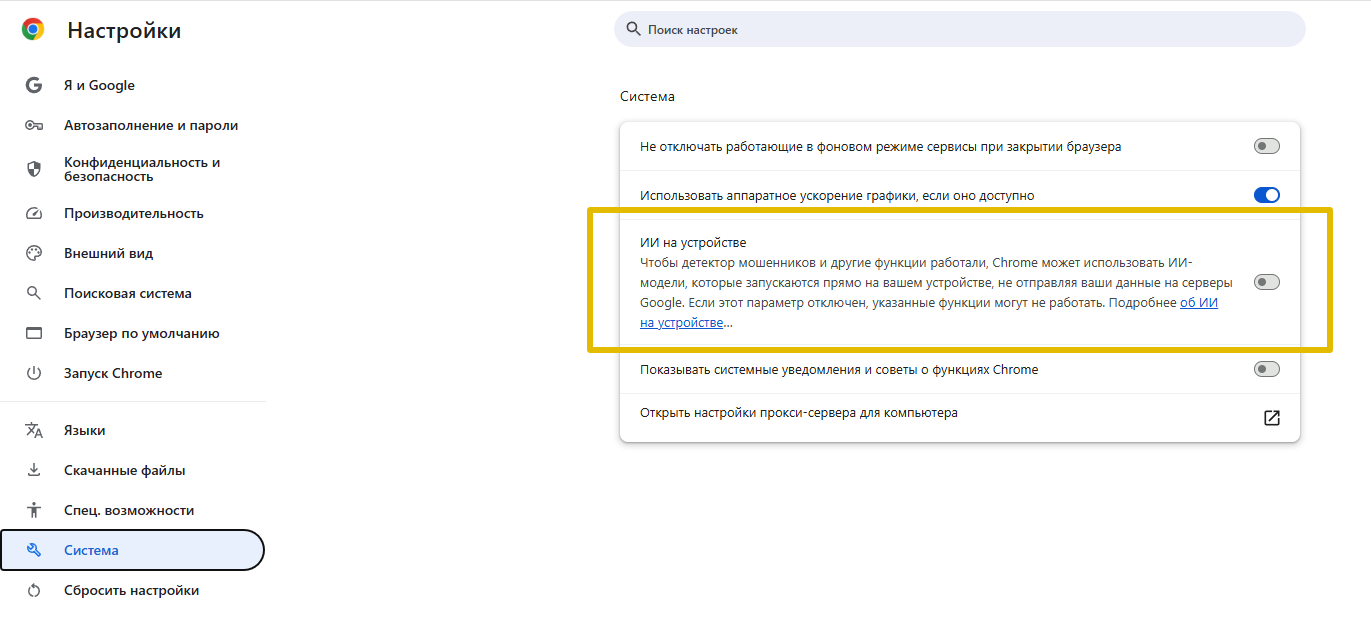
Отключение «ИИ на устройстве» и параметров в chrome://flags – это пользовательские настройки, которые Chrome теоретически может переопределить при обновлении. Политика реестра GenAILocalFoundationalModelSettings действует на уровне корпоративного управления и сохраняется между обновлениями браузера.