 NVIDIA
Компания NVIDIA выпустила обновление прошивки версии 1.1.6 для мониторов с поддержкой технологии G-SYNC Pulsar. Новая версия пока доступна только для двух моделей: AOC AGON PRO AG276QSG2 и MSI MPG 272QRF X36. Мониторы Acer Predator XB273U F5 и ASUS ROG Strix Pulsar XG27AQNGV получат прошивку 1.1.6 позже, на текущий момент для них актуальной остаётся версия 1.1.4.
Прошивка 1.1.6 улучшает работу G-SYNC Pulsar в диапазоне от 100 до 180 кадров в секунду, исправляет значение точки белого монитора в EDID на D65, устраняет проблему автоматического переключения входа и ошибку определения кабеля при использовании DP80, а также убирает периодические пропуски кадров при активном втором входе.
Что такое G-SYNC Pulsar
G-SYNC Pulsar – это технология NVIDIA, которая объединяет переменную частоту обновления (VRR) со стробированием подсветки. Раньше эти возможности конфликтовали: предыдущие режимы стробирования ULMB и ULMB 2 работали только при фиксированной частоте обновления, заставляя пользователя выбирать между чёткостью движения и плавностью без разрывов кадров.
Pulsar решает эту задачу за счёт импульсного включения подсветки синхронно с обновлением пикселей в режиме переменной частоты. Подсветка работает примерно 25% времени каждого кадра и активируется посегментно сверху вниз (rolling scan) – это даёт пикселям время прийти в стабильное состояние перед моментом подсветки. NVIDIA заявляет, что воспринимаемая чёткость движения при этом эквивалентна четырёхкратному увеличению частоты обновления: например, при 250 FPS пользователь видит чёткость движения уровня более 1000 Гц.
По умолчанию Pulsar работает в диапазоне от 90 FPS до максимальной частоты обновления конкретного монитора – именно поэтому обновления прошивки уделяют отдельное внимание поведению технологии в разных диапазонах кадровой частоты.
Список изменений прошивки 1.1.6
- Улучшена работа G-SYNC Pulsar в диапазоне 100–180 FPS
- Исправлено значение точки белого монитора в EDID на D65
- Устранена проблема с автоматическим переключением входа
- Исправлена ошибка определения кабеля, влиявшая на переключение входов при использовании кабеля DP80
- Устранены периодические пропуски кадров при активном втором входе
Список изменений прошивки 1.1.4
Версия 1.1.4 остаётся актуальной для мониторов Acer и ASUS. Она включает следующие изменения:
- Общие оптимизации работы G-SYNC Pulsar
- Устранены резкие двойные изображения при работе ниже 90 FPS
- Исправлена работа встроенного индикатора FPS на частотах ниже 90 кадров в секунду
- Добавлен фиксированный режим стробирования 60 Гц для игр с привязкой к 60 FPS
Поддерживаемые мониторы
Прошивка 1.1.6 доступна для:
- AOC AGON PRO AG276QSG2
- MSI MPG 272QRF X36
На прошивке 1.1.4 пока остаются:
- Acer Predator XB273U F5
- ASUS ROG Strix Pulsar XG27AQNGV
Все четыре модели – это 27-дюймовые IPS-дисплеи с разрешением 2560x1440 и частотой обновления 360 Гц. Они стали первыми мониторами G-SYNC, разработанными NVIDIA совместно с MediaTek: технологии G-SYNC интегрированы непосредственно в скалер дисплея, без отдельного аппаратного модуля G-SYNC. Продажи этих моделей стартовали 7 января 2026 года, цены начинаются от 599 долларов.
Как обновить прошивку монитора
Возможность получения обновлений прошивки изначально заявлялась производителем как одно из ключевых преимуществ платформы – все мониторы Pulsar оснащены портом Micro-B USB именно для прошивки.
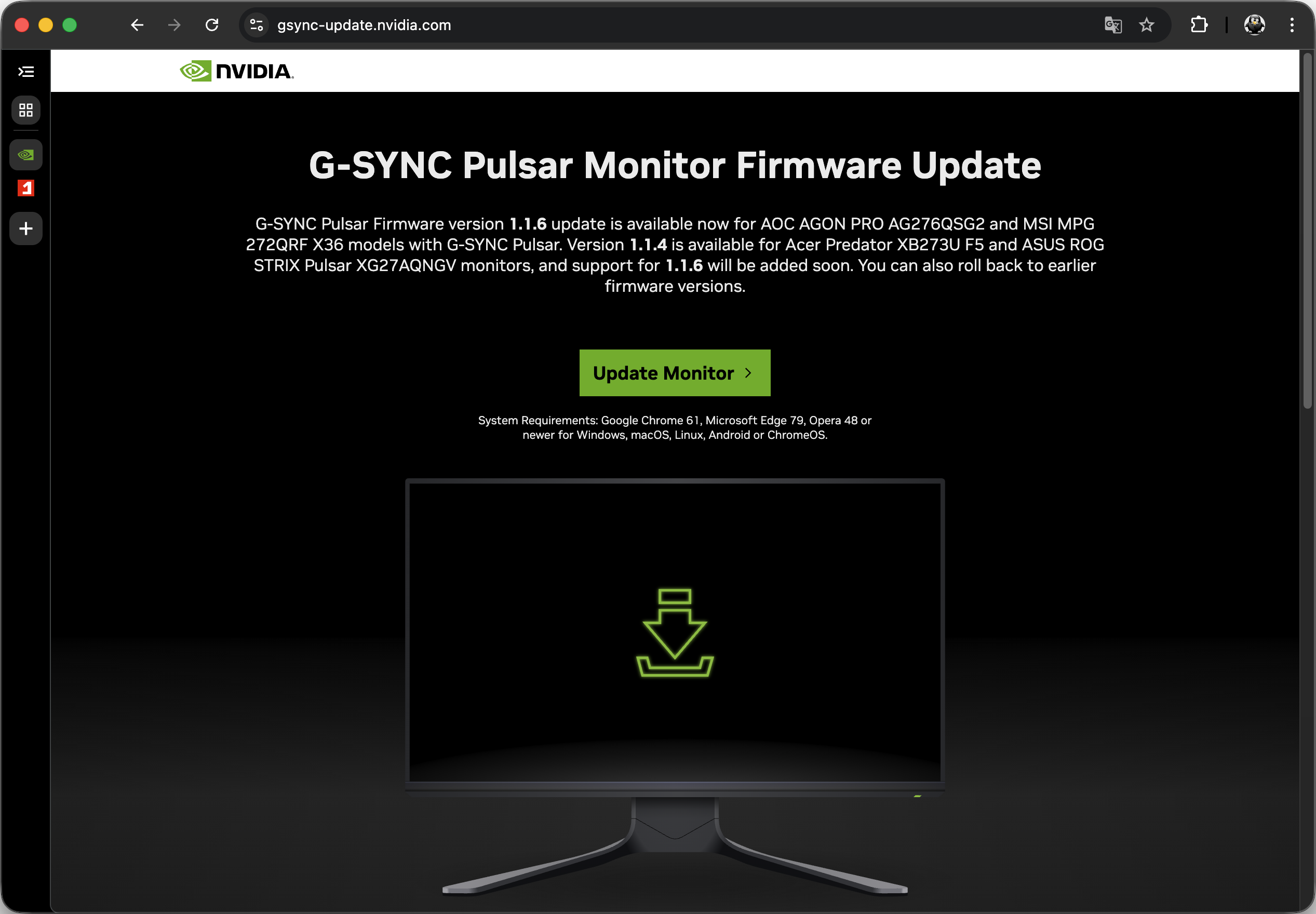
NVIDIA не выпускает отдельную утилиту – обновление выполняется через браузер на странице gsync-update.nvidia.com. Установка дополнительного ПО не требуется.
Для обновления потребуется:
- Совместимый монитор.
- Кабель Micro-B USB с поддержкой передачи данных (подходит кабель из комплекта монитора)
- Компьютер, ноутбук, планшет или смартфон с поддерживаемой ОС: Windows, macOS, Linux, Android или ChromeOS (iOS не поддерживается)
- Браузер: Google Chrome 61 или новее, Microsoft Edge 79 или новее, Opera 48 или новее
Порядок действий:
- Подключить монитор к компьютеру кабелем Micro-B USB через сервисный порт
- Включить монитор и через экранное меню (OSD) перевести его в режим обновления прошивки (Firmware Update Mode). Точный путь в меню зависит от производителя – обычно это разделы System, OSD Setup или System Setup
- Открыть в браузере страницу gsync-update.nvidia.com и выбрать Update Monitor
- В диалоге выбора USB-устройства выбрать монитор и нажать Connect
- Дождаться окончания обновления – процесс занимает 5–10 минут
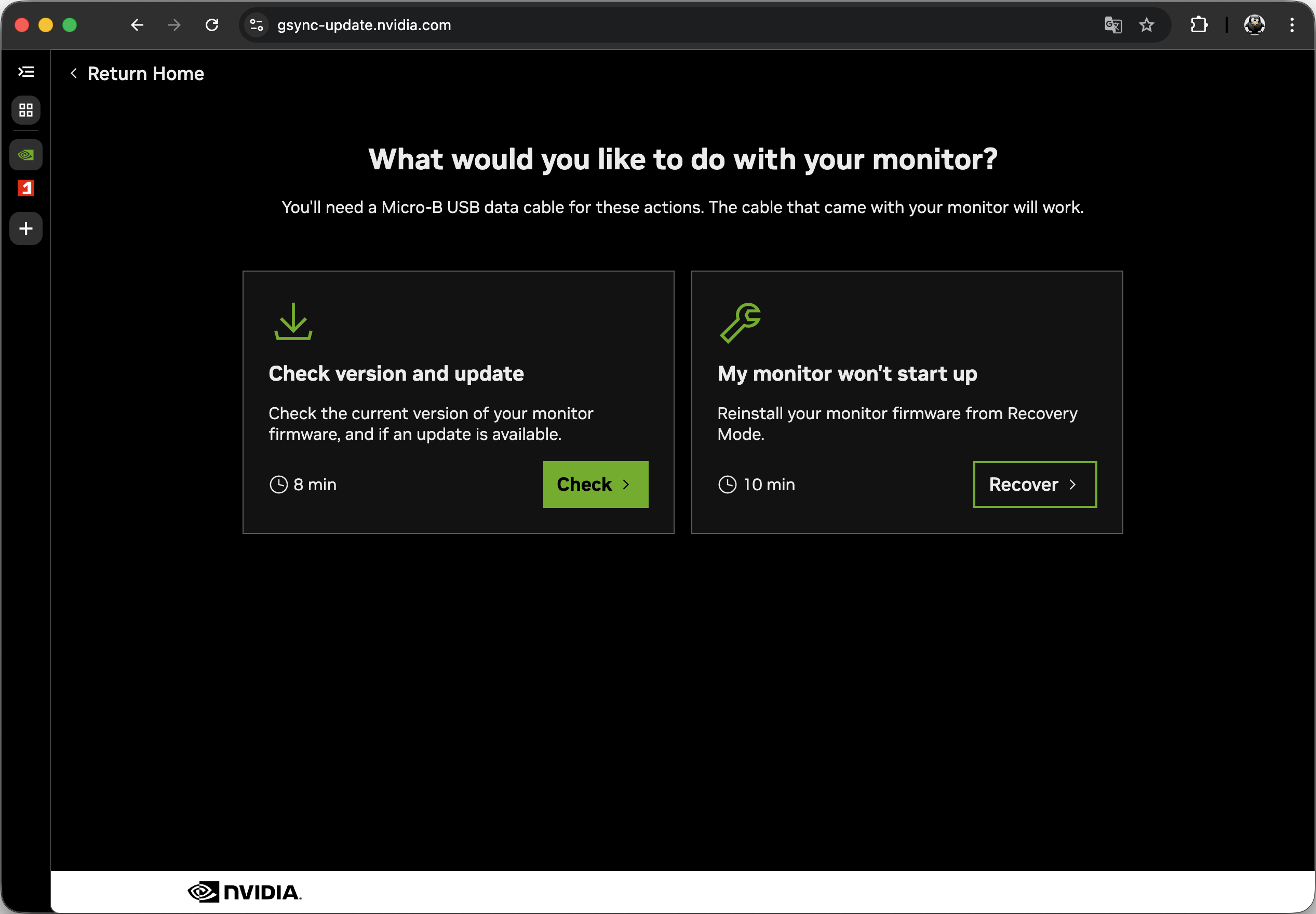
Во время обновления нельзя отключать монитор, USB-кабель или закрывать вкладку браузера. NVIDIA прямо предупреждает, что прерывание процесса (отключение питания, рассоединение кабелей, сбой системы) может привести к неработоспособности монитора. На этот случай в инструменте предусмотрен режим восстановления (Recovery Mode) с переустановкой прошивки.
Откат на более ранние версии прошивки также поддерживается через ту же страницу.
