В Android есть две функции, помогающие реже терять важные уведомления и не очищать шторку подряд: откладывание и история уведомлений. Обе по умолчанию выключены и включаются вручную в настройках. После активации у каждого уведомления появляется кнопка-будильник для переноса на 15 или 30 минут, 1 или 2 часа, а закрытые уведомления остаются доступны примерно 24 часа в отдельном разделе.
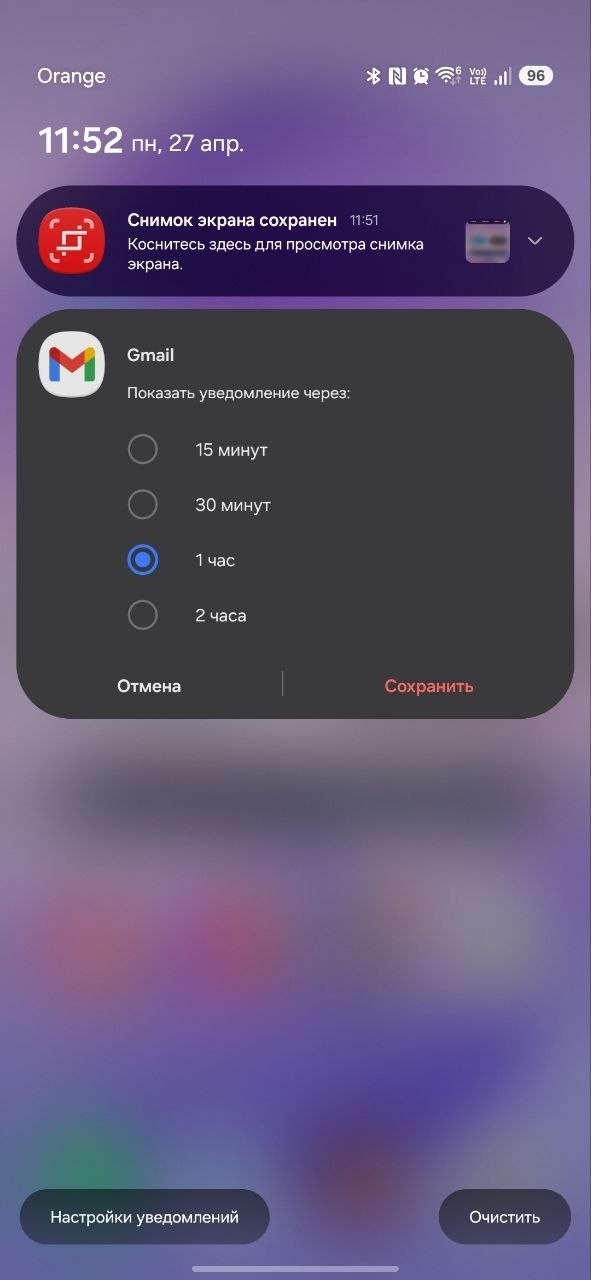
Что даёт откладывание уведомлений
Откладывание (snoozing) скрывает уведомление из шторки на заданный интервал и возвращает его в исходном виде по истечении таймера. Доступные варианты — 15 минут, 30 минут, 1 час и 2 часа. На устройствах Samsung Galaxy список интервалов шире, чем на Pixel.
Кнопка с пиктограммой будильника появляется в правом нижнем углу карточки только после того, как уведомление развёрнуто. Развернуть уведомление можно тапом по стрелке вниз справа или разводящим жестом двумя пальцами по конкретной карточке.
Откладывание уведомлений — механизм Android, при котором уведомление временно убирается из шторки и автоматически появляется снова через выбранный интервал. Содержимое и действия карточки сохраняются.
Включение откладывания на Pixel и Samsung Galaxy
На смартфонах Pixel путь следующий: Настройки -> Уведомления -> пункт «Разрешить откладывать уведомления».
На смартфонах Samsung Galaxy переключатель спрятан глубже: Настройки -> Уведомления -> Дополнительные параметры -> пункт «Показ кнопки "Отложить"».
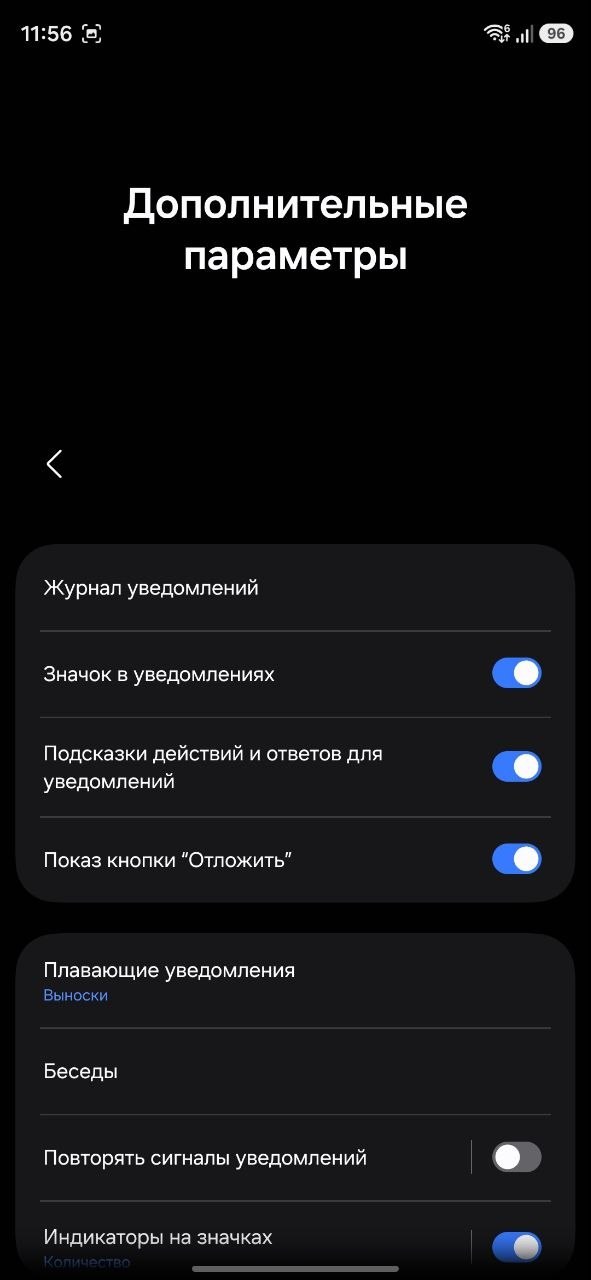
После включения функции при следующем разворачивании любого уведомления в правом нижнем углу появится значок будильника. Тап по нему откладывает карточку на интервал по умолчанию; для смены интервала рядом со значком есть стрелка выбора.
Зачем нужна история уведомлений
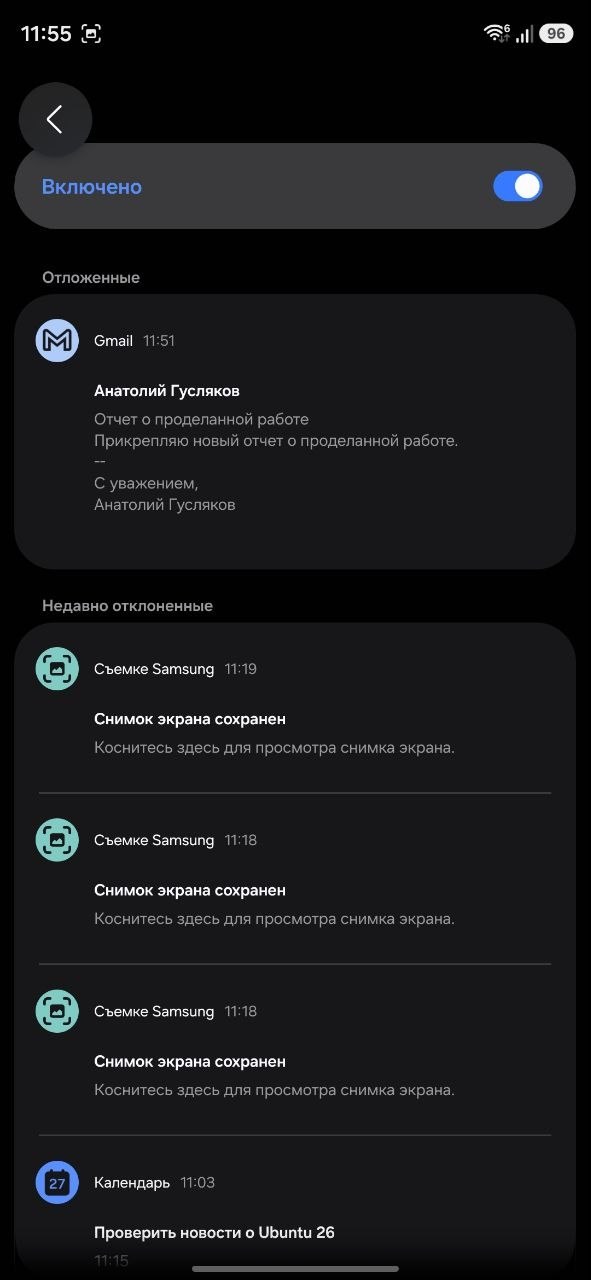
История уведомлений нужна на случай, когда нужное уведомление случайно смахнули. Журнал хранит записи примерно за 24 часа и не очищается принудительно. Вернуть карточку обратно в шторку нельзя, но в истории сохраняются и ссылка, и действие — пока они не истекли на стороне приложения. Тап по записи о сообщении в Slack откроет именно ту переписку, которая стояла за уведомлением.
Важное ограничение: журнал начинает работать только после включения переключателя и не подтягивает то, что было до активации. Если функция была выключена в момент закрытия уведомления, восстановить его не получится.
История уведомлений — раздел системных настроек Android, в котором отображаются полученные за последние сутки уведомления, в том числе уже закрытые из шторки.
Включение истории уведомлений
Базовый путь для Android: Настройки -> Уведомления -> История уведомлений -> переключатель в положение «Включено». На устройствах Samsung Galaxy пункт может располагаться в подразделе «Дополнительные параметры» внутри настроек уведомлений.
Если включены обе функции одновременно, в журнале истории появляется отдельная сводка по отложенным уведомлениям — удобно для проверки того, что именно вернётся в шторку и когда.
Заключение
Откладывание подходит для случаев, когда уведомление нужно не потерять, но разбираться с ним сейчас нет времени — через выбранный интервал карточка вернётся в шторку. История уведомлений работает как страховка от случайного закрытия и сохраняет рабочие ссылки внутри приложений в течение примерно суток. Обе функции по умолчанию выключены, поэтому подключать их имеет смысл заранее: журнал не покажет того, что было закрыто до активации.