 Samsung
Samsung Smart Switch — официальная программа Samsung для переноса данных, резервного копирования и обновления прошивки на смартфонах Galaxy. Программа особенно востребована в России: с конца 2025 года владельцы устройств Galaxy любых поколений столкнулись с проблемой получения патча безопасности «по воздуху» — смартфон зависает на этапе «Подготовка к обновлению», после чего выдаёт ошибку «Не удалось загрузить обновление». Установка прошивки через Smart Switch остаётся рабочим способом обойти эту ситуацию и одновременно создать резервную копию данных.
Содержание
- Регулярные обновления и поддержка новых моделей
- Возможности Smart Switch
- Требования к ПК и смартфону
- Установка Smart Switch на Windows 11
- Если Smart Switch не подключается к смартфону
- Резервное копирование данных смартфона Galaxy через Smart Switch
- Восстановление данных из резервной копии
- Обновление прошивки смартфона Galaxy через Smart Switch
- Почему обновление по воздуху не приходит в России
- Что подготовить перед запуском обновления
- Заключение
Регулярные обновления и поддержка новых моделей
Компания Samsung регулярно выпускает обновления Smart Switch для Windows и macOS. Новые версии добавляют поддержку свежих смартфонов и планшетов Galaxy и устраняют ошибки взаимодействия с актуальными прошивками. Так, после выхода серии Galaxy S26 разработчики выпустили обновление с исправлением проблемы установки прошивки именно для этих моделей — в журнале изменений значится короткая запись Modify S26 series device update issue.
Аналогичная схема работает и для других флагманов: появление новой линейки Galaxy сопровождается выходом обновления Smart Switch с поддержкой свежих устройств. Проверять актуальность установленной версии стоит перед каждой работой с программой — особенно при подключении нового смартфона. Загрузить новую версию можно со страницы Smart Switch на Comss.ru.
Возможности Smart Switch
Smart Switch подключается к смартфону Galaxy по USB-кабелю и работает напрямую с серверами Samsung. Программа объединяет три ключевых сценария.
- Перенос данных с предыдущего смартфона (Android, iPhone) на новое устройство Galaxy.
- Резервное копирование контактов, журнала вызовов, SMS, событий календаря (S Planner), e-mail аккаунтов, музыки, фото, видео, документов, обоев рабочего стола, закладок браузера «Интернет», установочных файлов приложений (без пользовательских данных), системных настроек и будильников.
- Восстановление данных из ранее созданной резервной копии.
- Обновление прошивки Galaxy через ПК — альтернатива загрузке по воздуху.
- Синхронизация контактов и календаря с Microsoft Outlook на ПК.
Для синхронизации календаря Outlook поддержка Samsung Россия рекомендует другой путь: сначала синхронизировать события Outlook с календарём Google, после чего добавить аккаунт Google на смартфон. Этот вариант надёжнее работает с актуальными версиями One UI.
Параллельно у Samsung есть мобильное приложение Smart Switch Mobile для Android. Оно требуется только для беспроводного переноса между двумя смартфонами без участия компьютера. Для работы с ПК-версией ставить мобильный клиент необязательно — на современных смартфонах Galaxy он входит в системные приложения и при необходимости активируется автоматически.
OTA (Over-the-Air) — способ доставки обновлений прошивки на смартфон по сотовой связи или Wi-Fi напрямую с серверов производителя, без подключения к компьютеру.
Требования к ПК и смартфону
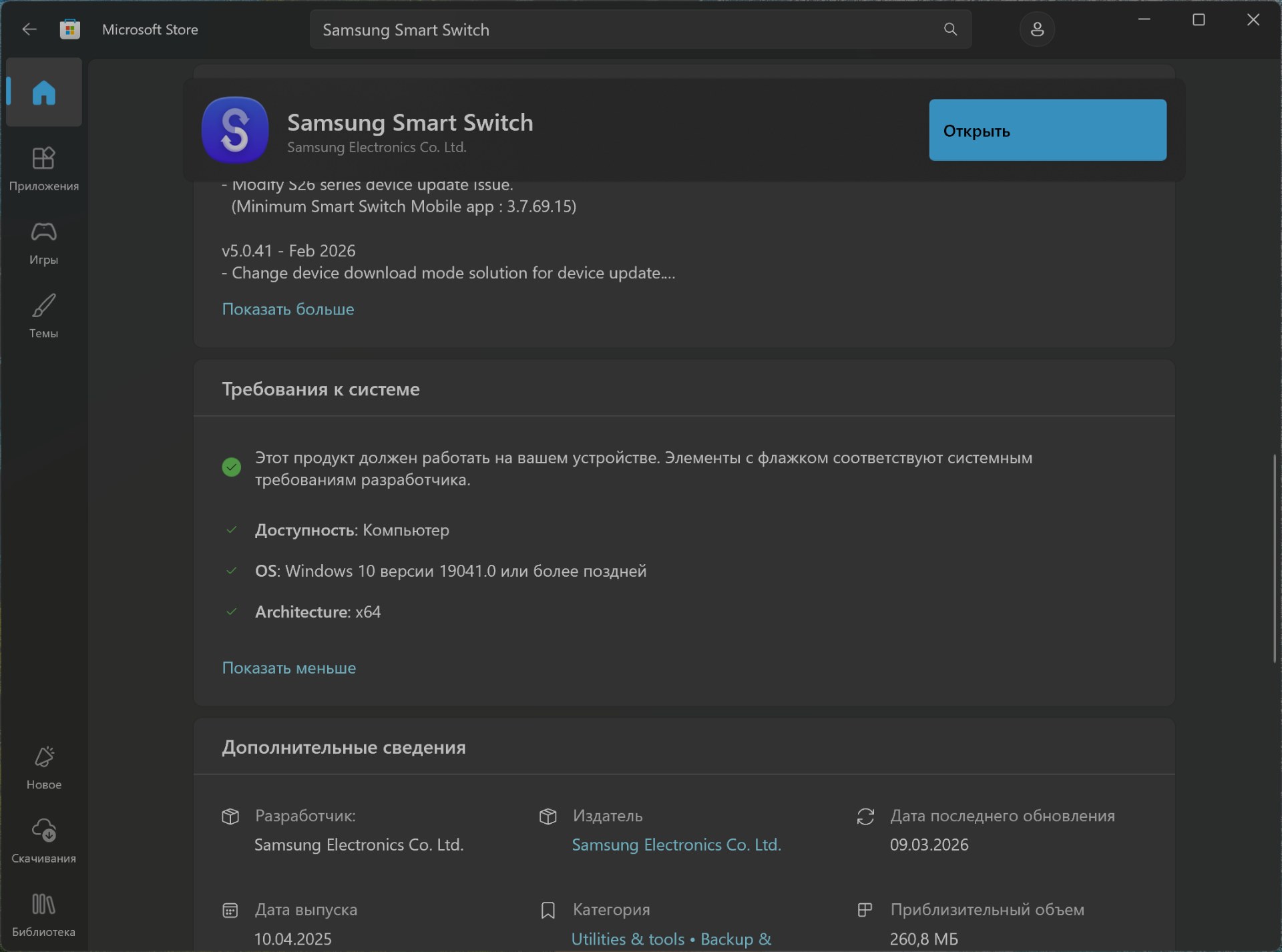
Для версии под Windows нужны:
- Windows 10 сборка 19041.0 или новее (включая Windows 11);
- процессор Pentium 4 с частотой 2,4 ГГц или выше;
- оперативная память от 1 ГБ;
- разрешение экрана от 1024x768 (600), 32-битная цветность.
Для macOS требуется macOS 10.9 или новее, процессор Intel Core 2 Duo 2.0 ГГц, 1 ГБ ОЗУ и разрешение 1280x800.
Со стороны смартфона справочная страница (Samsung Россия) указывает поддержку устройств Galaxy на Android 4.3 и выше для работы с ПК-версией. Совместимость с актуальными смартфонами Galaxy, включая флагманы серии S26 и складные Z Fold/Flip, поддерживается разработчиками через регулярные обновления программы.
На время установки прошивки также потребуется значительный запас свободного места на диске — от 16 до 25 ГБ в зависимости от модели и размера прошивки. Программа предупреждает о нехватке места отдельным окном.
Установка Smart Switch на Windows 11
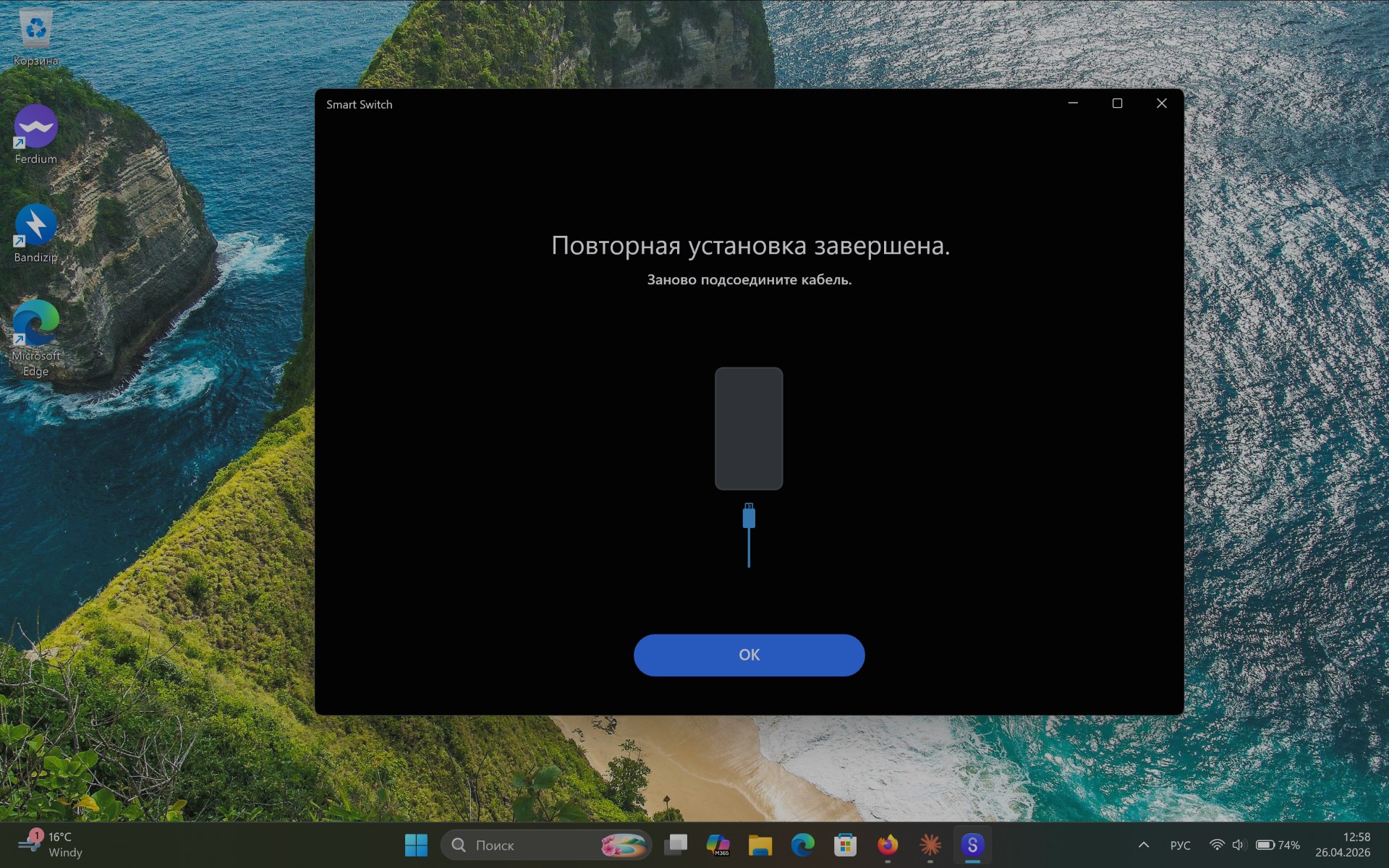
Актуальные версии приложения доступны через магазин приложений Microsoft Store.
- Откройте Microsoft Store, в строке поиска введите Samsung Smart Switch.
- Выберите приложение от издателя Samsung Electronics Co., Ltd. и нажмите «Установить».
- При первом запуске программа может предложить установить драйвер для смартфонов Samsung — согласитесь.
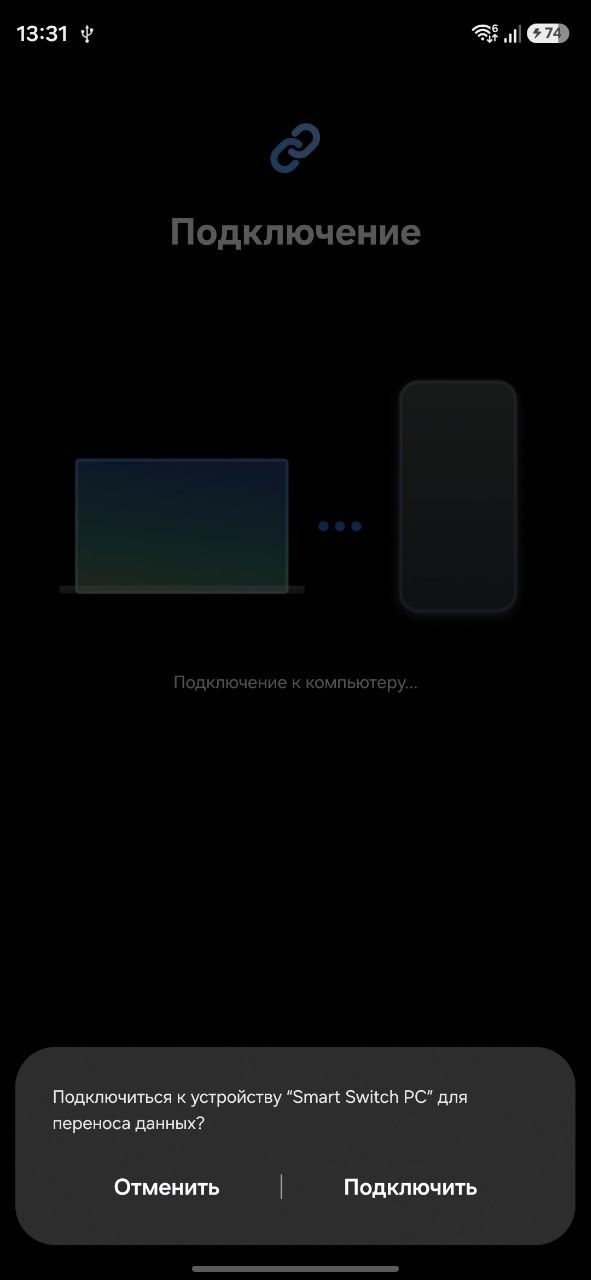
- На смартфоне в всплывающем уведомлении разрешите подключение Smart Switch PC.
Если Microsoft Store выдаёт ошибку при установке, проверьте работу клиентской службы Центра обновления Windows: при отключённой службе магазин не загружает приложения.
Если Smart Switch не подключается к смартфону
Симптом: Smart Switch виснет на экране «Выполняется подключение устройства», на смартфоне не появляется системный запрос на доступ к данным. Ниже — шаги от простого к сложному.
Шаг 1. Отключите блокировку USB при заблокированном экране
На Android 15 (One UI 7) функция включена по умолчанию и блокирует все USB-команды от компьютера. Откройте «Настройки» -> «Безопасность и конфиденциальность» -> «Другие настройки безопасности» и отключите параметр «Блокировать подключения по USB, когда устройство заблокировано». Отсоедините кабель и подключите смартфон заново.
Шаг 2. Очистите данные системного приложения USBSettings
Откройте «Настройки» -> «Приложения», нажмите значок фильтра и включите ползунок «Показать системные приложения». Найдите приложение USBSettings, перейдите в «Хранилище» и нажмите «Очистить данные». Перезагрузите смартфон.
Шаг 3. Переключите режим USB через параметры разработчика
Если шаги 1 и 2 не помогли:
- Откройте «Настройки» -> «Сведения о телефоне» -> «Сведения о ПО» и нажмите на пункт «Номер сборки» семь раз подряд. Введите PIN или пароль блокировки — в корне настроек появится новый раздел «Параметры разработчика».
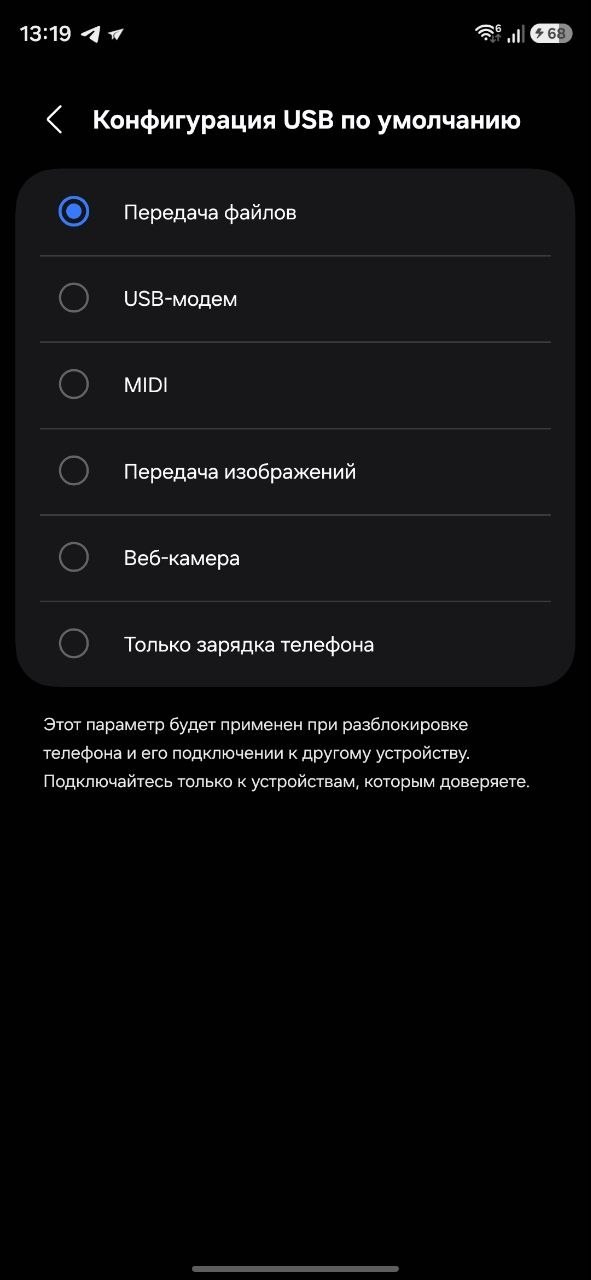
- Откройте «Параметры разработчика» и найдите пункт «Конфигурация USB по умолчанию». Выберите значение «Передача файлов».
- В том же разделе включите «Отладка по USB» — это повышает вероятность корректного определения смартфона драйвером Smart Switch.
Отсоедините кабель и подключите смартфон заново. На экране смартфона появится запрос «Разрешить отладку по USB с этого компьютера» — отметьте «Всегда разрешать с этого компьютера» и нажмите «ОК».
Шаг 4. Переустановите драйвер на стороне Smart Switch
В окне Smart Switch на ПК нажмите кнопку ... в правом верхнем углу и выберите пункт «Переустановить драйвер устройства». Программа закроется и установит драйвер заново. После завершения подключите смартфон.
Резервное копирование данных смартфона Galaxy через Smart Switch
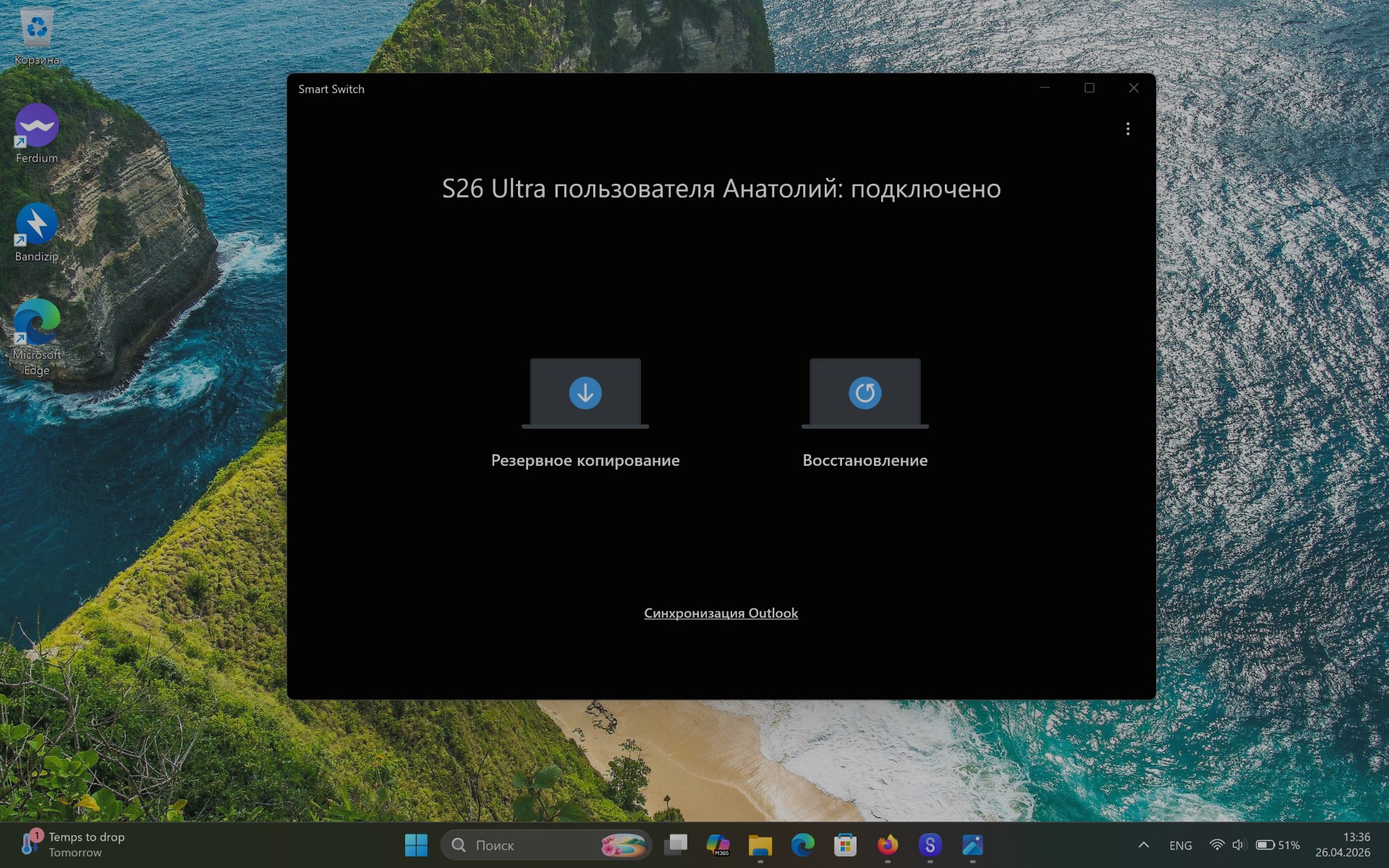
Перед обновлением прошивки или сбросом настроек Samsung рекомендует создать полную резервную копию. Процесс одинаков для любой модели Galaxy — ниже шаги показаны на примере Galaxy S26 Ultra.
- Запустите Smart Switch на компьютере.
- Разблокируйте смартфон и подключите его к ПК оригинальным USB-кабелем. На экране смартфона появится запрос на доступ — нажмите «Разрешить».
- Когда устройство определится, в верхней части окна Smart Switch появится строка вида «S26 Ultra пользователя [имя]: подключено», а в центре — две кнопки: «Резервное копирование» и «Восстановление».
- При желании предварительно настройте параметры архива: нажмите кнопку с тремя точками ... в правом верхнем углу окна и откройте «Настройки».
- На вкладке «Файл резервного копирования» можно изменить расположение папки для резервных копий и при необходимости включить опцию «Зашифруйте данные резервного копирования» с установкой пароля. Зашифрованные копии не восстанавливаются на устройствах с Android ниже 7.0 — об этом предупреждает само окно.
- Нажмите «ОК» для возврата в главное окно.
- Нажмите большую кнопку «Резервное копирование» в центре окна.
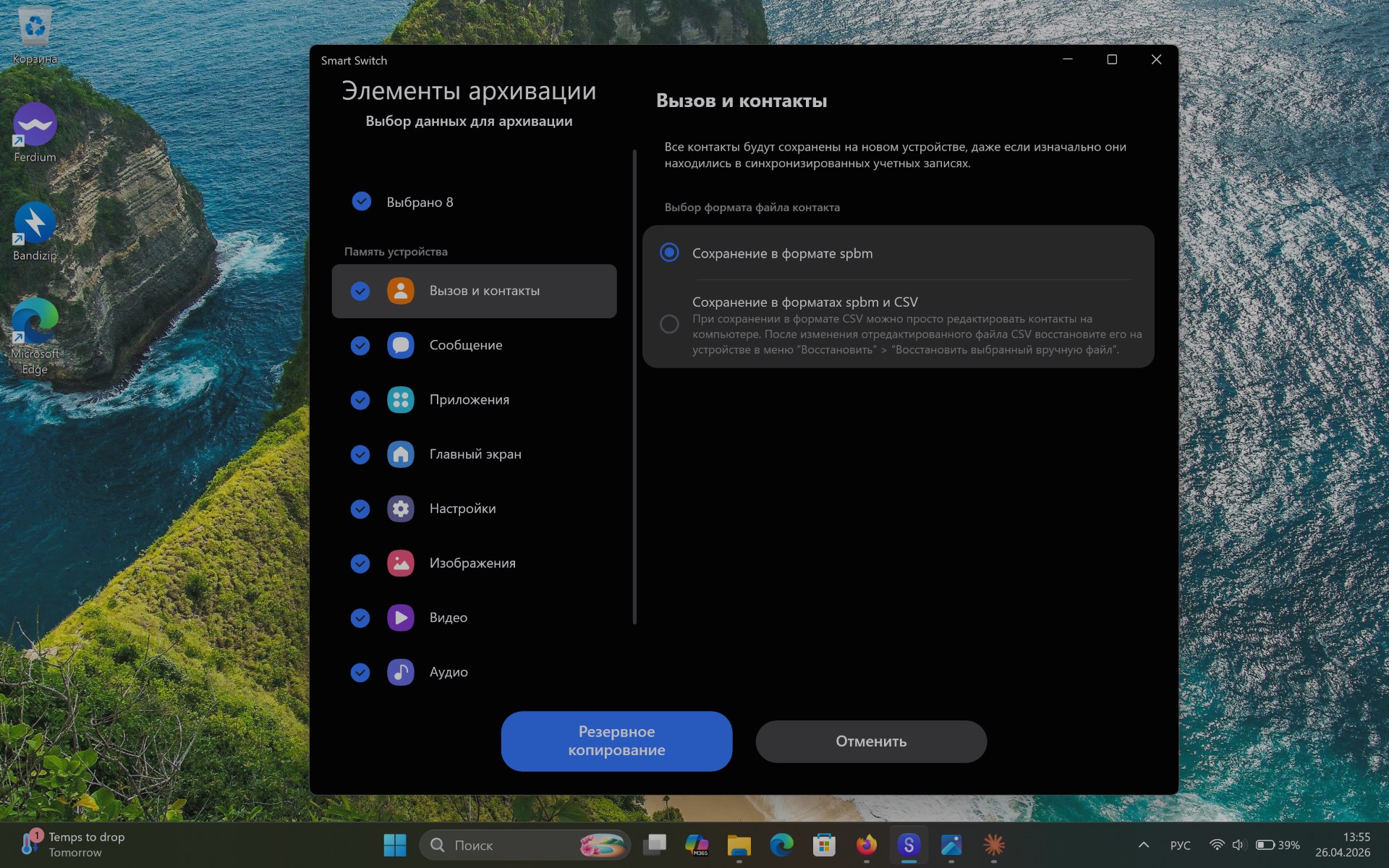
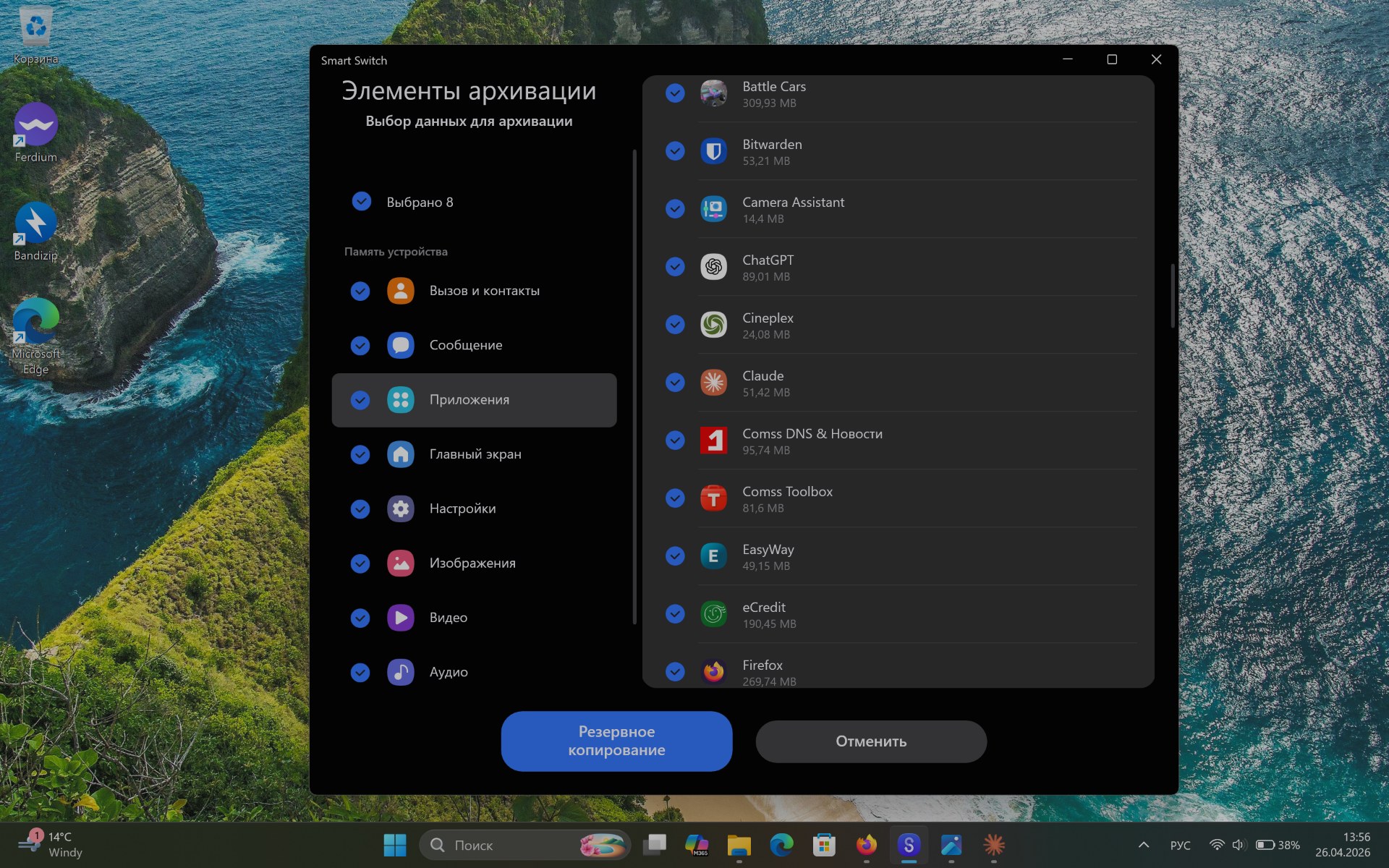
- Выберите элементы архивации, в том числе необходимые изображения или приложения.
- На смартфоне может появиться запрос на разрешение доступа к отдельным категориям данных (контакты, сообщения, файлы). Подтвердите доступ.
- Дождитесь завершения процесса. По окончании появится отчёт о том, какие данные сохранены, а какие пропущены — нажмите «ОК».
Резервная копия по умолчанию сохраняется на компьютере в папке пользователя по пути:
C:\Users\<Имя пользователя>\Samsung\SmartSwitch
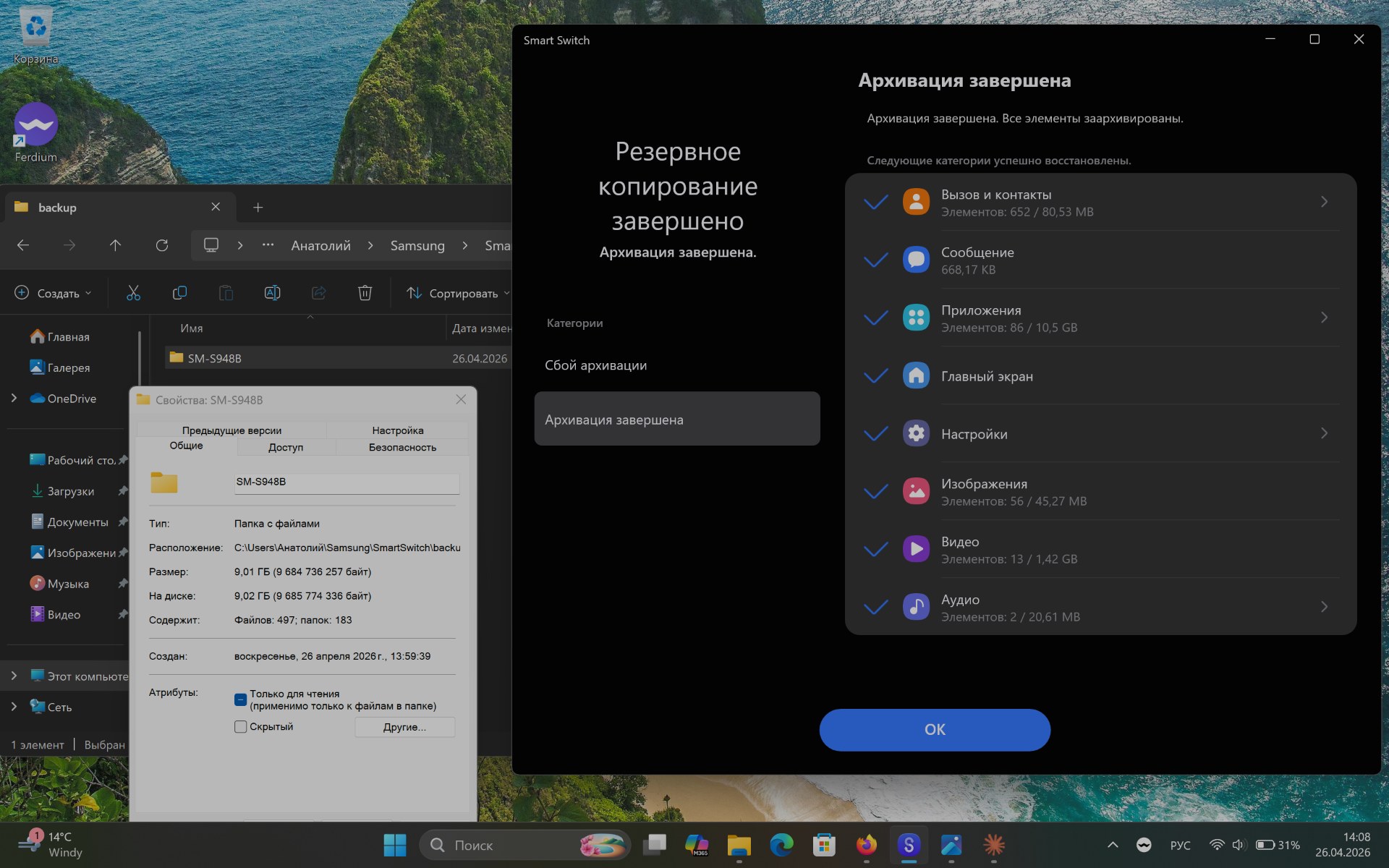
Размер копии напрямую зависит от объёма данных на смартфоне — перед запуском убедитесь, что на системном диске свободно достаточно места.
Восстановление данных из резервной копии
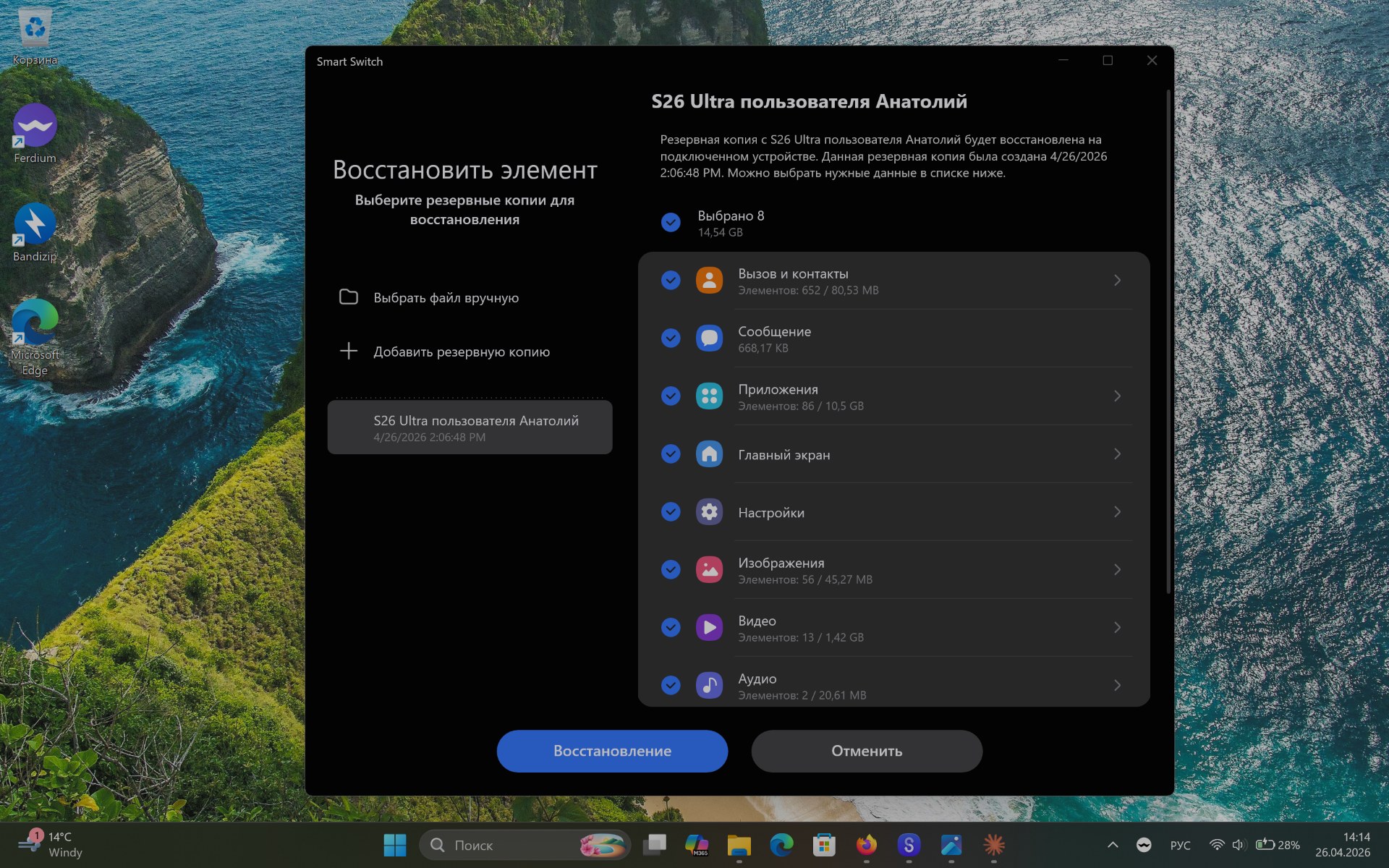
Чтобы восстановить ранее сохранённую копию — например, после сброса к заводским настройкам или замены устройства:
- Запустите Smart Switch и подключите смартфон Galaxy кабелем.
- В главном окне нажмите кнопку «Восстановление» (с круговой стрелкой) справа от кнопки резервного копирования.
- Программа автоматически найдёт последнюю резервную копию для подключённого устройства. Если копий несколько, выберите конкретную через ссылку выбора другого файла.
- Нажмите «Восстановление» повторно для запуска процесса.
- По завершении появится отчёт — нажмите «ОК».
Восстановление между поколениями устройств работает в одну сторону: данные из копии предыдущего смартфона Galaxy успешно переносятся на новый. Обратный сценарий (с нового на старый) поддерживается не для всех типов данных и не рекомендован Samsung.
Внизу главного окна Smart Switch также доступна ссылка «Синхронизация Outlook» для отдельной синхронизации контактов и календаря с Microsoft Outlook на компьютере.
Обновление прошивки смартфона Galaxy через Smart Switch
Это основная причина, по которой Smart Switch так востребован у российских пользователей. С конца 2025 года владельцы Galaxy всех поддерживаемых линеек — от A-серии до флагманов S26, складных Z Fold и Z Flip — массово сообщают о невозможности получить ежемесячный патч безопасности по воздуху. Smart Switch обходит эту ситуацию, поскольку загружает прошивку с серверов Samsung через отдельный канал доставки, не зависящий от инфраструктуры OTA-уведомлений.
Билд (firmware build) — уникальный идентификатор конкретной сборки прошивки. По нему можно определить регион, серийную линейку устройства и месяц патча безопасности.
Порядок действий:
- Создайте резервную копию по инструкции выше — обновление прошивки потенциально может потребовать сброса данных.
- Зарядите смартфон минимум до 80%.
- На смартфоне откройте «Настройки» -> «Безопасность и конфиденциальность» -> «Автоблокировка» и убедитесь, что отключена опция «Блокировка команд через USB-кабель» или сама функци «Автоблокировка» . Без этого Smart Switch не сможет передать прошивку на устройство.
- Запустите Smart Switch на ПК. Подключите смартфон оригинальным USB-кабелем к разъёму на задней панели системного блока (передние порты часто работают нестабильно).
- На экране смартфона нажмите «Разрешить» для подтверждения подключения. В верхней строке окна Smart Switch появится сообщение о подключённом устройстве.
- Если для устройства доступна новая прошивка, программа автоматически выведет предложение её установить с указанием текущей и новой версии. Нажмите «Обновить».
- В окне с подробностями нажмите «Продолжить».
- Подтвердите согласие с предупреждениями кнопкой «Все подтверждено».
- В приветственном окне Smart Switch снова нажмите «Продолжить».
- Начнётся загрузка прошивки на компьютер, затем её установка на смартфон. Процесс занимает от 30 минут до часа в зависимости от скорости интернета и модели.
- Не отсоединяйте кабель и не выключайте устройство до конца установки. Любое прерывание может привести к выходу смартфона из строя.
- После установки смартфон автоматически перезагрузится. На стартовом экране появится оболочка One UI с обновлённой версией.
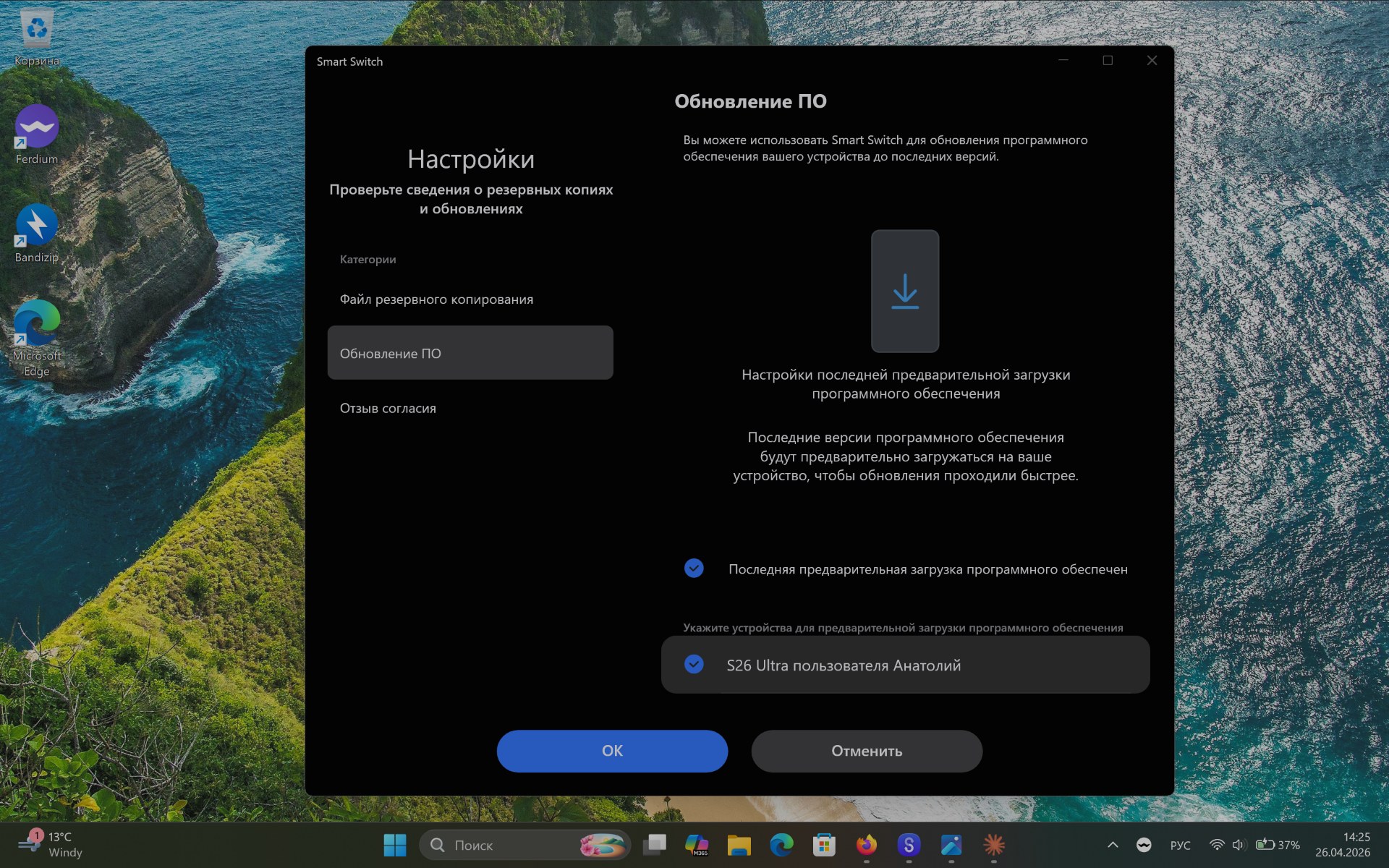
Дополнительно в Smart Switch предусмотрена функция предварительной загрузки прошивки на смартфон, чтобы установка проходила быстрее. Включается она в меню ... -> «Настройки» -> раздел «Обновление ПО» -> пункт «Последняя предварительная загрузка программного обеспечения». Ниже выберите устройство, для которого будет выполняться предзагрузка.
Почему обновление по воздуху не приходит в России
На практике пользователи Galaxy в России наблюдают одну и ту же картину: смартфон обнаруживает новую прошивку, начинает загрузку и зависает на 0%, после чего выдаёт сообщение «Не удалось загрузить обновление». Смена сети или перезагрузка часто не помогают.
Прямой и официальной причины Samsung не комментирует. На практике сбой связан с особенностями маршрутизации международного трафика в российских сетях: соединение мобильного клиента обновлений с серверами Samsung прерывается ещё на этапе инициализации загрузки. Затрагивает это устройства всех серий — от Galaxy A до флагманов S26 и Z Fold.
Smart Switch обходит проблему, так как прошивка отдаётся через другую инфраструктуру: компьютер обращается к серверам обновлений напрямую, а смартфон получает уже загруженный пакет по USB-кабелю. Это же подтверждает справочная страница (Samsung Россия): при проблемах с обновлением по воздуху в качестве официальной альтернативы предлагается воспользоваться Smart Switch на компьютере.
Что подготовить перед запуском обновления
- Сделайте полную резервную копию через Smart Switch — по инструкции из раздела выше.
- Проверьте свободное место на системном диске: для прошивки флагмана Galaxy потребуется минимум 25 ГБ.
- Используйте оригинальный USB-кабель Samsung. Кабели с другой распайкой могут вызывать обрыв связи в процессе установки.
- Подключайте смартфон к разъёму USB на задней панели ПК. Передние порты у многих корпусов работают через переходник, что увеличивает риск кратковременного отключения.
- Отключите «Блокировку команд через USB-кабель» в настройках безопасности смартфона до запуска обновления.
- Не блокируйте экран смартфона во время установки — на ряде моделей это приводит к разрыву соединения.
Заключение
Smart Switch объединяет три задачи в одной утилите: полное резервное копирование, восстановление данных и установку прошивки с серверов Samsung напрямую. Для российских пользователей Galaxy именно последний сценарий стал основным способом получать ежемесячные патчи безопасности на фоне сбоев OTA. Скачать Smart Switch для Windows и macOS можно с нашего сайта — программа бесплатна, поддерживает русский интерфейс и регулярно обновляется под новые модели Galaxy.
