Сравнение Ubuntu 26.04 с GNOME и Windows 11 на одной и той же машине после чистой установки показало: даже самый требовательный по меркам Linux дистрибутив остаётся отзывчивее Windows 11. В покое после загрузки Ubuntu расходует около 1,6 ГБ оперативной памяти и держит загрузку процессора в районе единиц процентов, тогда как Windows 11 в первые минуты после старта удерживает 3,8 ГБ ОЗУ и нагружает процессор до десятков процентов. Главные источники разницы — фоновые службы Microsoft: телеметрия, защитник реального времени и установщик обновлений.
Откуда у Ubuntu репутация требовательного дистрибутива
Ubuntu с GNOME давно относят к тяжёлым дистрибутивам Linux. У такой репутации три источника. Первый — рабочее окружение GNOME, известное высоким потреблением памяти по сравнению с альтернативами вроде Xfce или LXQt. Второй — широкий набор драйверов и прошивок в установочном образе: размер дистрибутива растёт, зато после установки не приходится искать совместимость с железом.
Третий источник — формат Snap, который Canonical продвигает как основной для распространения приложений. Snap-пакеты содержат программу вместе со всеми зависимостями в изолированном окружении, поэтому занимают больше места на диске и медленнее запускаются по сравнению с классическими пакетами .deb. На SSD задержка почти незаметна, на жёстком диске разница становится ощутимой.
Snap — формат самодостаточных пакетов от Canonical, в которых программа поставляется со всеми библиотеками и зависимостями в read-only-образе SquashFS. За установку, обновление и запуск отвечает служба snapd.
Что показал замер в покое
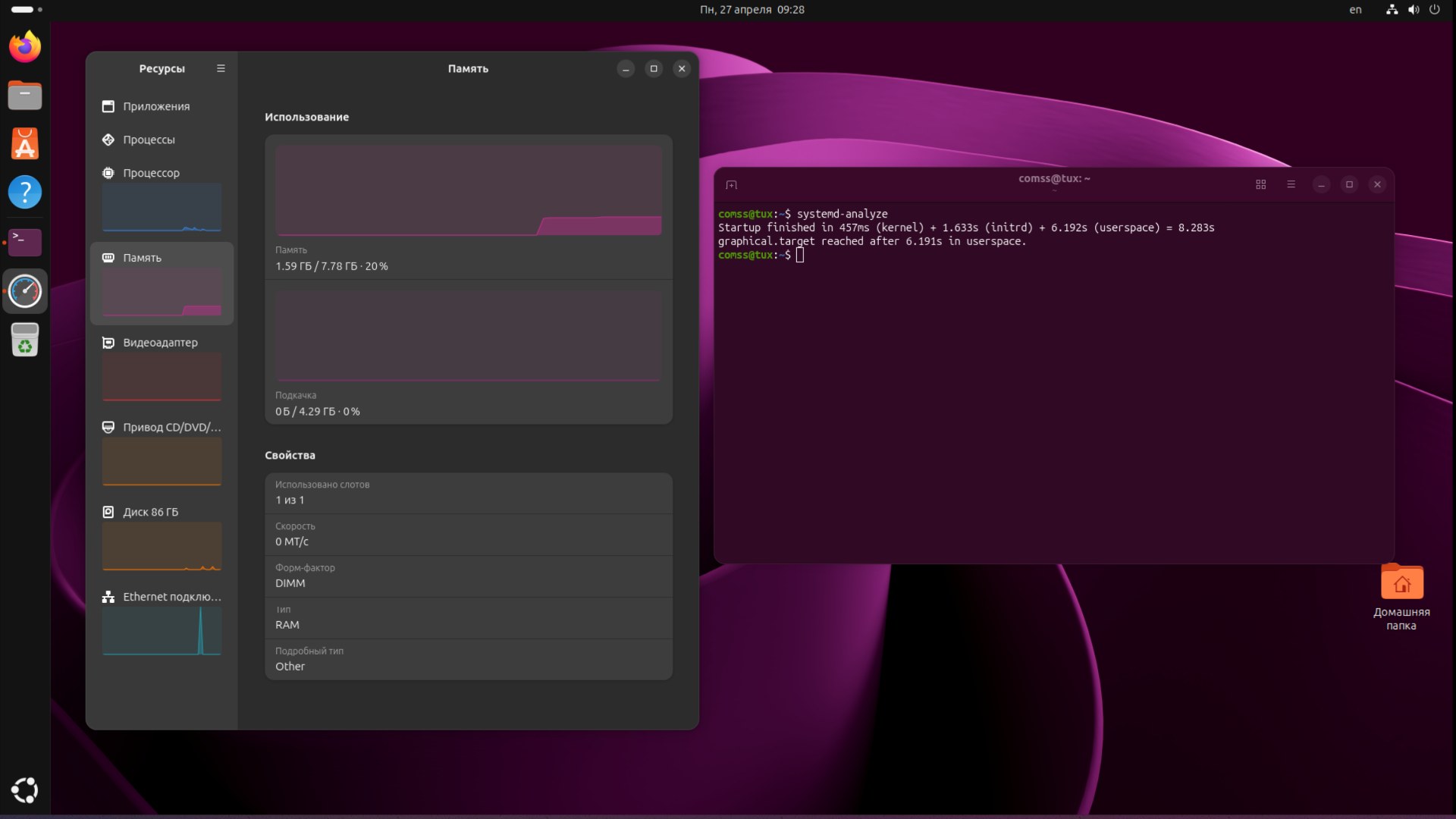
Тестовая конфигурация: процессор AMD Ryzen 7 7700X, 8 ГБ оперативной памяти, накопитель SSD. После загрузки рабочего стола в Ubuntu системный монитор «Ресурсы» зафиксировал расход около 1,6 ГБ оперативной памяти из 7,8 ГБ доступных, при этом подкачка не задействовалась. Загрузка процессора держалась в районе единиц процентов.
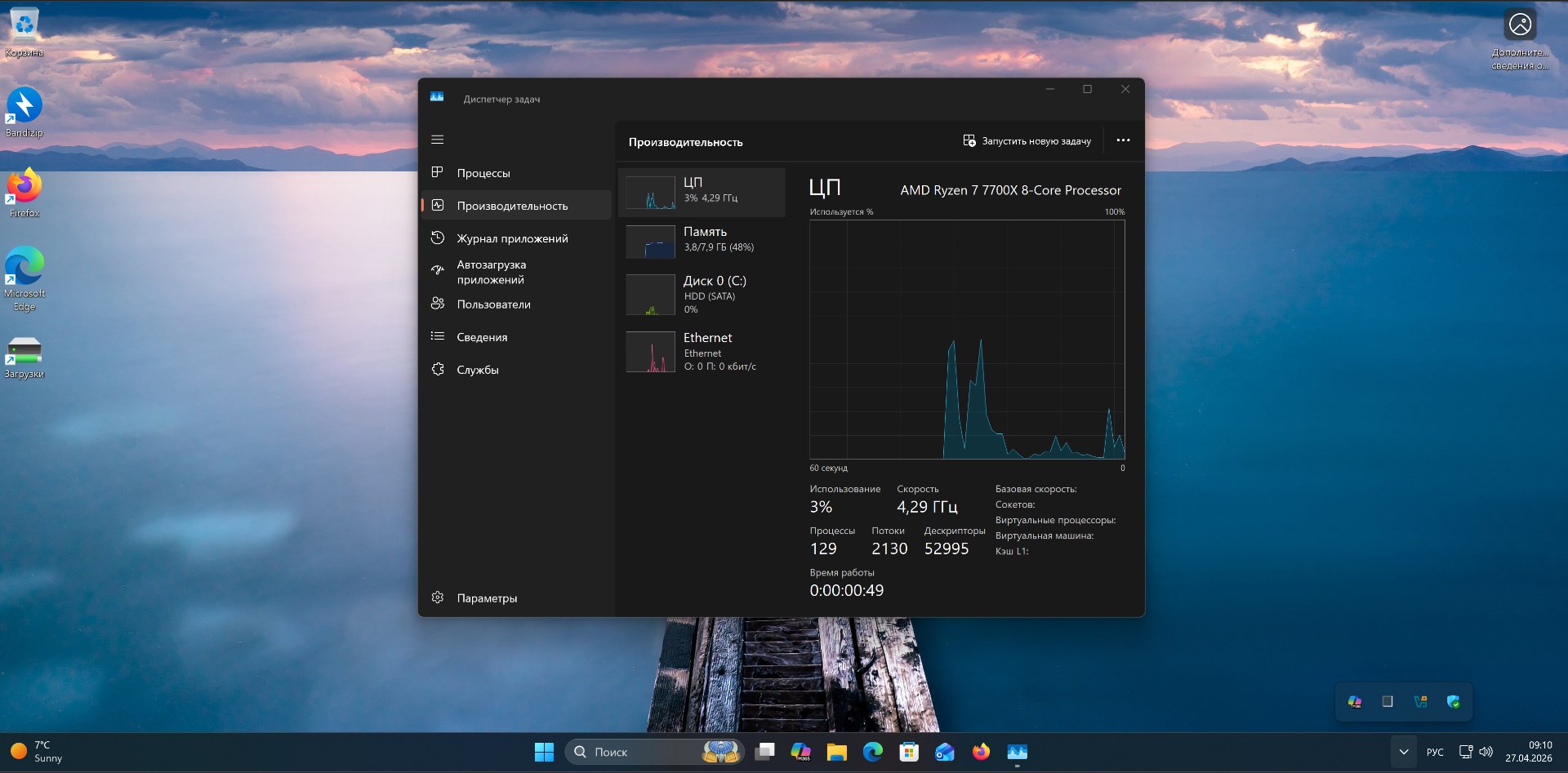
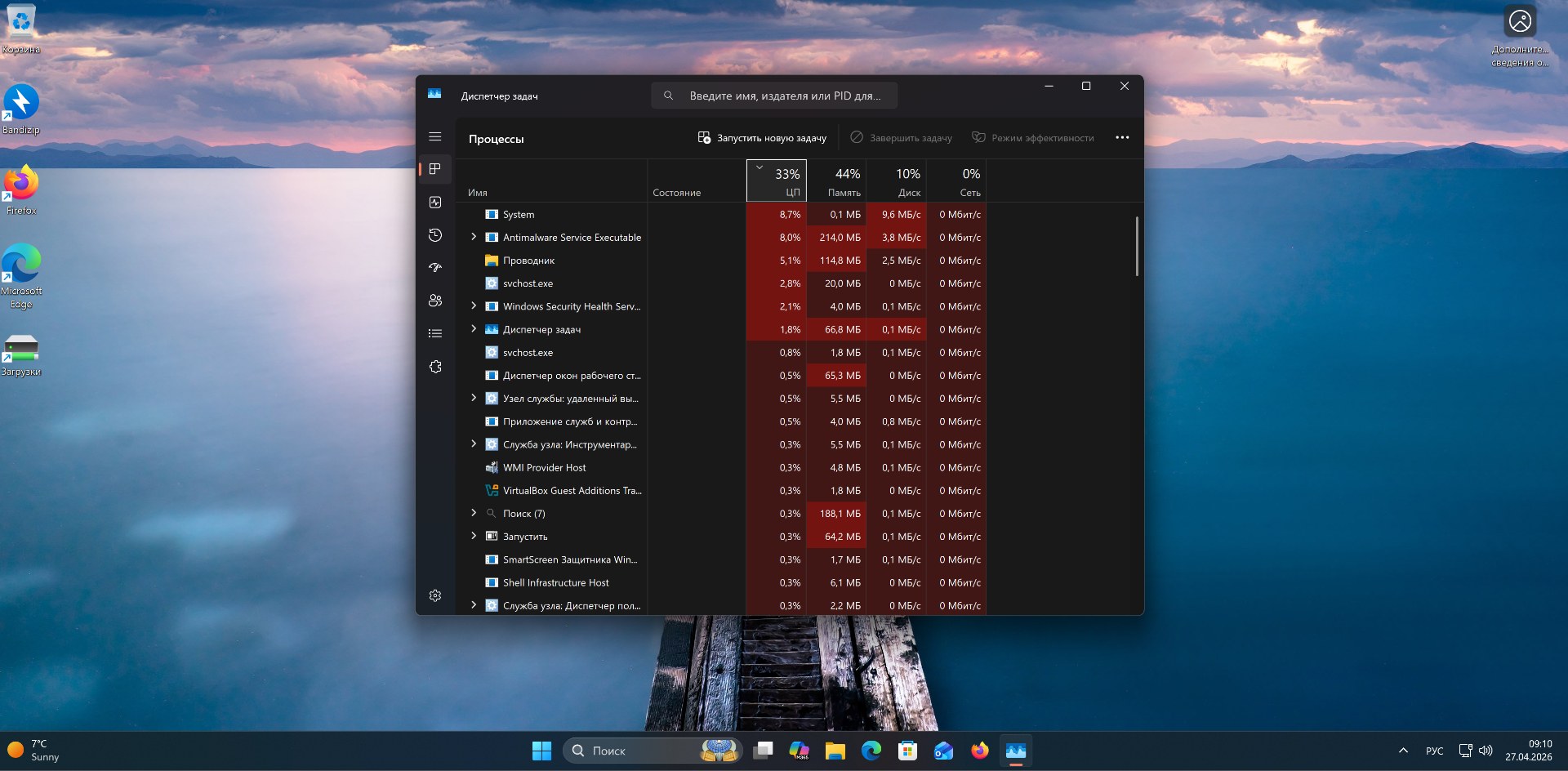
На Windows 11 после первой загрузки картина выглядела иначе. Диспетчер задач показал около 3,8 ГБ занятой памяти из 7,9 ГБ сразу после входа в систему. Спустя минуту, когда фоновые службы доинициализировались, потребление снизилось до 3,3 ГБ. Среди заметных потребителей — Antimalware Service Executable (компонент защитника, около 8% ЦП и 214 МБ ОЗУ), системные процессы, Проводник и поисковая служба. Только спустя несколько минут после полной загрузки нагрузка на процессор спадала до 3%.
Почему Windows тормозит после загрузки
Замедление Windows 11 не лечится более мощным железом — микрофризы заметны и на топовом процессоре. Причина — набор фоновых служб, которые запускаются вместе с системой и не отключаются по умолчанию.
В этот набор входят процессы телеметрии, отправляющие диагностические данные на серверы Microsoft, служба Windows Update, постоянно проверяющая и устанавливающая что-то в фоне, защитник Microsoft Defender в режиме сканирования в реальном времени и слой OEM-приложений, предустановленных производителем ноутбука. В сумме это даёт сотни одновременно работающих процессов, обслуживающих не пользователя, а систему и поставщиков. Показательный эпизод теста: Windows на секунду застыла при автоматической смене светлой темы на тёмную на закате — в Ubuntu подобных подвисаний зафиксировано не было.
Сообщество давно сформировало список ненужных служб. Утилиты вроде WinUtil от Chris Titus Tech и подобные скрипты-чистильщики убирают телеметрию, отключают лишние службы и удаляют предустановленный софт. По отзывам пользователей, после такой чистки Windows действительно работает заметно быстрее — что косвенно подтверждает наличие лишнего груза в стандартной поставке.
Как самостоятельно посмотреть время загрузки Windows
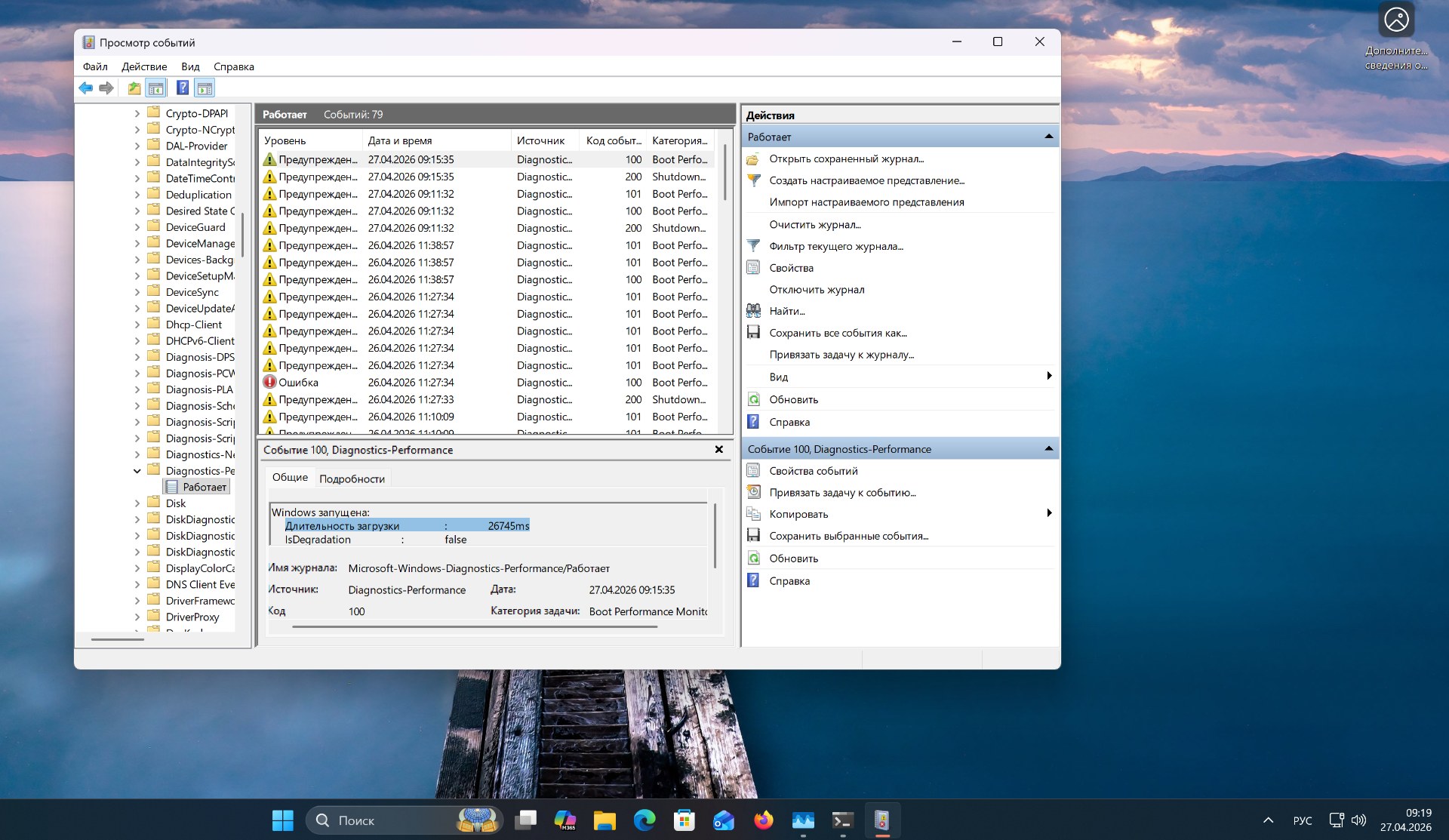
Точное время старта Windows записывает в журнал событий. Чтобы найти эту запись:
- Нажать сочетание Win + R, ввести команду eventvwr.msc и нажать Enter — откроется утилита «Просмотр событий».
- В левой панели последовательно раскрыть узлы: Журналы приложений и служб -> Microsoft -> Windows -> Diagnostics-Performance -> Работает.
- В центральной части окна найти событие с кодом 100 (категория задачи — «Контроль производительности при загрузке»).
- Открыть событие двойным щелчком и на вкладке «Общие» посмотреть параметр «Длительность загрузки» в миллисекундах.
На тестовой машине этот параметр показал значение 26 745 мс — около 26,7 секунды от начала загрузки ядра до полной готовности рабочего стола. При этом отзывчивость интерфейса появилась заметно позже: первые секунды после входа Windows продолжала догружать фоновые службы.

Как замерить старт системы в Ubuntu
В Ubuntu для аналогичной задачи достаточно одной команды в терминале:
systemd-analyze
Утилита разбивает процесс старта на стадии: загрузка ядра, работа initrd и инициализация пользовательского пространства до достижения цели graphical.target (рабочий стол готов к работе). На той же машине, где Windows тратила почти 27 секунд, Ubuntu отчиталась о 8,283 секунды до полной готовности рабочего стола: 457 мс на ядро, 1,633 с на initrd и 6,192 с на пользовательское пространство.
systemd-analyze — штатная утилита systemd для анализа процесса загрузки. Без аргументов выводит общее время старта по стадиям, с аргументом blame — список служб, отсортированный по времени запуска.
Заключение
Приведённые числа отражают поведение конкретной тестовой конфигурации (Ryzen 7 7700X, 8 ГБ ОЗУ, SSD) после чистой установки обеих систем. На другом железе с иным набором драйверов, OEM-софта и фоновых служб результаты могут незначительно отличаться, однако общая картина устойчива и подтверждается независимыми обзорами.
Ubuntu остаётся одним из самых требовательных дистрибутивов Linux, но «требовательный» в Linux-мире и «требовательный» в мире Windows — разные шкалы. По меркам Linux GNOME и Snap делают Ubuntu тяжёлой; по меркам Windows 11 эта же Ubuntu выглядит экономной системой. Для пользователей старого железа выбор по-прежнему остаётся за лёгкими дистрибутивами вроде Lubuntu или Xfce-сборок, но даже основное издание Ubuntu 26.04 отрабатывает на одной и той же машине заметно живее, чем Windows 11.
