Дистрибутив Ubuntu 26.04 LTS под кодовым именем Resolute Raccoon вышел . Это выпуск с длительной поддержкой: обновления безопасности будут выходить до апреля 2031 года, а с подпиской Ubuntu Pro — до апреля 2036 года. В основе рабочего окружения — GNOME 50 с сессией только на Wayland, ядро Linux 7.0, systemd 259. Хотя предложенные ниже настройки не являются обязательными, многие из них могут оказаться полезными для пользователей. Для части пользователей окажется ценным внедрение рекомендуемых изменений для оптимизации работы системы после чистой установки.
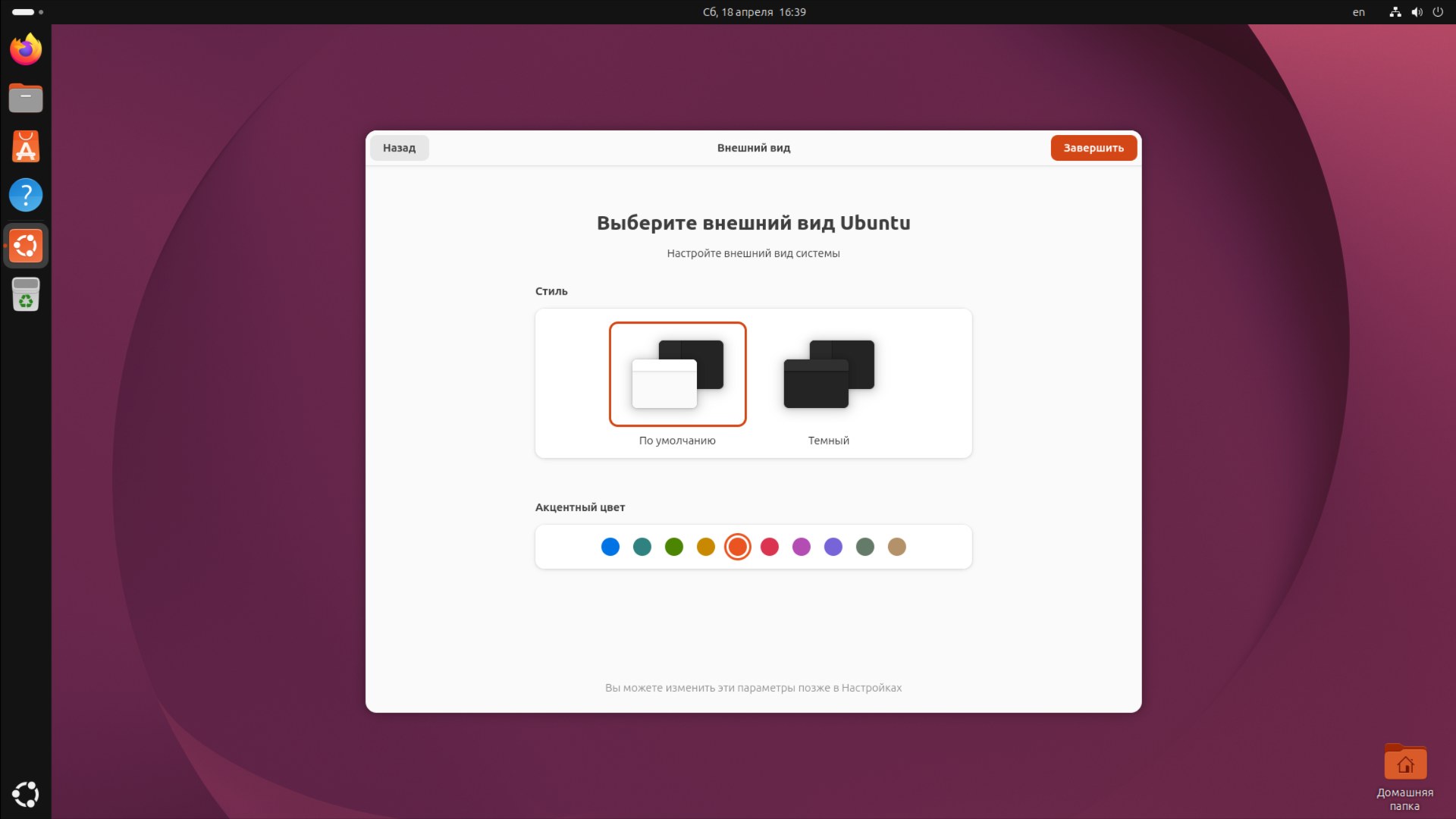
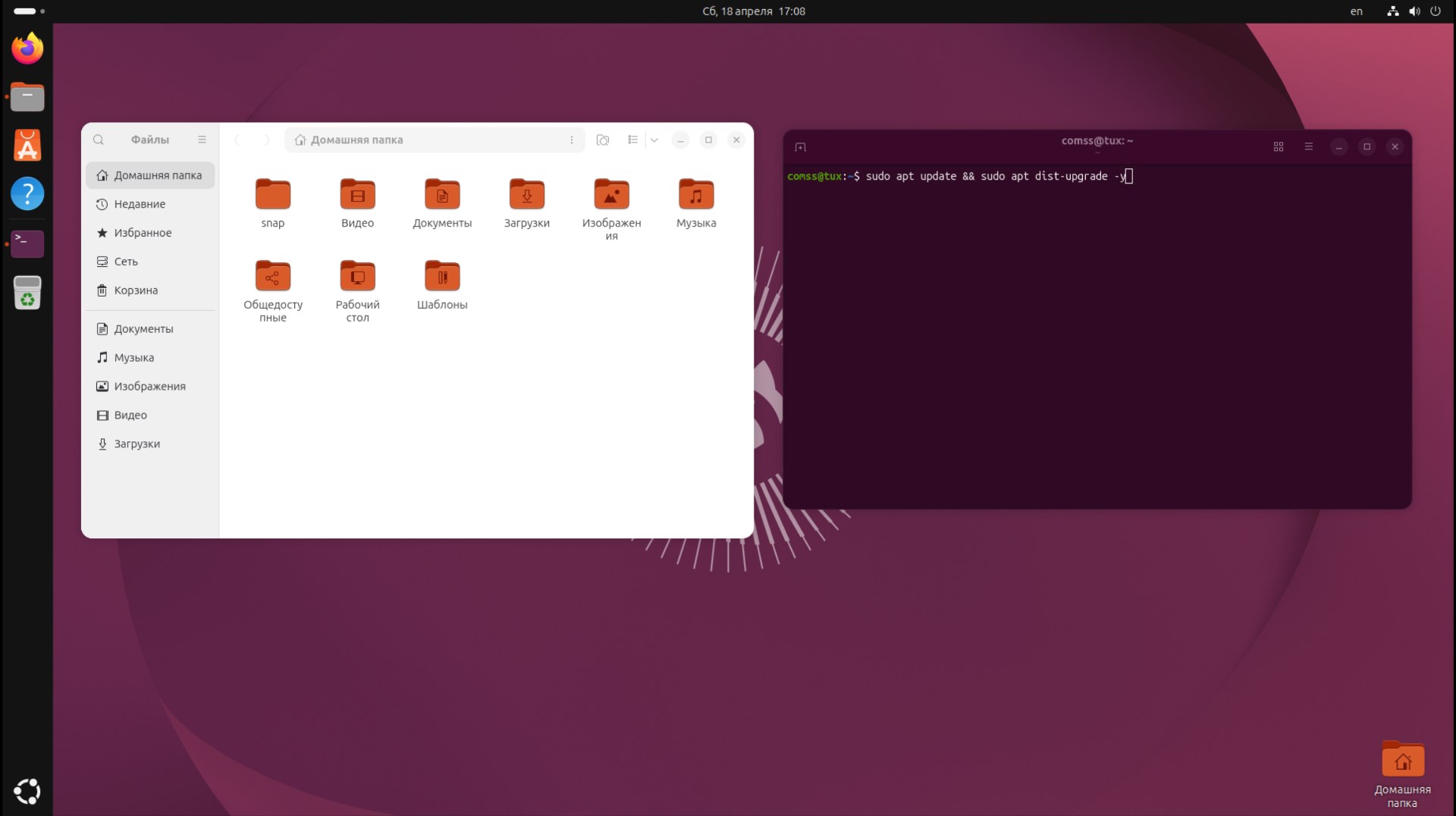
Скачать Ubuntu 26.04 LTS «Resolute Raccoon»
Базовые шаги
Набор действий, которые стоит выполнить почти сразу после первого входа в систему.
1. Обновление системы
Первое, что стоит сделать — обновить пакеты и образы приложений Snap до актуальных версий. Обновление пакетного индекса и установку доступных обновлений выполняют одной командой:
sudo apt update && sudo apt dist-upgrade -y
Обновление Snap-пакетов запускается отдельно:
sudo snap refresh
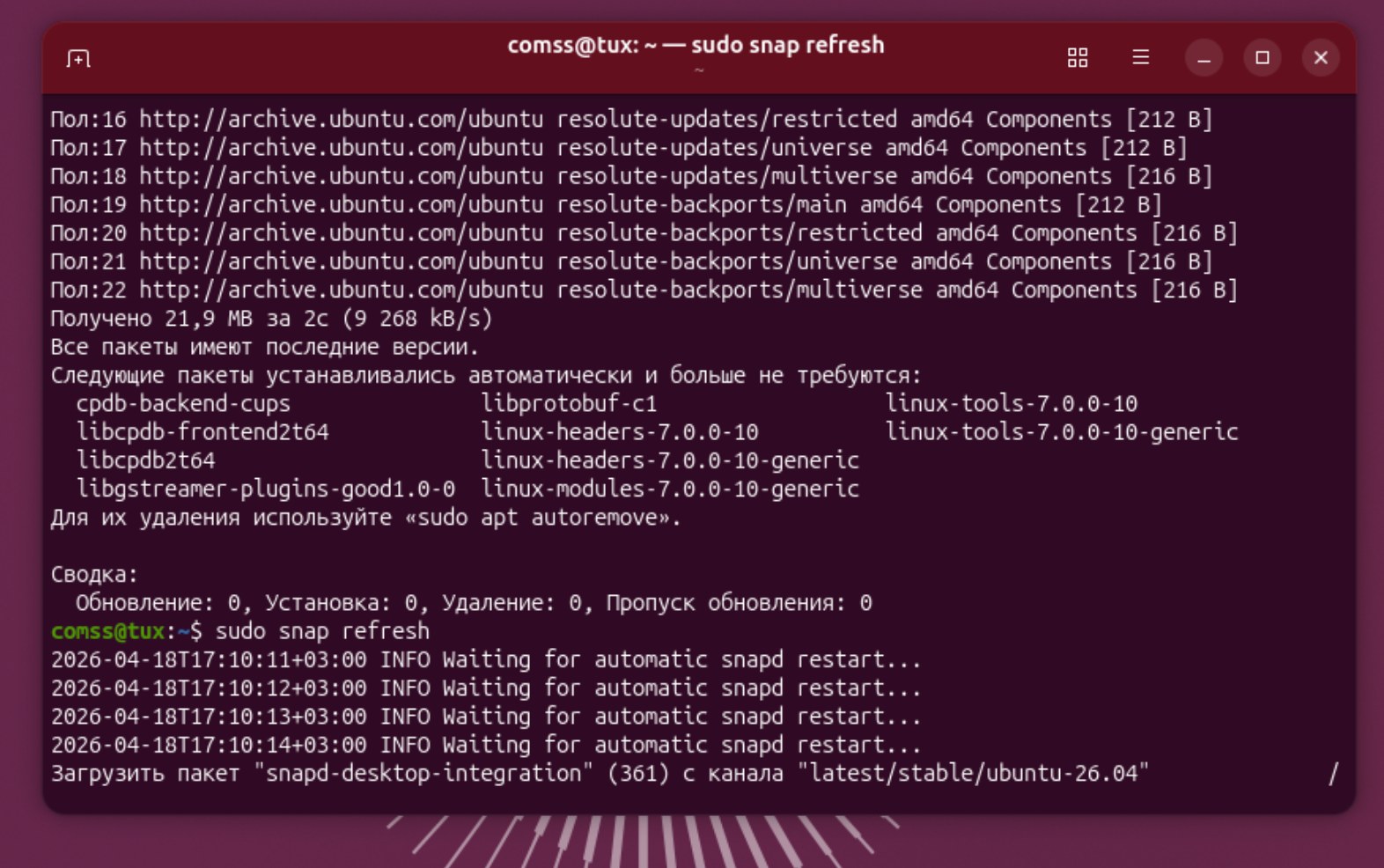
После масштабного обновления ядра или графического стека стоит перезагрузить компьютер.
2. Установка кодеков и шрифтов Microsoft
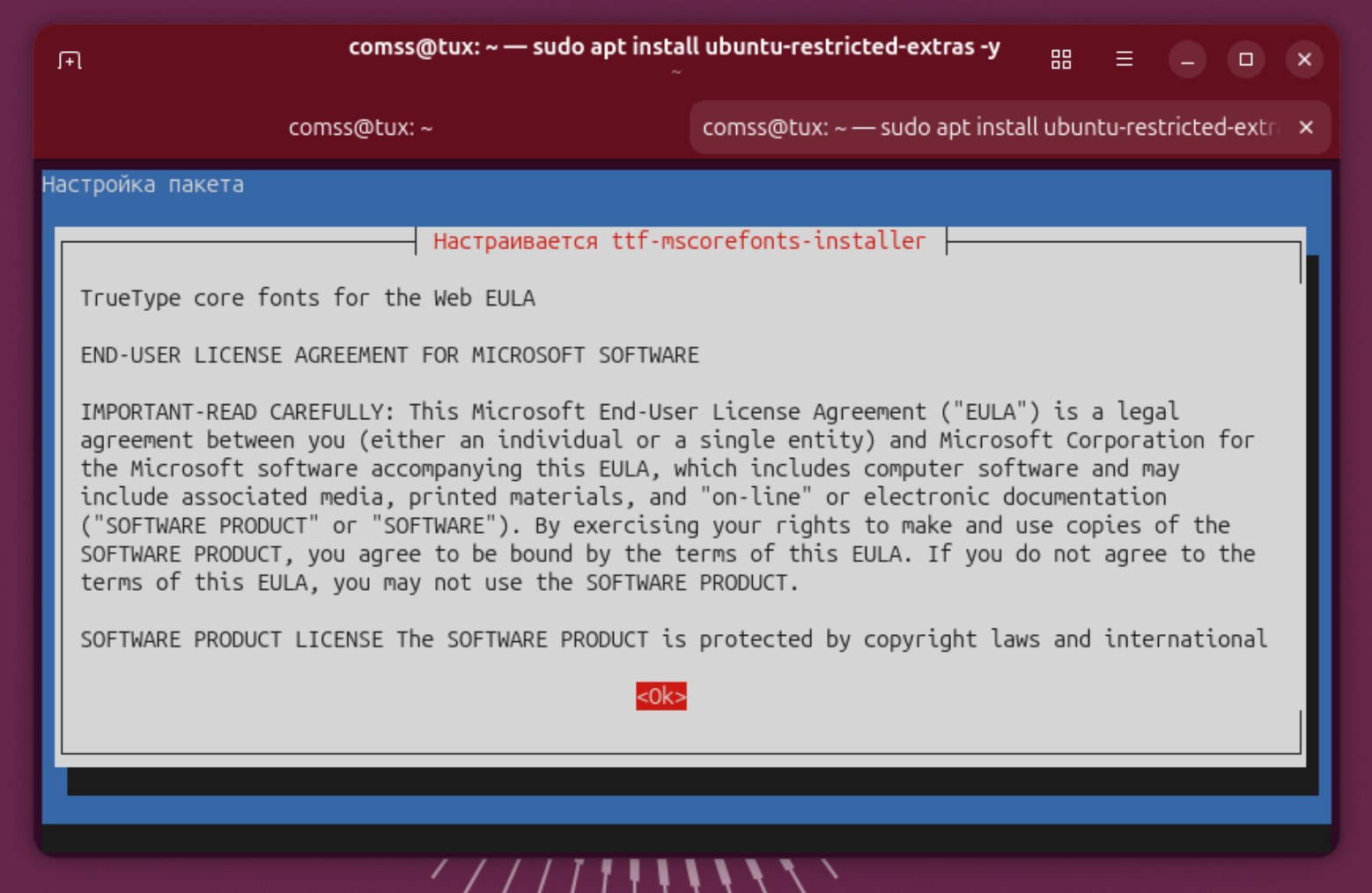
Метапакет ubuntu-restricted-extras устанавливает проприетарные кодеки, плагины медиа и базовые шрифты Microsoft. Без него не воспроизводится часть MP4- и WMV-файлов, а документы, рассчитанные на Arial и Times New Roman, отображаются заменителями.
sudo apt install ubuntu-restricted-extras -y
В процессе установки в терминале появится лицензионное соглашение Microsoft на шрифты: его нужно подтвердить клавишами со стрелками и Tab.
3. Дополнения для файлового менеджера «Файлы»
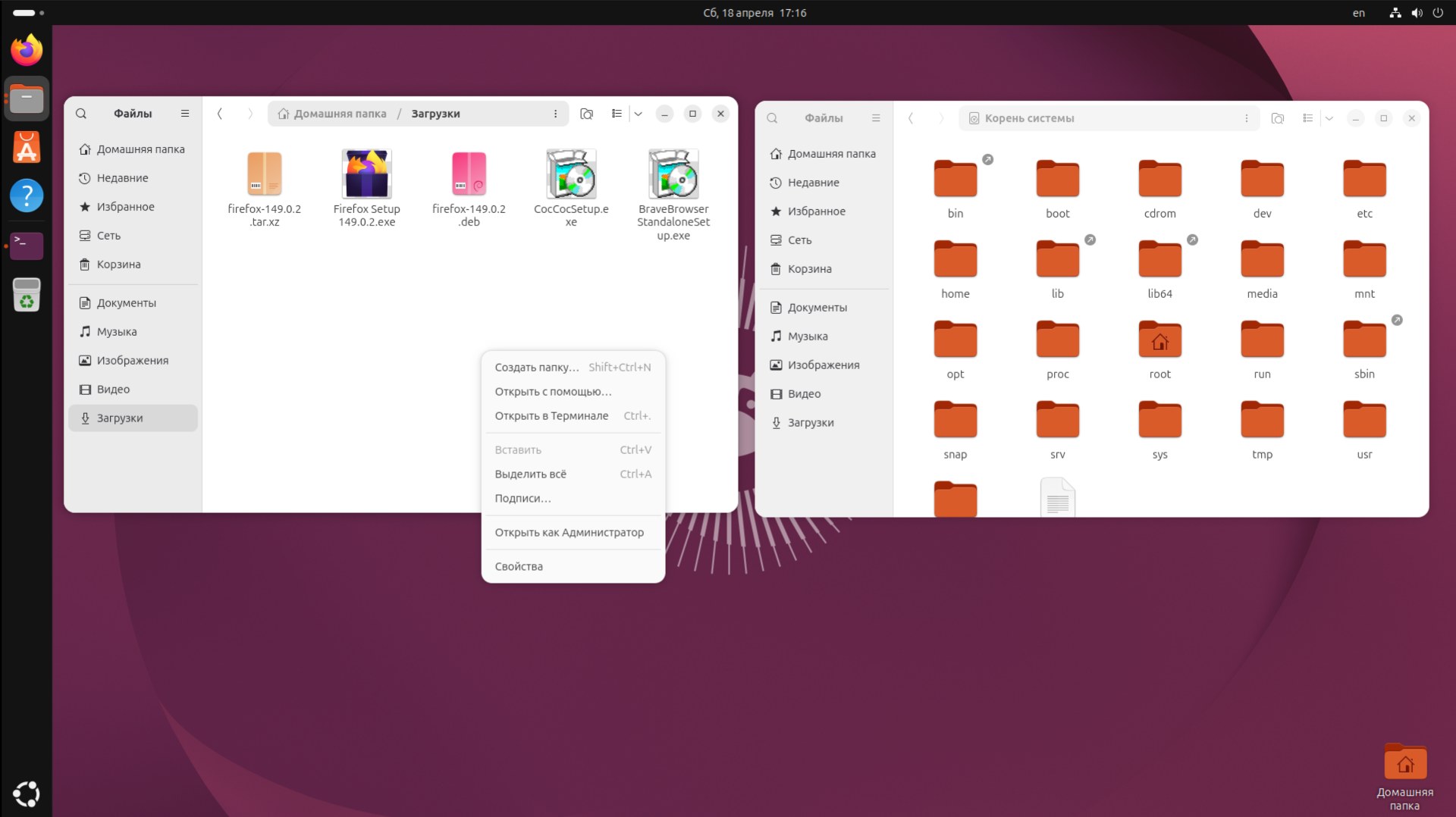
В Ubuntu 26.04 за работу с файлами отвечает менеджер «Файлы» (Nautilus). Две небольшие утилиты расширяют его возможности:
sudo apt install nautilus-admin exe-thumbnailer -y
nautilus-admin — добавляет в контекстное меню пункт для открытия каталога или файла с правами администратора.
exe-thumbnailer — формирует предпросмотр значков для исполняемых .exe-файлов Windows, что удобно, если часто хранятся установочные файлы программ Windows.
После установки имеет смысл перезапустить файловый менеджер, чтобы изменения вступили в силу:
nautilus -q
4. Настройка оформления GNOME через Tweaks
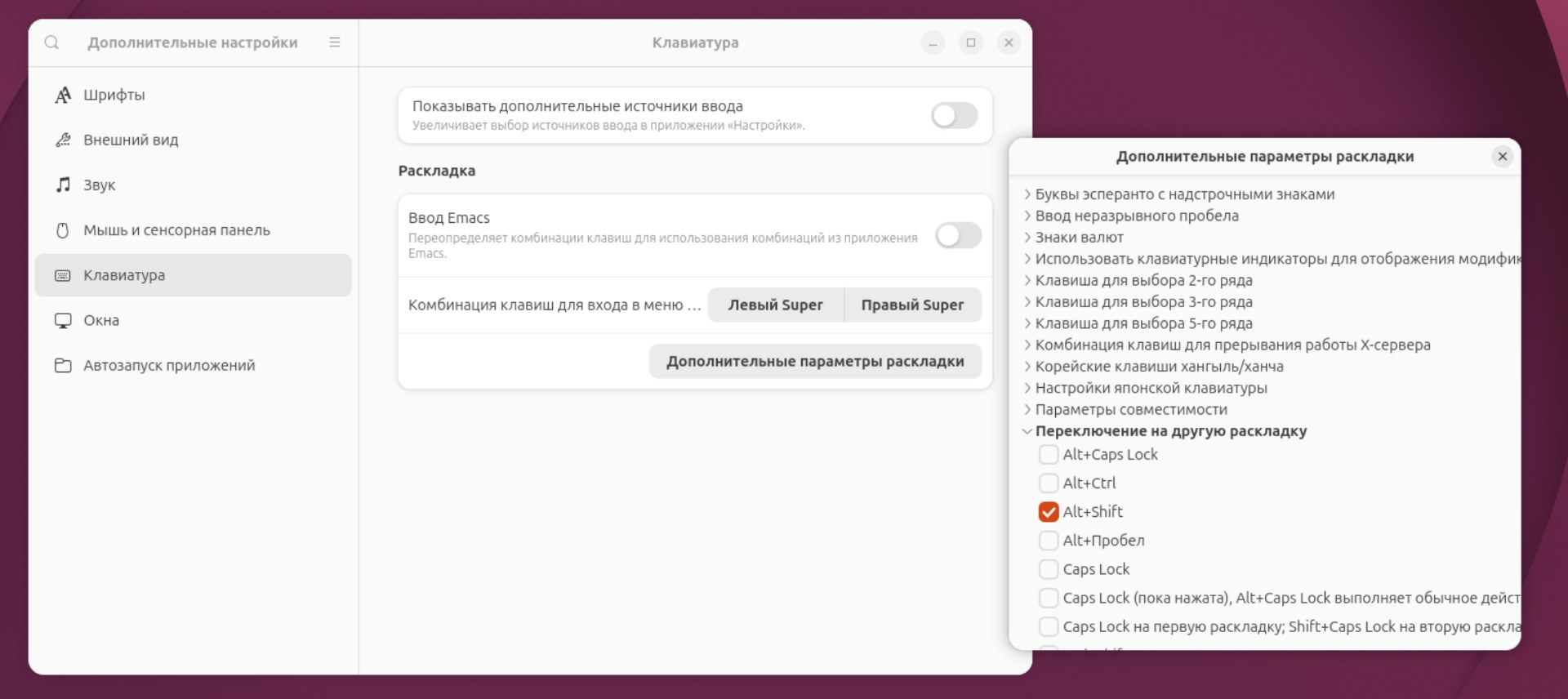
Утилита GNOME Tweaks (в русской локализации — «Доп. настройки GNOME») открывает доступ к параметрам, которых нет в штатных «Настройках»: смена темы значков и оформления приложений, поведение заголовка окна при двойном клике, настройка шрифтов, автозапуск и многое другое.
Там же можно поменять комбинацию клавиш для смены раскладки. Клавиатура - Дополнительные параметры раскладки - Переключение на другую раскладку. После смены раскладки может понадобиться перезагрузка или выход из системы.
sudo apt install gnome-tweaks -y
5. Synaptic
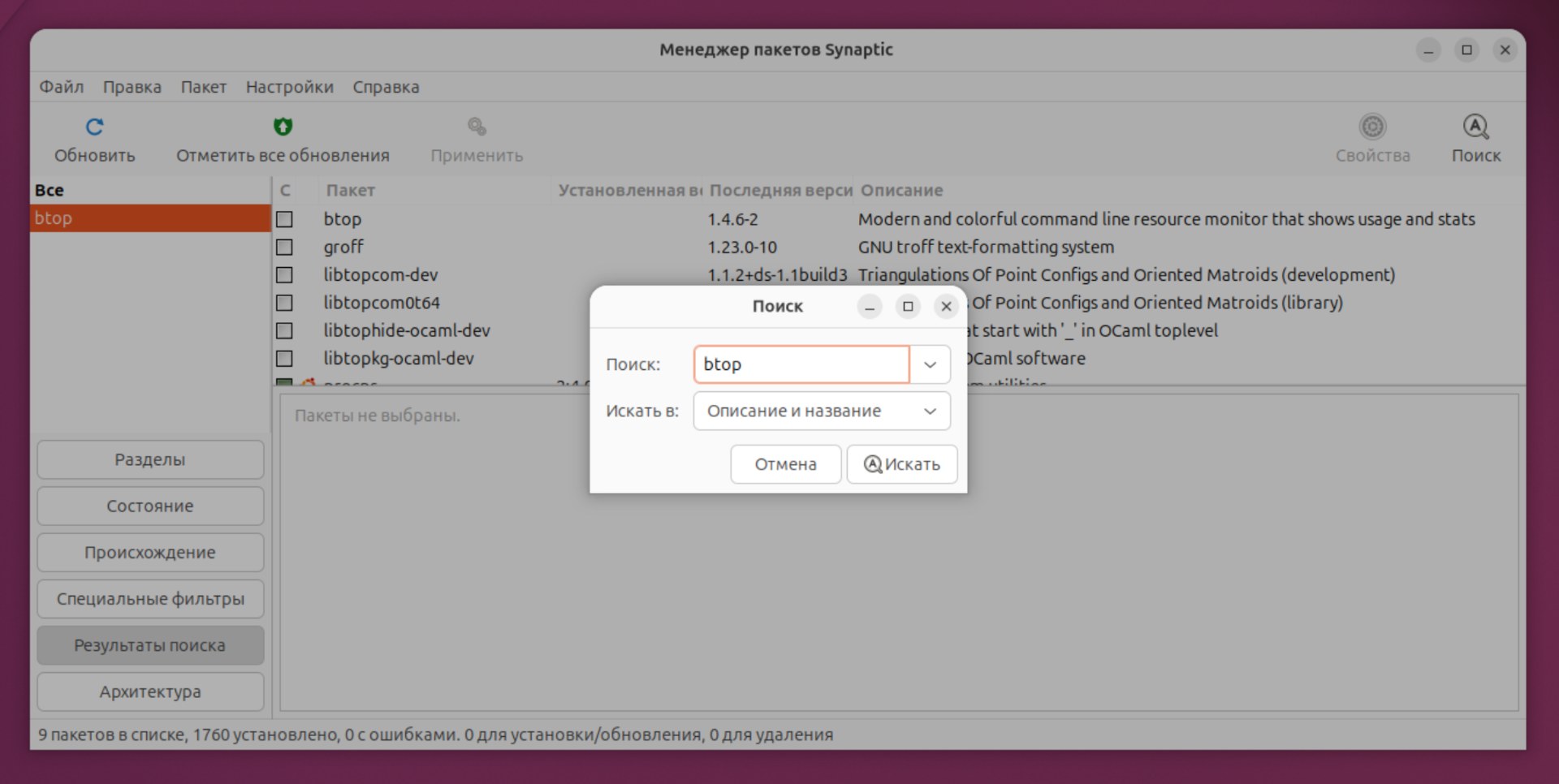
Synaptic — графическая альтернатива командной строке APT с поиском и сортировкой по категориям.
sudo apt install synaptic -y
6. Системный монитор btop
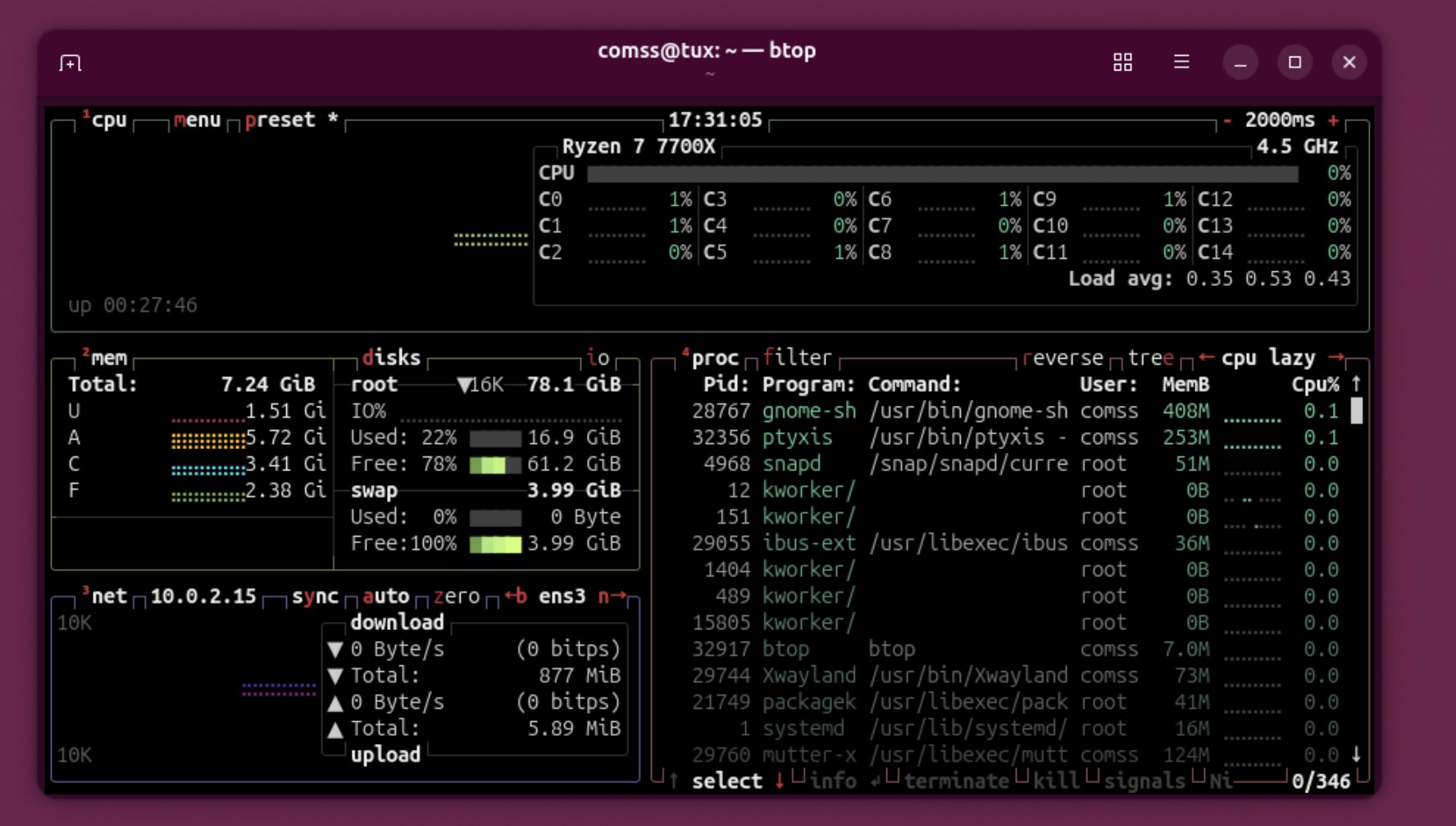
Консольный системный монитор btop показывает загрузку процессора, памяти, сети и дисков в виде читаемых графиков с поддержкой мыши. Это более современная альтернатива давно устаревшему bashtop:
sudo apt install btop -y
Запуск — командой btop в терминале.
7. Запуск приложений AppImage
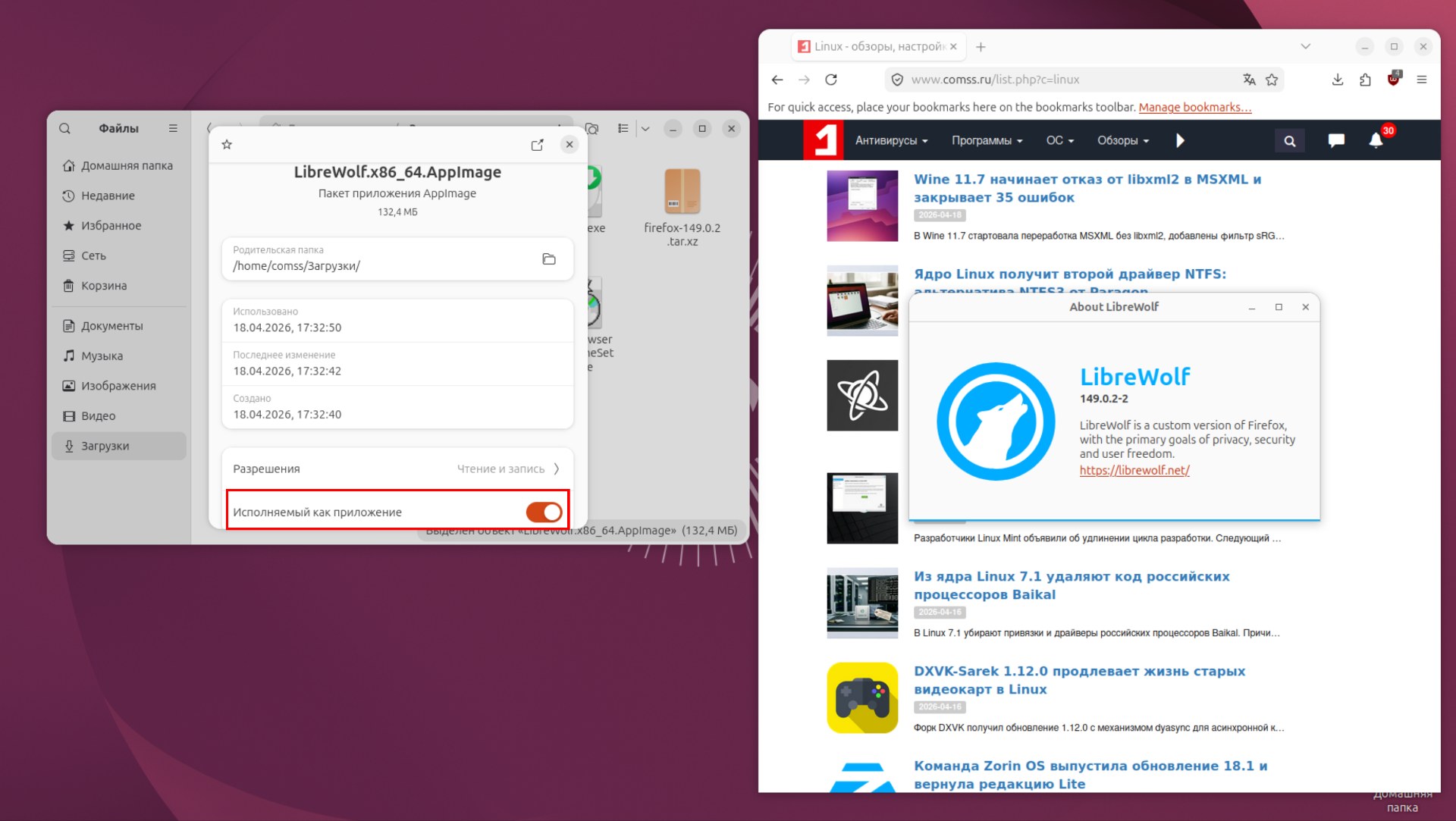
AppImage — формат самодостаточных приложений, которые запускаются без установки. Большинство современных сборок (Blender, LibreWolf и другие) в Ubuntu 26.04 запускаются сразу: достаточно выдать AppImage-файлу право на запуск через контекстное меню и открыть его двойным кликом.
Исключение — приложения со старым runtime, собранным под FUSE версии 2. При их запуске появляется ошибка с упоминанием libfuse.so.2. В этом случае ставится библиотека libfuse2t64 (так в Ubuntu 24.04 и новее был переименован пакет libfuse2):
sudo apt install libfuse2t64 -y
Установка Firefox в формате deb от Mozilla
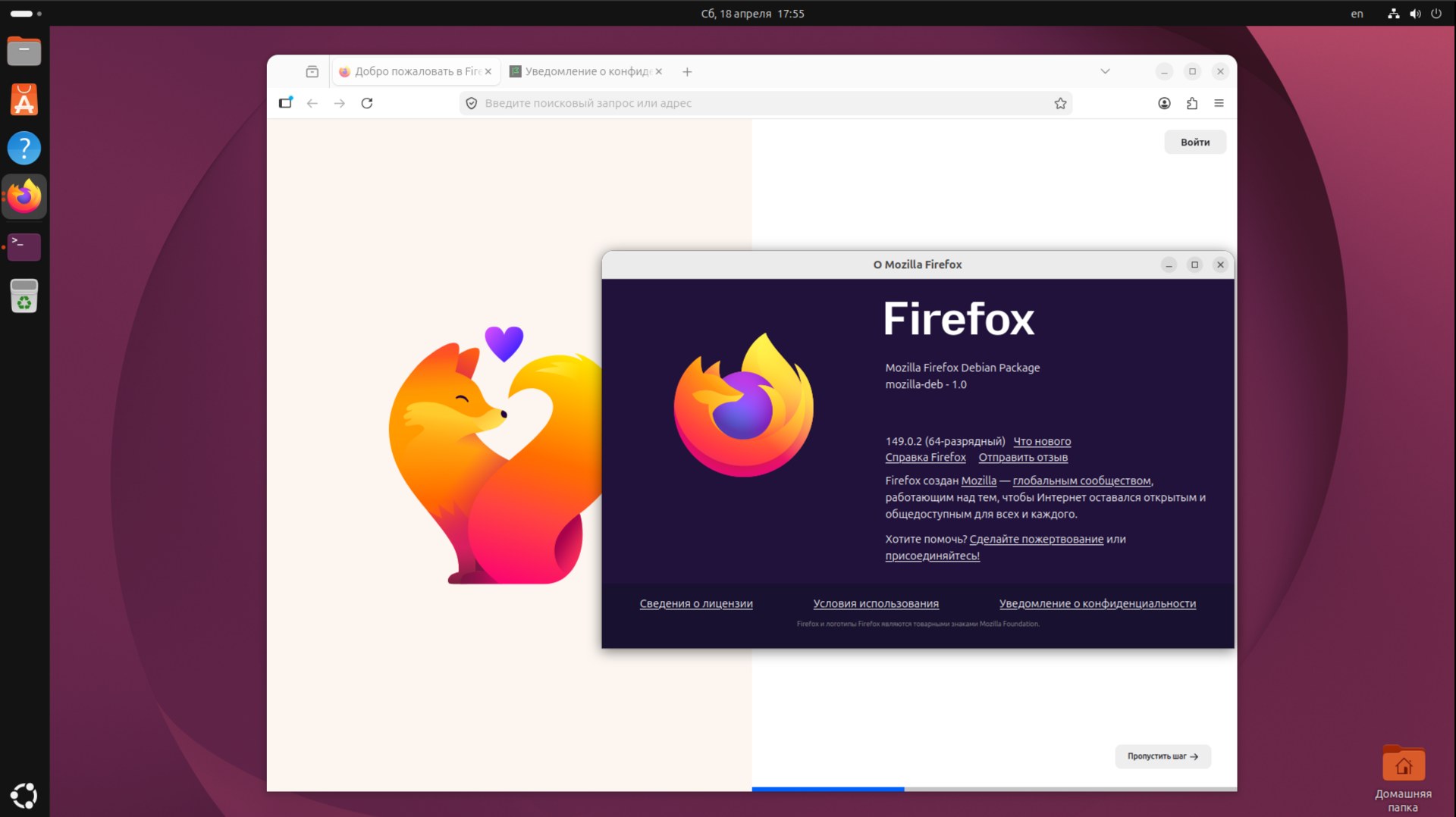
Начиная с Ubuntu 22.04 LTS, компания Canonical предустанавливает Firefox в виде Snap-пакета. В январе 2024 года Mozilla запустила собственный официальный APT-репозиторий, и это даёт возможность вернуть классическую deb-сборку браузера: с более быстрым запуском, полным контролем над обновлениями и без sandbox-прослойки Snap.
Инструкция:
1. Удалить Snap-версию Firefox и пустой транзитный deb-пакет из репозиториев Ubuntu — он установлен как заглушка и при попытке поставить deb от Mozilla APT считает её новой версией, а сборку Mozilla — «более старой». Закладки и пароли, если они синхронизированы через аккаунт Mozilla, будут восстановлены автоматически при первом запуске deb-версии.
sudo snap remove --purge firefox
sudo apt purge firefox -y
2. Создать каталог для ключей подписи APT, если его ещё нет:
sudo install -d -m 0755 /etc/apt/keyrings
3. Импортировать ключ подписи репозитория Mozilla:
wget -q https://packages.mozilla.org/apt/repo-signing-key.gpg -O- | sudo tee /etc/apt/keyrings/packages.mozilla.org.asc > /dev/null
Если команда wget недоступна, её предварительно ставят командой sudo apt install wget.
4. Проверить отпечаток ключа. Он должен совпадать с эталонным значением 35BAA0B33E9EB396F59CA838C0BA5CE6DC6315A3:
gpg -n -q --import --import-options import-show /etc/apt/keyrings/packages.mozilla.org.asc | awk '/pub/{getline; gsub(/^ +| +$/,""); if($0 == "35BAA0B33E9EB396F59CA838C0BA5CE6DC6315A3") print "\nОтпечаток совпадает ("$0").\n"; else print "\nПроверка не пройдена: отпечаток ("$0") не совпадает с ожидаемым.\n"}'
Если отпечаток не совпадает — ставить репозиторий нельзя, ключ может быть подделан.
5. Добавить репозиторий Mozilla в список источников APT:
echo "deb [signed-by=/etc/apt/keyrings/packages.mozilla.org.asc] https://packages.mozilla.org/apt mozilla main" | sudo tee -a /etc/apt/sources.list.d/mozilla.list > /dev/null
6. Задать приоритет пакетов Mozilla и одновременно заблокировать пустой транзитный пакет Firefox из репозиториев Ubuntu, который возвращает Snap-версию:
echo '
Package: *
Pin: origin packages.mozilla.org
Pin-Priority: 1000

Package: firefox*
Pin: release o=Ubuntu
Pin-Priority: -1
' | sudo tee /etc/apt/preferences.d/mozilla
7. Обновить индекс и установить Firefox с русским языковым пакетом. Флаг --allow-downgrades добавлен на случай, если у Mozilla номер версии формально ниже транзитной заглушки из репозитория Ubuntu:
sudo apt update && sudo apt install firefox firefox-l10n-ru -y --allow-downgrades
После установки Firefox запускается из меню приложений или командой firefox. Обновления будут приходить вместе со стандартным sudo apt upgrade, как и для любого другого пакета.
Подключение Flatpak и магазина Flathub
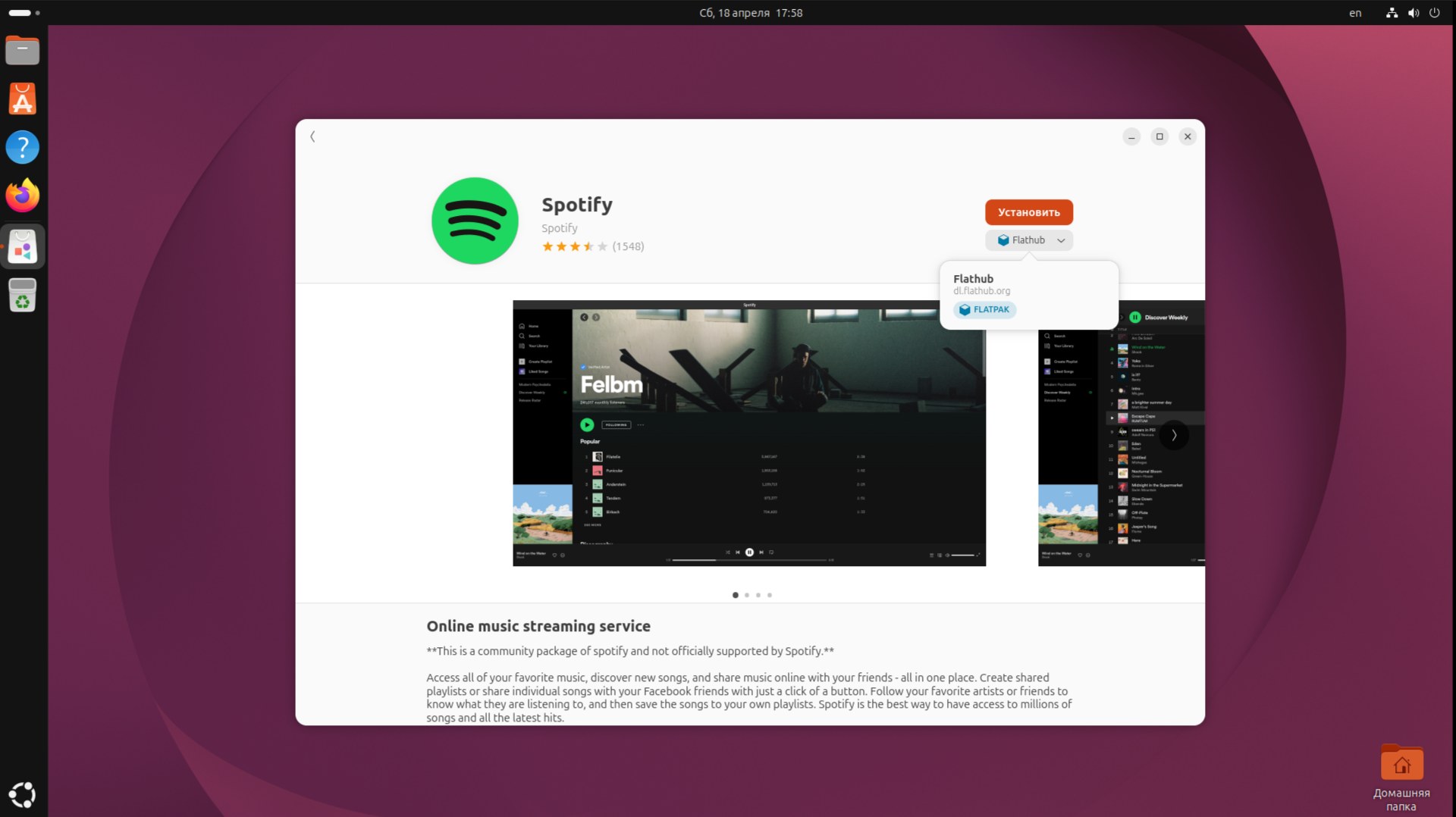
Flatpak — универсальный формат упаковки приложений с изоляцией и общими средами выполнения. Flathub — крупнейший каталог Flatpak-приложений. Для графического управления ими в GNOME подходит классический «Центр приложений» GNOME Software: штатный «Центр приложений» Ubuntu ориентирован только на Snap и Flatpak не поддерживает.
Инструкция:
1. Установить Flatpak, GNOME Software и плагин для поддержки Flatpak:
sudo apt install flatpak gnome-software gnome-software-plugin-flatpak -y
2. Подключить репозиторий Flathub:
flatpak remote-add --if-not-exists flathub https://dl.flathub.org/repo/flathub.flatpakrepo
3. Перезагрузить компьютер, чтобы изменения вступили в силу.
После перезагрузки в сетке приложений появятся два похожих значка: штатный «Центр приложений» (в формате Snap, ориентированный на Snap-пакеты) и новое приложение «Приложения» (GNOME Software в формате deb, с поддержкой Flatpak, Snap и deb одновременно). Именно второй нужен для установки приложений с Flathub.
Для тонкой настройки прав Flatpak-приложений (доступ к файлам, сети, камере, микрофону и так далее) полезна утилита Flatseal:
flatpak install flathub com.github.tchx84.Flatseal
Flatseal — графический редактор разрешений для установленных Flatpak-приложений. Позволяет выдавать или отзывать доступ к каталогам, переменным окружения, D-Bus и другим ресурсам без правки конфигурационных файлов вручную.
Расширения для GNOME Shell
Сайт extensions.gnome.org содержит сотни дополнений, расширяющих возможности рабочего окружения: от улучшений верхней панели до панелей задач и док-баров в стиле Windows или macOS. Для удобного поиска и установки расширений без браузера служит приложение Extension Manager от Matt Jakeman. Оно доступно сразу двумя способами — через APT и через Flatpak.
Инструкция:
1. Способ через APT:
sudo apt install gnome-shell-extension-manager -y
2. Альтернативно — установка через Flatpak (требует выполнения раздела про Flatpak выше):
flatpak install flathub com.mattjakeman.ExtensionManager
После установки приложение появляется в меню под названием «Менеджер расширений». Внутри собраны две вкладки: установленные расширения с переключателями и настройками и каталог со встроенным поиском по сайту extensions.gnome.org.
Полезные расширения
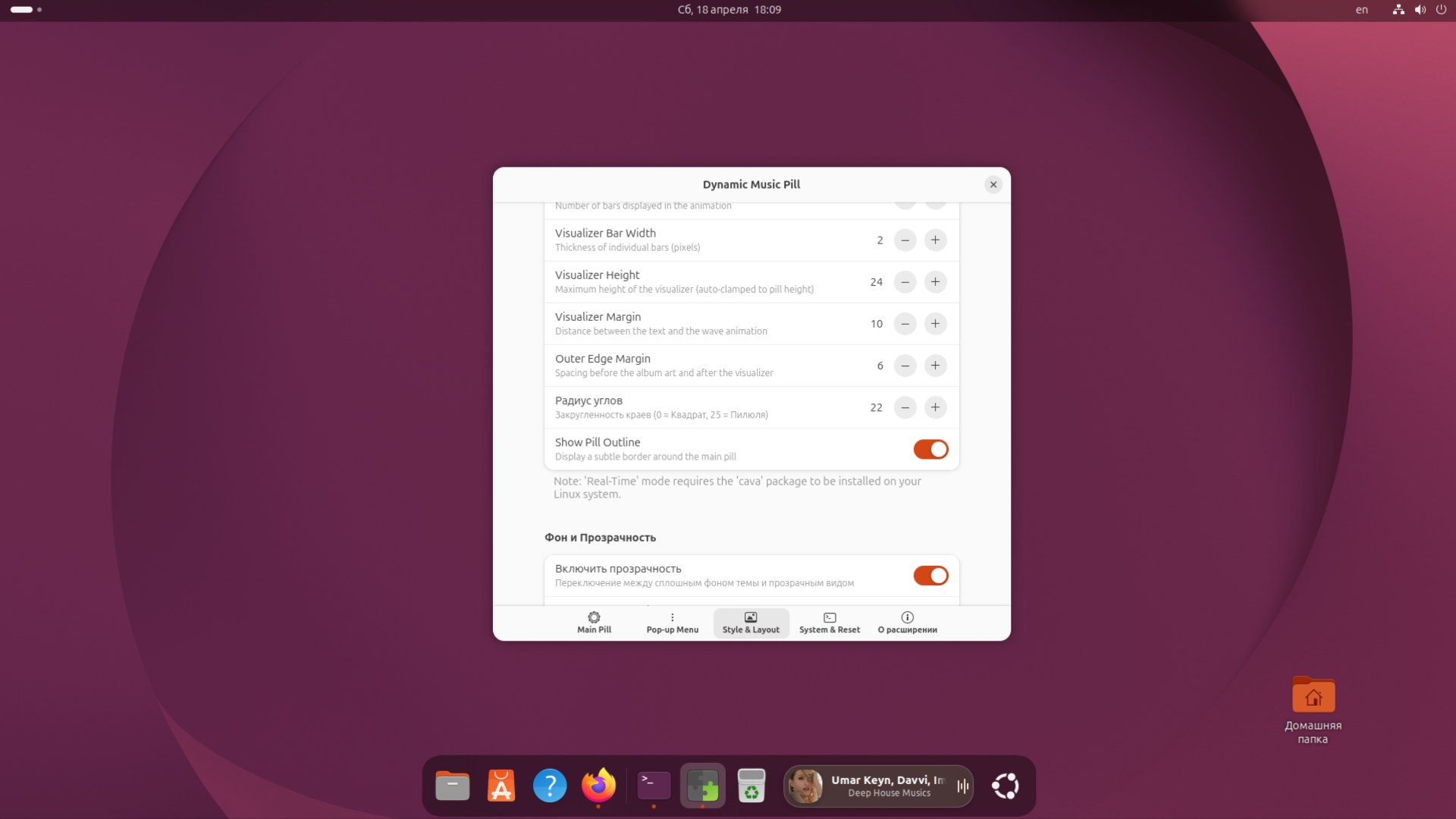
Ниже — четыре расширения, совместимость которых с GNOME 50 в Ubuntu 26.04 подтверждена на странице каждого из них.
Dash to Panel — объединяет верхнюю панель GNOME и список запущенных приложений в единую панель задач в стиле KDE Plasma и Windows 7 и новее. Отдельный док становится не нужен. Настраиваются позиция, индикаторы, предпросмотр окон, группировка задач.
Dash to Dock — превращает Dash из режима «Обзор» в постоянно видимый док по образцу macOS. Поддерживаются автоскрытие, режим intellihide, настраиваемая прозрачность и размещение по любой из сторон экрана.
Dynamic Music Pill — компактный музыкальный плеер в форме пилюли на рабочем столе. Включает плавный аудиовизуализатор, бегущую строку с названием трека, всплывающее меню и интеграцию с Dash to Dock и верхней панелью.
Blur my Shell — добавляет эффект размытия под верхней панелью GNOME, режимом «Обзор», списком приложений и док-станцией. Настраивается по отдельности для каждого элемента оболочки, поддерживает выбор интенсивности и яркости размытия.
Установка расширений выполняется прямо из Менеджера расширений: поиск по названию и нажатие кнопки «Установить». После установки рядом с каждым расширением есть переключатель активации и кнопка настроек.
Установка утилиты Программы и обновления (software-properties-gtk)
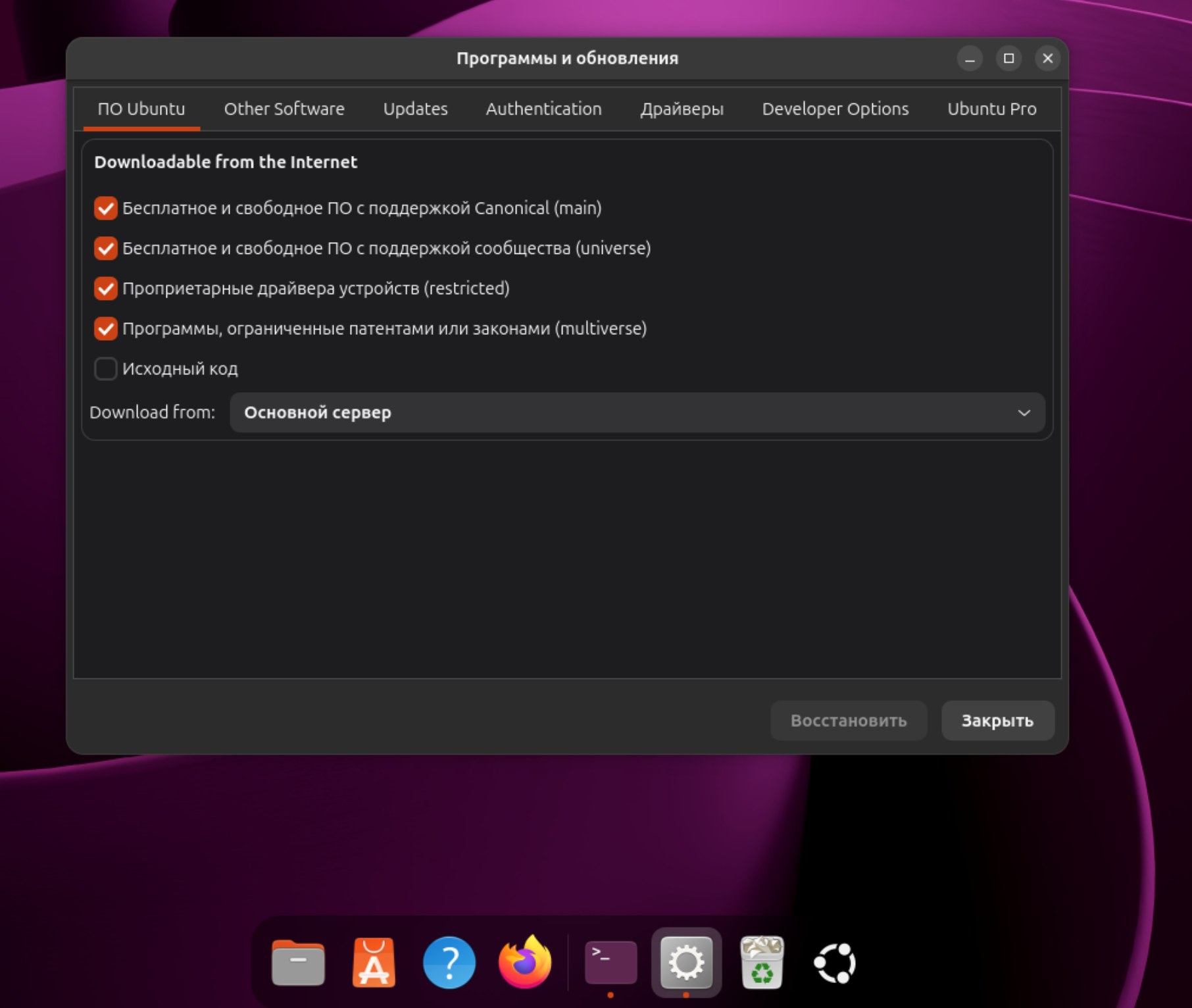
Утилита «Программы и обновления» удалена из образа системы во избежание ошибок конфигурации. Однако, ее легко установить с помощью команды:
sudo apt install software-properties-gtk
Как сворачивать окна кликом по значку в Ubuntu Dock
Штатная боковая док-станция Ubuntu по клику на значок уже запущенного приложения по умолчанию переключается к его окну, но не сворачивает его обратно. Одной командой поведение меняется на привычное многим по Windows и macOS: клик по значку активного приложения сворачивает окно, повторный клик — разворачивает. Команда работает, так как в основе Ubuntu Dock лежит форк Dash to Dock, сохранивший общую схему имён параметров:
gsettings set org.gnome.shell.extensions.dash-to-dock click-action 'minimize'
Настройка применяется немедленно, перезапускать рабочий сеанс не требуется.
Подключение принтеров и сканеров
В Ubuntu 26.04 Canonical перевела систему печати на архитектуру Driverless Printing — печать по протоколу IPP Everywhere без установки драйверов. Для большинства современных принтеров команды в терминале больше не требуются: достаточно подключить устройство к локальной сети или по кабелю, и оно будет обнаружено и настроено автоматически.
Базовые пакеты системы печати
Если что-то пошло не так, имеет смысл убедиться, что установлены базовые пакеты CUPS и утилита для USB-принтеров, работающих по IPP:
sudo apt install cups cups-browsed ipp-usb -y
Драйверы для старых принтеров
Устройствам, для которых нужны драйверы Gutenprint, потребуется отдельный пакет:
sudo apt install printer-driver-gutenprint -y
После установки службу печати перезапускают, чтобы она подхватила новые драйверы:
sudo systemctl restart cups
Настройка принтера выполняется через стандартные «Настройки» в разделе «Принтеры» либо через классический веб-интерфейс CUPS по адресу http://localhost:631.
Поддержка сканера
За работу со сканерами в Linux отвечает пакет SANE — это нижний уровень, драйверы и API. Графическое приложение для работы со сканером по умолчанию в Ubuntu 26.04 не устанавливается, поэтому его ставят отдельно. Классический вариант — Document Scanner («Простое сканирование»), штатное приложение GNOME. Обе программы ставятся одной командой:
sudo apt install sane simple-scan -y
После установки сканер, подключённый по USB или доступный по сети, появляется в приложении «Сканер документов».
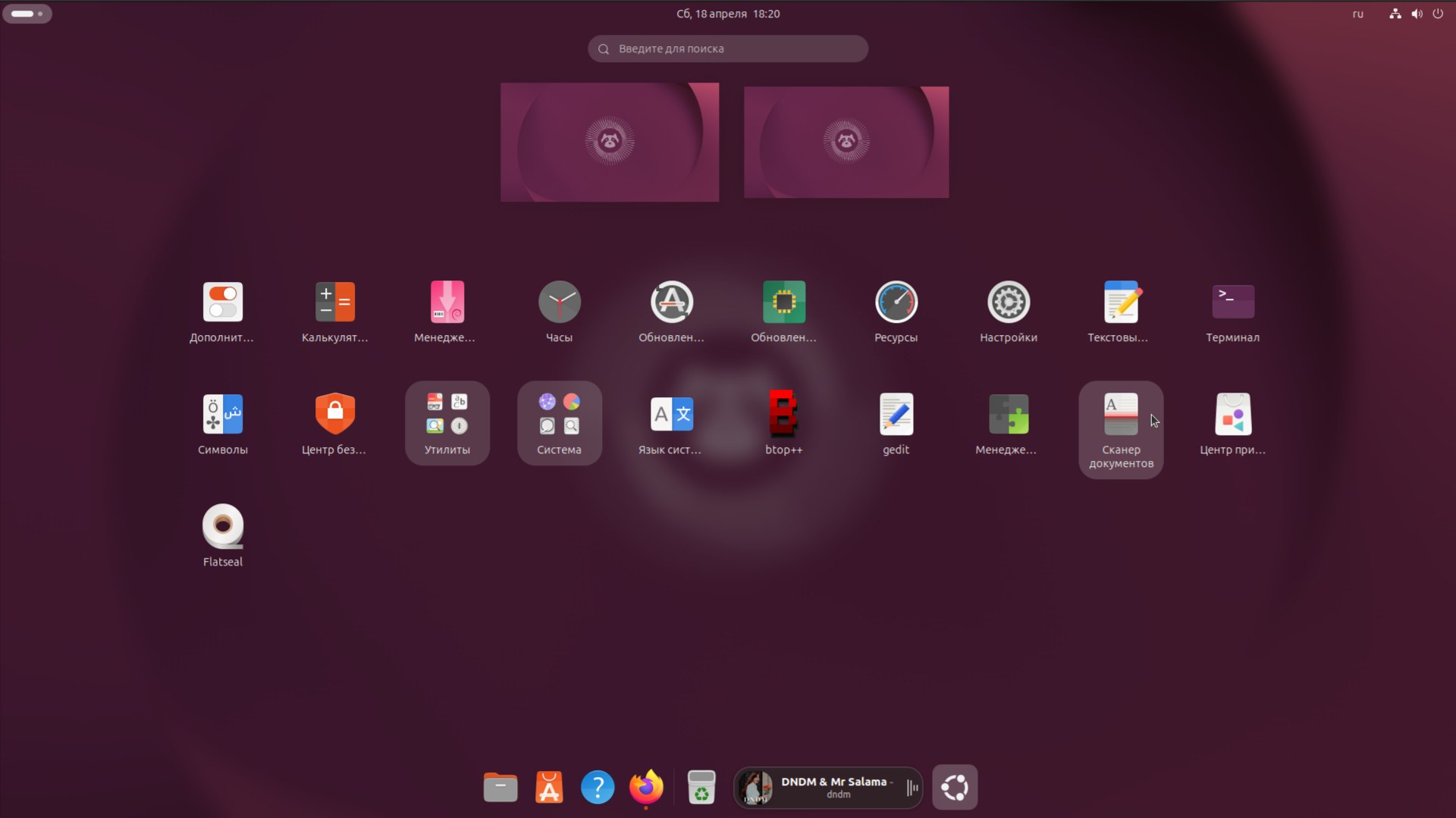
Что ещё может пригодиться
Несколько материалов COMSS.one, которые расширят возможности свежеустановленной Ubuntu 26.04 за пределами базовой настройки.
Продление ресурса батареи ноутбука. Расширение Battery Health Charging позволяет ограничить заряд в диапазоне 60–80% и поддерживает ноутбуки Asus, LG, Samsung, Sony, Huawei, Lenovo (включая ThinkPad, IdeaPad и Legion), Panasonic, Fujitsu, System76 и Dell на современных ядрах. Подробности в статье Как ограничить заряд батареи ноутбука в GNOME и KDE Plasma.
Улучшение качества звука на ноутбуках. На части моделей ASUS, Dell, HP и Lenovo звук в Linux заметно хуже, чем в Windows с Dolby Atmos и фирменными профилями. С помощью приложения EasyEffects и готового JSON-пресета удаётся восстановить сбалансированное звучание средствами программных эффектов поверх PipeWire. Подробности в статье Альтернатива Dolby Atmos: настройка звука на ноутбуках в Linux.
Ускорение загрузки файлов по FTP и SFTP. На быстрых каналах связи FileZilla в Linux нередко упирается в 8–10 МБ/с из-за консервативных сетевых буферов. Настройка параметров ядра tcp_rmem, включение алгоритма BBR совместно с планировщиком fq и увеличение буферов самого клиента выводит скорость на уровень Windows. Подробности в статье Настройка быстрой загрузки больших файлов по FTP в FileZilla на ОС Linux.
Заключение
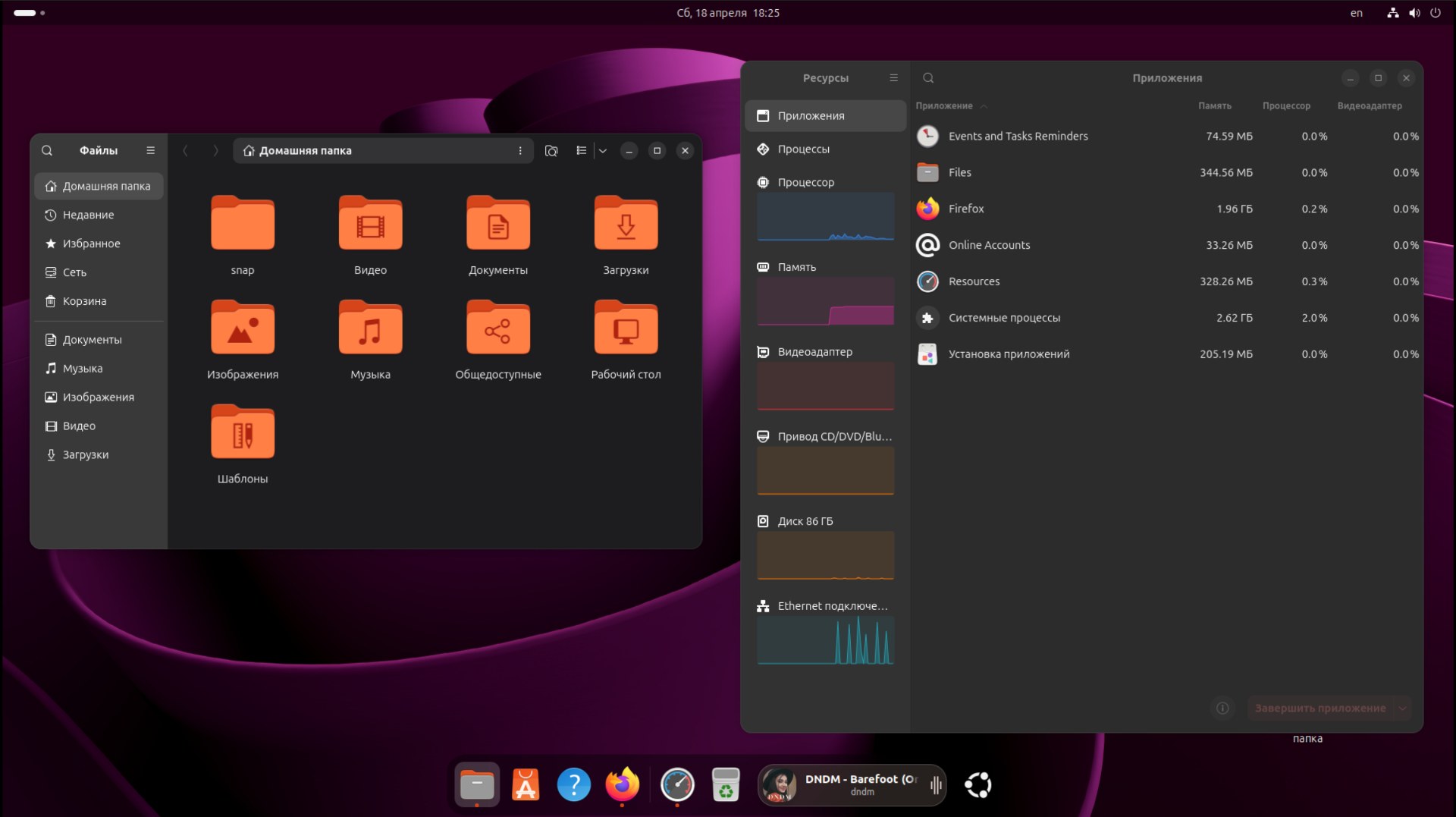
Ubuntu 26.04 LTS Resolute Raccoon — выпуск с длительной поддержкой до апреля 2031 года, обновлённым GNOME 50 и ядром Linux 7.0. В штатный набор пришли новые приложения: системный монитор Ресуры (Resources) ставится у всех, а видеопроигрыватель Showtime (в меню подписан как «Видеопроигрыватель») предустанавливается только при выборе расширенной установки, а при минимальной ставится отдельно командой sudo apt install showtime или через Центр приложений. Приведённые выше настройки восполняют то, что в стандартной установке не всегда работает из коробки: кодеки для мультимедиа, классический deb-Firefox, Flatpak с Flathub, удобный менеджер расширений GNOME и корректно настроенная печать. Все шаги обратимы и применяются выборочно — в зависимости от того, какие задачи решаются на конкретном компьютере.
