В характеристиках SSD производители указывают пиковые скорости чтения и записи, а на ценниках крупно пишут «до 7000 МБ/с». На коротких задачах цифры совпадают с реальностью, но стоит запустить резервное копирование или установить игру – и скорость записи проседает в 5–20 раз. Причина – в устройстве SLC-кэша, который маскирует настоящую производительность бюджетной памяти. Разберём, как этот механизм работает, почему при покупке SSD на него обязательно смотреть – и какие ещё параметры важны, чтобы не переплатить за красивую цифру на коробке.
Почему заявленная скорость – не та скорость, которую получаешь
В подавляющем большинстве современных потребительских SSD установлена память TLC (три бита на ячейку) или QLC (четыре бита на ячейку). Такая плотность записи снижает себестоимость гигабайта, благодаря чему на рынке доступны терабайтные и многотерабайтные модели по приемлемой цене, однако за плотность приходится платить скоростью. Чтобы записать три или четыре бита в одну ячейку, контроллер выставляет восемь или шестнадцать различимых уровней напряжения; операция требует точности и идёт медленно. Исходная скорость записи в TLC-ячейку – сотни мегабайт в секунду; в QLC – ещё ниже.
Чтобы не показывать покупателю эти честные цифры, производители применяют SLC-кэширование. Часть той же TLC- или QLC-памяти временно переводится в однобитовый режим: в каждой ячейке хранится один бит вместо трёх или четырёх. Двух состояний напряжения достаточно – точность не критична, запись идёт на порядок быстрее. Такой режим называют псевдо-SLC (pSLC), а выделенный под него участок – SLC-кэшем. Данные при записи сначала попадают в этот быстрый буфер на заявленной скорости; в моменты простоя контроллер переносит их в основную плотную память (процесс называют фолдингом) и освобождает место под новые операции.
Схема работает, пока операции записи короткие. Сохранение документа, установка небольшой программы, копирование пары десятков фотографий с карты памяти – данные целиком помещаются в кэш, накопитель принимает их на пиковой скорости. Проблемы начинаются на длинной непрерывной записи: копирование образа виртуальной машины, установка современной игры на 150–200 ГБ, экспорт видео, резервное копирование раздела. Кэш заполняется – и скорость падает до исходной скорости TLC или QLC. На бюджетных QLC-накопителях провал составляет до 100–150 МБ/с, то есть уровня механических жёстких дисков. На TLC-моделях картина разная: у безбуферных бюджетников на контроллере Phison E13T скорость вне кэша около 300 МБ/с, что медленнее качественного SATA SSD; у современных NVMe PCIe 4.0 среднего сегмента – 1,1–1,3 ГБ/с, то есть в 5–6 раз ниже рекламных 7 ГБ/с.
Псевдо-SLC (pSLC) – режим, в котором обычная TLC- или QLC-память работает как однобитовая. Отдельным типом флеш-памяти не является; это программный приём контроллера: быстрее запись, но меньше полезный объём – на TLC в pSLC-режиме доступна треть ёмкости, на QLC – четверть.
Статический, динамический, комбинированный кэш: что за чем стоит
SLC-кэш бывает трёх видов, и от выбранного производителем варианта напрямую зависит поведение накопителя в реальной работе.
Статический кэш – фиксированная по объёму область. Размер известен заранее и указан в характеристиках или выявляется по характерной «полке» при тесте линейной записи в AIDA64 (обычно около 1,5% ёмкости для TLC). Пример реализации – накопители на контроллере Phison E13T: под кэш выделяется 1 ГБ на каждые 64 ГБ ёмкости. У терабайтной модели это около 16 ГБ быстрой записи, после чего скорость падает примерно до 300 МБ/с. Плюс схемы – предсказуемость: покупатель знает, где заканчивается быстрая запись.
Динамический кэш – занимает процент от свободного места (обычно 30–50%, иногда до 100% у бюджетных безбуферных моделей). Чем больше свободного пространства, тем больше кэш и тем выше наблюдаемая скорость записи. У схемы есть обратная сторона. Во-первых, размер кэша меняется: на пустом накопителе под него уходит десятки, а иногда сотни гигабайт, а на заполненном на 80–90% – несколько гигабайт или меньше. Во-вторых, динамический режим быстрее изнашивает ячейки: каждая запись сначала попадает в pSLC-область, потом перезаписывается в TLC/QLC-область – двойной проход по одним и тем же ячейкам сокращает ресурс.
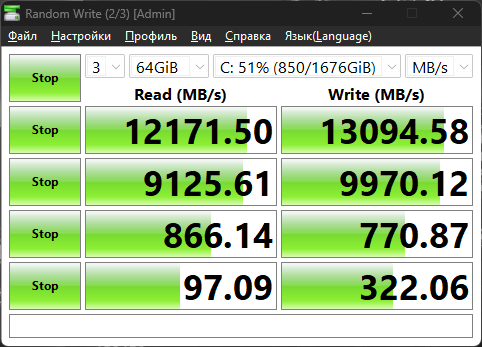
Тестовый блок 64 ГиБ
Тестовый блок 1 ГиБ
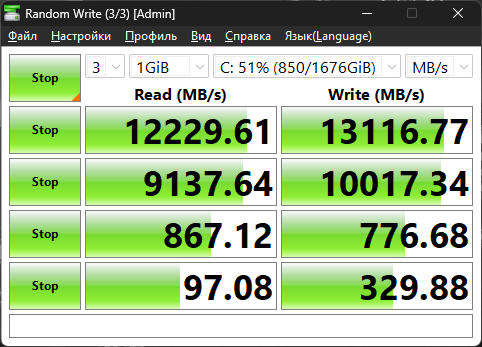
Результаты тестирования Samsung SSD 9100 PRO 2 ТБ в CrystalDiskMark: слева прогон с тестовым блоком 64 ГиБ, справа — 1 ГиБ. В обоих случаях накопитель выдаёт около 12,2 ГБ/с на линейном чтении и 13,1 ГБ/с на линейной записи — в пределах заявленных характеристик PCIe 5.0-модели. Близость результатов между прогонами на 1 и 64 ГиБ говорит о том, что на объёме 64 ГиБ SLC-кэш ещё не исчерпан и теплового троттлинга не происходит.. Источник: Comss.ru.
На практике именно так и проверяется запас SLC-кэша в обзорах — сравнением результатов CrystalDiskMark на маленьком и большом тестовом блоке. У топовых моделей с крупным кэшем разницы между 1 ГиБ и 64 ГиБ почти нет; у бюджетных — разрыв в несколько раз.
Комбинированный кэш – фиксированная статическая область плюс динамический буфер поверх неё. Подход применяется у Samsung в серии EVO и в ряде моделей на контроллерах Silicon Motion. Покупатель получает гарантированный минимум быстрой записи даже на полном накопителе плюс бонусный объём, если есть свободное место.
Практический вывод: накопитель с чисто динамическим кэшем нельзя держать заполненным под завязку – иначе просадки скорости начнутся даже при умеренных операциях. Запас свободного места 15–20% – разумный минимум для потребительских SSD с динамической схемой кэширования.
Фолдинг – процесс переноса данных из pSLC-области в плотную TLC- или QLC-память. Идёт в фоне при простое накопителя, освобождает кэш для следующих операций. Именно фолдинг приводит к двойному износу ячеек в схемах с динамическим кэшем.
Что ещё важно, кроме SLC-кэша
SLC-кэш – критичный, но не единственный параметр. Если ограничиться им, легко купить накопитель, который на первом же большом файле покажет не просто просадку, а серьёзные проблемы с отзывчивостью. Разберём остальные параметры, на которые стоит смотреть в характеристиках.
Тип памяти: TLC против QLC
При одинаковом объёме и похожей пиковой скорости TLC и QLC – это два разных продукта. Ресурс TLC-памяти – около 1000–3000 циклов перезаписи на ячейку, QLC – в районе 1000 и ниже. Скорость записи вне кэша у QLC в 2–4 раза ниже. QLC оправдан как «холодное» хранилище: библиотеки игр, которые ставятся один раз и не трогаются, архив фотографий, медиатека. В качестве системного диска или под рабочие задачи с активной записью QLC – плохой выбор. Маркировка «3D NAND TLC» в характеристиках сегодня – базовое требование, а не премиальная функция.
DRAM-буфер или HMB
DRAM-буфер – отдельная микросхема оперативной памяти на плате SSD. Её единственная задача – хранить таблицу FTL (Flash Translation Layer), карту соответствия логических адресов физическим ячейкам. Без быстрого доступа к этой карте каждая операция чтения или записи сначала ищет нужную ячейку во флеш-памяти – а это на порядки медленнее. Особенно сильно это проявляется в сценариях со случайным чтением мелких файлов: запуск программ, открытие сайтов в браузере, работа с базами данных. Правило ёмкости буфера стандартное: 1 МБ DRAM на 1 ГБ ёмкости накопителя. У терабайтного SSD с DRAM на плате стоит микросхема на 1 ГБ.
Альтернатива – технология HMB (Host Memory Buffer). Контроллер резервирует до 64 МБ системной оперативной памяти и хранит таблицу FTL там. На PCIe 4.0 и 5.0 накопителях с качественным контроллером HMB почти не уступает встроенной DRAM в повседневных задачах, а отсутствие микросхемы DRAM-буфера на плате делает такие модели дешевле в производстве – эта экономия отражается и в розничной цене. Но в серверных сценариях, работе с виртуальными машинами, крупных БД разница проявляется: накопитель без DRAM-буфера на длинных случайных нагрузках ведёт себя хуже.
Для домашнего или игрового ПК безбуферный SSD с HMB – нормальный выбор, если контроллер и тип памяти не подкачали. Для рабочей станции с профессиональными задачами – DRAM-буфер предпочтителен.
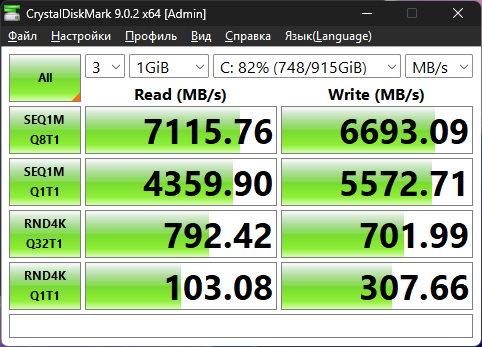
Samsung SSD 990 PRO 1 TB
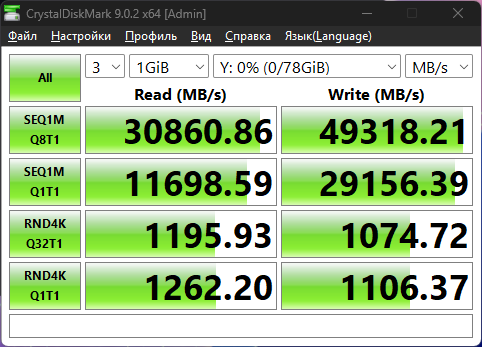
RAM-диск на DDR5-6400
Ресурс записи: TBW и DWPD
TBW (Total Bytes Written) – общий объём данных, который можно записать на накопитель за гарантийный срок. У потребительских TLC-SSD ёмкостью 1 ТБ типичный TBW – 600–1200 ТБ; у QLC-моделей той же ёмкости – 200–400 ТБ. По замерам на реальных домашних и офисных ПК за год пишется 2–5 ТБ; то есть даже у QLC-накопителя запас с кратным перекрытием. Но это усредненные данные: если на диск постоянно пишутся системные журналы, идёт видеомонтаж с промежуточными файлами, работает виртуалка – ресурс расходуется в разы быстрее.
DWPD (Drive Writes Per Day) – сколько раз в сутки можно полностью перезаписать накопитель в течение гарантийного срока. У потребительских SSD значение 0,3–0,5, у серверных – 1–10. Для пользовательских задач DWPD почти не важен; если параметр попал в поле зрения при выборе – скорее всего, накопитель нужен не для дома.
TBW напрямую коррелирует с типом памяти и объёмом: крупнее накопитель при том же классе памяти – больше ресурса. Отсюда ещё один аргумент в пользу покупки SSD с запасом по объёму, а не впритык.
Контроллер
Контроллер – процессор накопителя, который обрабатывает все операции: управляет NAND-памятью, ведёт таблицу FTL, реализует SLC-кэширование, коррекцию ошибок, выравнивание износа. Основные производители потребительских контроллеров – Phison, Silicon Motion, InnoGrit, Maxio, Samsung использует собственные разработки. От выбранного контроллера зависит почти всё: пиковая скорость, стабильность, эффективность кэша, нагрев.
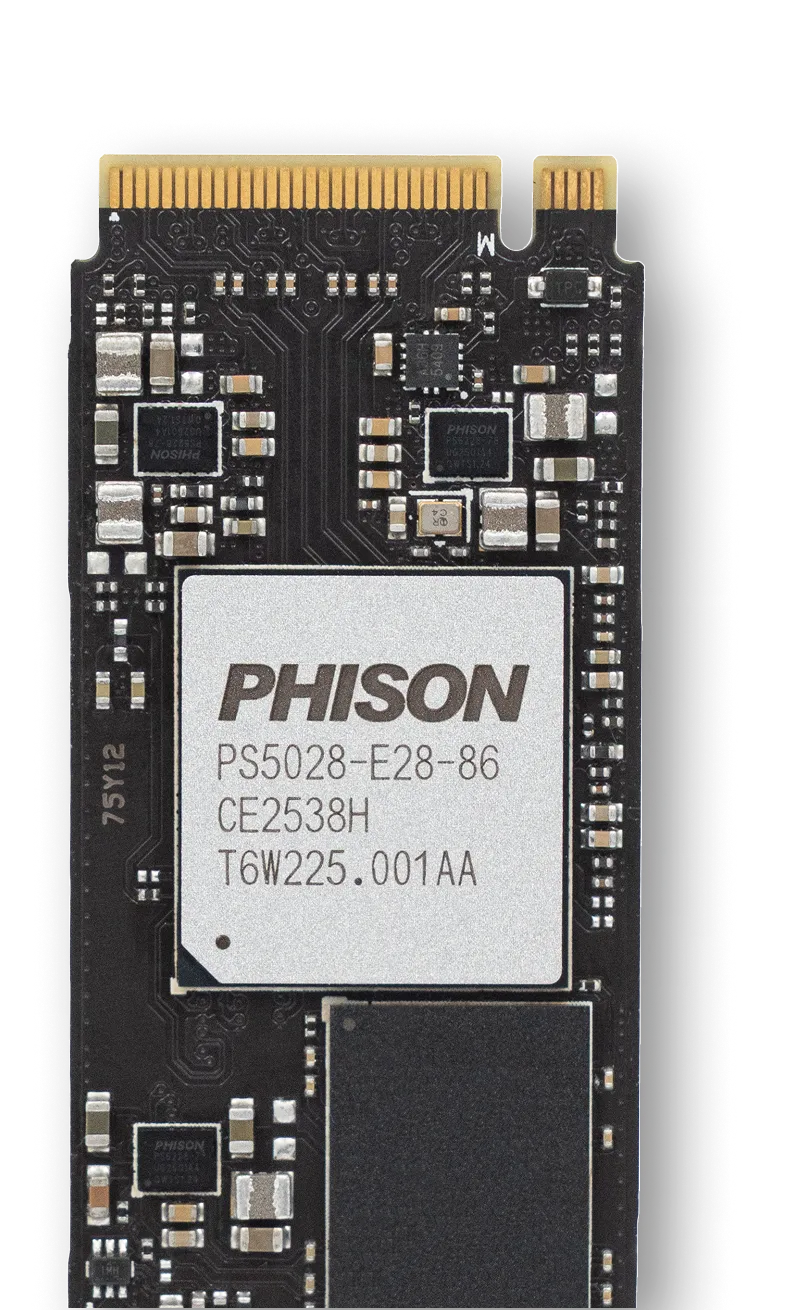
Ориентиры на апрель 2026 года. Для PCIe 4.0 рабочие связки – Phison PS5018-E18, Silicon Motion SM2264, InnoGrit IG5236, Samsung Elpis. Для PCIe 5.0 – Phison PS5026-E26 (первое поколение, горячий), Silicon Motion SM2508 (6-нм техпроцесс, новое поколение с меньшим энергопотреблением), Phison PS5028-E28 (новый топ, серийные накопители появились в 2025 году). Samsung в топовых моделях ставит контроллеры собственной разработки Presto.
Нюанс, с которым регулярно сталкиваются покупатели: производители иногда меняют начинку в рамках одной и той же модельной линейки без предупреждения – контроллер, тип памяти и даже объём DRAM могут отличаться между ревизиями. Перед покупкой имеет смысл посмотреть свежий обзор конкретной модели на профильных ресурсах (Tom's Hardware, TechPowerUp), чтобы убедиться, что в продаже актуальная ревизия. Этот риск особенно актуален у бюджетных брендов.
Интерфейс и нагрев
Три современных интерфейса: SATA (до 550 МБ/с), PCIe 4.0 (до 7–7,4 ГБ/с) и PCIe 5.0 (до 14 ГБ/с). SATA подходит для обновления старых ноутбуков и вторых накопителей под архив. PCIe 4.0 – оптимум соотношения цены и производительности для большинства задач в 2026 году, включая игры. PCIe 5.0 – для специализированных сценариев: работа с 8К-видео, обучение нейросетей на локальных наборах данных, серверные конфигурации.
С интерфейсом связан отдельный параметр, который в характеристиках обычно не указывают, но который определяет устойчивость производительности под нагрузкой – тепловой режим. Накопители PCIe 4.0 уровня Samsung 980 Pro, WD Black SN850X, Corsair MP600 Pro при активной работе уходят за 70 °C, после чего контроллер снижает частоту, чтобы не перегреться. У PCIe 5.0 первого поколения проблема стоит острее – без радиатора накопитель может вообще отключаться при длительной записи. Современные PCIe 5.0 контроллеры на 6-нм техпроцессе (Silicon Motion SM2508) экономичнее предшественников: среднее энергопотребление около 5 Вт против 7–9 Вт у Phison PS5026-E26 и InnoGrit IG5666, то есть на 45–65% ниже – и соответственно меньше греются. Но пассивное охлаждение всё равно нужно.
Практический ориентир. Накопители с интерфейсом SATA работают в пределах типовых температур и в отдельном охлаждении не нуждаются. С M.2 NVMe PCIe 3.0 в большинстве корпусов справляется штатное охлаждение материнской платы. А вот для PCIe 4.0 и особенно 5.0 радиатор уже обязателен – подойдёт штатный от материнской платы (на современных платах среднего и высокого сегмента их обычно предусмотрено несколько), либо комплектный от производителя SSD, либо сторонний. На PlayStation 5 для M.2-накопителя радиатор – обязательное требование.
Троттлинг – защитное снижение частоты и производительности при достижении критической температуры. У NVMe-накопителей порог обычно 70–80 °C, у отдельных моделей – до 105 °C. Проявляется как резкое падение скорости записи в середине длинной операции; часто путается с исчерпанием SLC-кэша. Различить можно по термограмме в мониторинге: троттлинг коррелирует с температурным пиком, просадка кэша – с объёмом записанных данных.
Чек-лист покупателя
Перед покупкой SSD стоит пройти по короткому списку и сопоставить с задачами. Большие пиковые скорости на коробке – последний пункт, а не первый.
Под задачи: системный диск и игры – TLC, 1–2 ТБ, PCIe 4.0, DRAM или качественный HMB, комбинированный или достаточно крупный статический кэш. Второй накопитель под медиатеку и установленные, но редко запускаемые игры – допустим QLC, но с запасом по объёму. Рабочая станция с монтажом, виртуальными машинами, базами данных – только TLC с DRAM-буфером, высокий TBW, проверенный контроллер. Ноутбук – тонкая модель без крупного радиатора, с акцентом на энергоэффективность (NVMe на SM2508 или PCIe 3.0 класса WD Blue SN570).
Порядок проверки задаётся приоритетами. Тип памяти (TLC или QLC) определяет потолок всего остального – с него и имеет смысл начать. За ним идёт связка из объёма и типа SLC-кэша, затем – наличие DRAM или HMB; эти три пункта дают представление о реальной производительности. Ресурс TBW и модель контроллера уточняют картину, а интерфейс с требованиями к охлаждению закрывают вопрос установки в конкретный корпус. Если по каждому пункту есть понимание, что именно берётся и под какие задачи – вероятность разочароваться после покупки минимальна.
Заключение
Цифры на упаковке SSD показывают лучший из возможных сценариев: короткая запись в свежий SLC-кэш на пустом накопителе. Реальная производительность зависит от тройки «тип памяти + схема кэширования + контроллер», к которой добавляются DRAM-буфер, ресурс записи и охлаждение. Бюджетный QLC с динамическим кэшем на свежем накопителе неотличим в тестах производительности от премиальной TLC-модели – отличие вылезет на третьей игре в библиотеке или при первом резервном копировании. Разобраться в параметрах занимает 15 минут, но экономит годы пользовательского раздражения и не даёт переплатить за неподходящий накопитель.
