Android TV со временем начинает работать заметно медленнее: главный экран подтормаживает, приложения запускаются дольше, переходы по меню перестают быть мгновенными. Дело редко в железе — чаще всего на производительность влияет накопленный кэш приложений и системы. Очистка кэша занимает меньше минуты и в большинстве случаев возвращает прежнюю отзывчивость.
Откуда берётся торможение
Любое приложение на Android TV сохраняет временные файлы — кэш. У стриминговых сервисов он растёт быстрее всего: в фоне сохраняются миниатюры обложек, предпросмотры роликов и данные воспроизведения. Идея простая — повторно открыть тот же экран из локального хранилища быстрее, чем заново скачивать всё с сервера. За недели и месяцы активного использования временные файлы перестают укладываться в полезный объём: индексы кэша становятся громоздкими, и вместо ускорения получается обратный эффект.
Свой кэш формирует и сама система Android TV. Каждая строка рекомендаций на главном экране, баннеры избранного, автовоспроизводимые превью и экранные заставки оставляют после себя файлы во внутреннем хранилище.
Кэш — временные файлы, которые приложение сохраняет на устройстве, чтобы быстрее возвращать ранее загруженные данные при следующем запуске. В отличие от данных приложения (учётных записей, настроек, истории), кэш не содержит уникальной информации и без последствий пересоздаётся при следующем обращении к серверу.
Отдельная сложность — объём встроенной памяти. Многие приставки и телевизоры с Android TV комплектуются хранилищем от 8 ГБ; после операционной системы и предустановленных приложений свободного места остаётся ещё меньше. Когда оно подходит к концу, появляются задержки в интерфейсе и медленный запуск приложений.
Очистка кэша всех приложений сразу
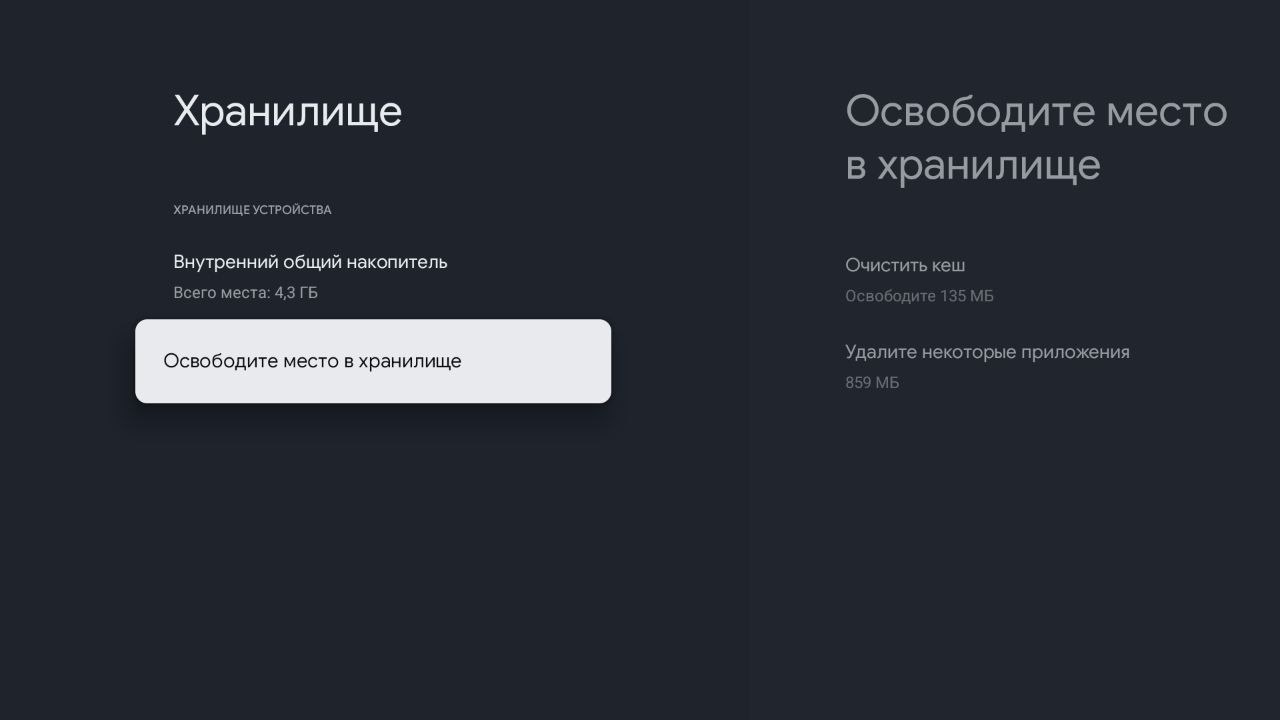
На Android TV кэш всех приложений можно стереть одной командой через системные настройки. Раздел и точное название пункта могут немного отличаться в зависимости от производителя устройства и версии прошивки, но общая логика везде одинакова. На современных Android TV путь выглядит так:
Настройки — Система — Хранилище — Освободите место в хранилище — Очистить кеш
Рядом с пунктом обычно отображается, сколько мегабайт освободится после очистки. После подтверждения система удалит временные файлы у всех установленных приложений. Учётные записи, списки для просмотра, прогресс в играх и пользовательские настройки не затрагиваются — кэш не относится к данным приложения. Единственное, что заметно сразу: при первом запуске после очистки приложения подгружают содержимое заново и открываются медленнее обычного. Это нормальное поведение, со второго запуска скорость восстанавливается.
На некоторых устройствах раздел называется иначе — например, Хранилище и сброс — Внутренний общий накопитель — Данные кеша. Если перечисленных пунктов нет на привычном месте, имеет смысл поискать в настройках раздел, связанный с памятью устройства.
Очистка кэша отдельного приложения
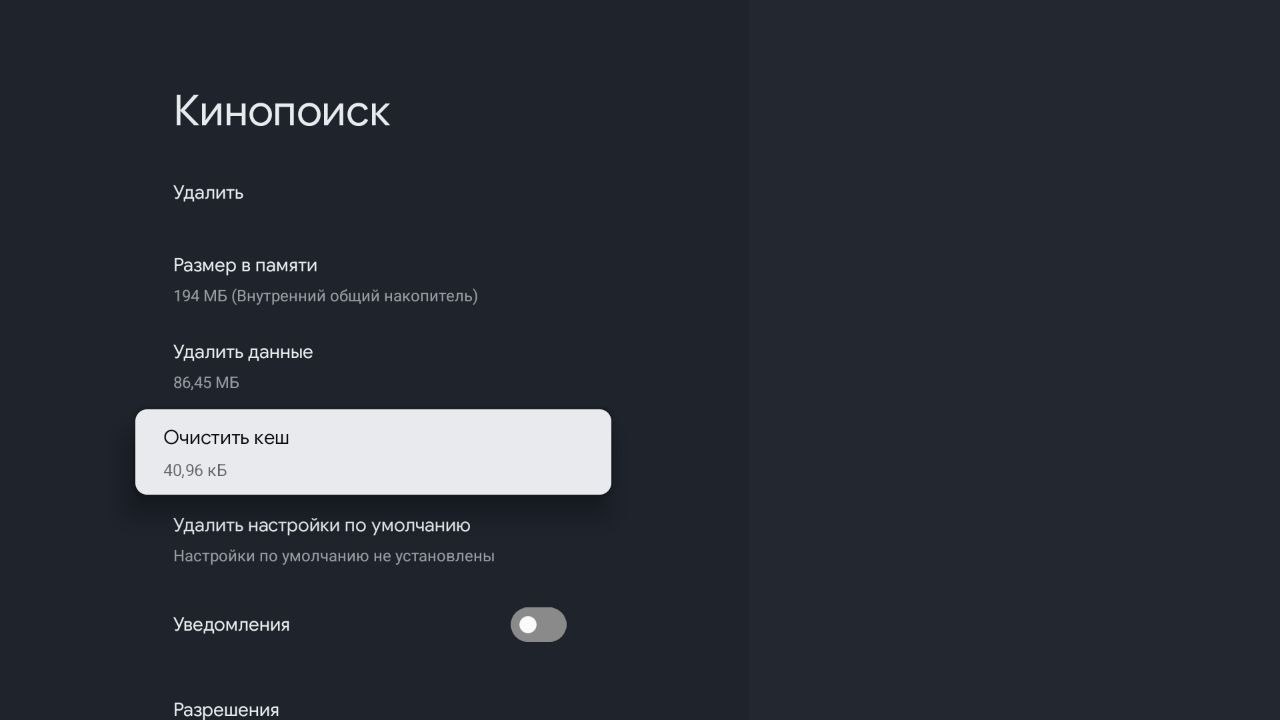
Если зависает или вылетает конкретное приложение, чистить весь кэш необязательно — достаточно нацелиться на проблемное:
Настройки — Приложения — Все приложения — выбрать нужное — Очистить кеш
В карточке приложения рядом с пунктом Очистить кеш обычно соседствует пункт Удалить данные. Между ними принципиальная разница: очистка кеша удаляет только временные файлы и не выходит из учётных записей, а удаление данных сбрасывает приложение в состояние сразу после установки — с потерей входа, истории и настроек. Для лечения зависаний и ошибок воспроизведения почти всегда хватает первого варианта; ко второму стоит прибегать, только если очистка кеша не помогла.
Что ещё помогает ускорить Android TV
Очистка кэша — не единственный способ вернуть телевизору отзывчивость. Несколько приёмов работают в связке.
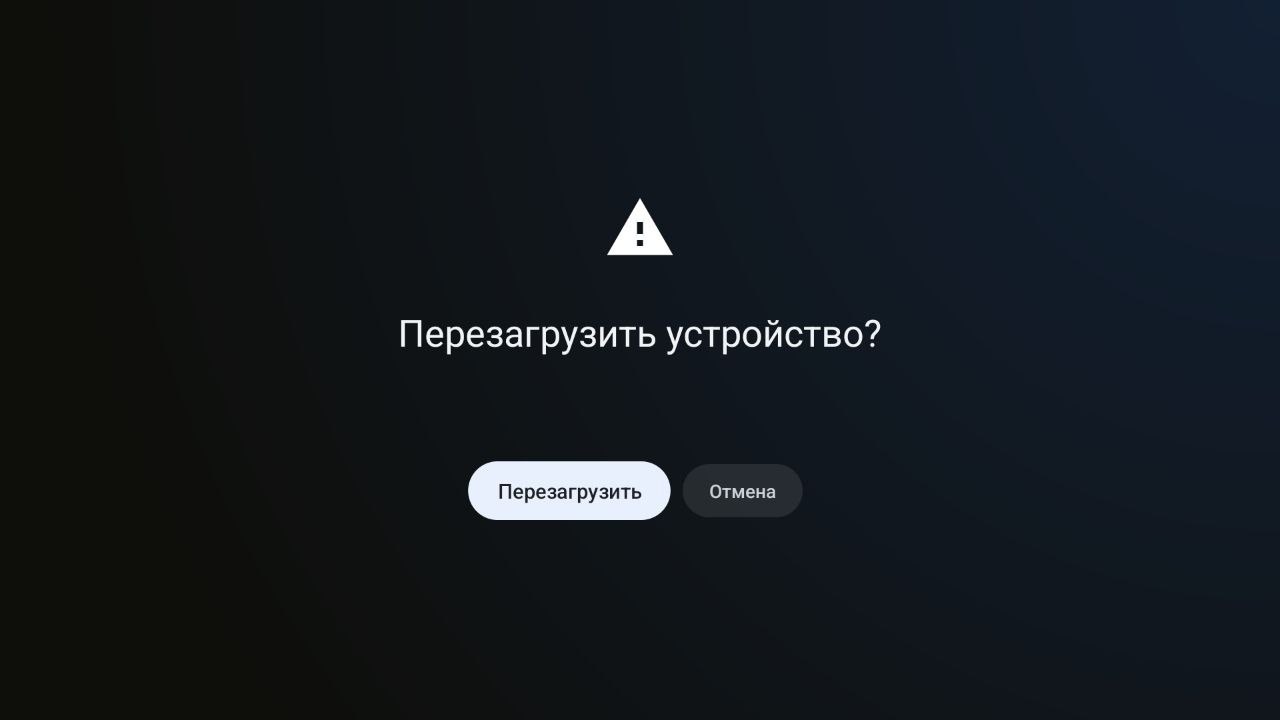
Перезагрузка. Очищает оперативную память от фоновых процессов и сбрасывает зависшие службы. На современных Android TV пункт находится в разделе Настройки — Система — Перезагрузка (на части устройств он называется Перезапуск); альтернатива — отключить кабель питания на несколько секунд и подключить обратно.
Удаление неиспользуемых приложений. Освобождает место в хранилище и снижает фоновую активность. Помимо собственноручно установленных программ, имеет смысл разобраться с предустановленным ПО производителя — часть таких приложений удаляется штатными средствами через раздел Приложения, часть требует подключения через ADB.
Обновление системы. Обновления для Android TV выходят редко, но обычно содержат исправления ошибок и оптимизации производительности, а не только новые функции. Проверить наличие обновления: Настройки — Система — Об устройстве — Обновление системы.
Если перечисленное не помогло, в режиме разработчика Android TV можно отключить или сократить длительность системных анимаций — интерфейс перестаёт ждать завершения переходов и реагирует на нажатия пульта быстрее.
Заключение
Замедление Android TV со временем неизбежно, но почти всегда поправимо без замены устройства. Очистка кэша через раздел Настройки — Система — Хранилище возвращает приложениям часть исходной скорости и не требует повторного входа в учётные записи. В сочетании с регулярной перезагрузкой, удалением лишних приложений и установкой системных обновлений этого хватает, чтобы продлить срок комфортной работы телевизора или приставки на годы. Названия пунктов меню у разных производителей могут отличаться, но логика одна и та же — кэш всех приложений чистится в разделе хранилища, кэш отдельной программы — в её карточке в списке приложений.
