 SteamOS
Valve выпустила обновление Proton Experimental для SteamOS и Linux, восстановив запуск Diablo IV и работоспособность Marvel Rivals: обе игры перестали работать после собственных патчей. В сборке от также устранены зависание игр на движке RPGMaker при сворачивании внутри gamescope, пропадание звука в Touhou Danmaku Kagura Phantasia Lost и невидимые спрайты в Zombie Estate 2. Отдельным блоком исправлены регрессии Proton 11. Обновление рассчитано на все системы со Steam, включая Steam Deck и Steam Machine.
Proton Experimental служит площадкой, на которой обкатываются правки для будущих стабильных выпусков с номером версии. Valve выпустила стабильную версию Proton 11.0; Proton Experimental уже содержит все изменения этого релиза, а вдобавок – исправления, которые пока не готовы к массовому распространению. Любая ветка Proton устанавливается через поиск по слову Proton в библиотеке Steam.
Правки для Diablo IV и Marvel Rivals появились раньше в отдельной ветке Proton Hotfix, о чём сообщал портал Gaming on Linux. Теперь они перенесены в Proton Experimental, и переключаться между инструментами совместимости ради этих двух игр больше не нужно.

Proton Hotfix – отдельная сборка Proton с точечными исправлениями для новых значимых игр. По описанию веток в репозитории Valve, она применяется, когда времени на полноценный выпуск Stable или Experimental нет, и живёт недолго: исправление переносится в другие ветки, как только созреет.
Что исправили в обновлении от 15 июля
- Heroes of the Three Kingdoms 7 отмечена как играбельная.
- Исправлено отсутствие спрайтов в Zombie Estate 2.
- Восстановлен запуск Diablo IV, сломавшийся после недавнего обновления игры.
- Устранено аварийное завершение Marvel Rivals после недавнего обновления игры.
- Исправлено зависание игр на движке RPGMaker при сворачивании внутри gamescope.
- Устранено пропадание звука в Touhou Danmaku Kagura Phantasia Lost.
- Исправлены регрессии Proton 11:
- The Coma 3: Bloodlines снова запускается.
- Elite Dangerous HUD Mod больше не приводит к аварийному завершению игры.
gamescope – микрокомпозитор Valve, при котором игра работает в изолированном сеансе Xwayland с собственным разрешением и частотой кадров. В SteamOS на нём построен игровой режим, а на обычном Linux gamescope запускается поверх текущего рабочего окружения.
Стоит ли переходить на Experimental
Proton Experimental обновляется чаще стабильной и бета-веток и первым получает исправления – но и регрессии попадают туда быстрее. Для игр, которые без проблем запускаются на Proton 11, разумнее оставаться на стабильной ветке. Применительно к этому обновлению Experimental имеет смысл назначать точечно:
- для Diablo IV и Marvel Rivals, если игры сломались после недавних патчей; те же правки содержит и ветка Proton Hotfix, так что если она уже назначена этим играм, ничего менять не нужно;
- для игр на движке RPGMaker, если они зависают при сворачивании в игровом режиме SteamOS или под gamescope;
- для Touhou Danmaku Kagura Phantasia Lost, если пропадает звук;
- для Zombie Estate 2, если в игре не отображаются спрайты;
- для The Coma 3: Bloodlines и Elite Dangerous с установленным HUD Mod, если проблемы появились после перехода на Proton 11;
- в любых случаях, когда после патча игра перестала запускаться, а на ProtonDB уже есть отчёты о её работе под Experimental.
Назначить Proton Experimental для отдельной игры можно в её свойствах: вкладка «Совместимость», отметить «Принудительно использовать выбранный инструмент совместимости Steam Play», выбрать из списка «Proton Experimental». Способ работает и в обычном Steam на Linux, и в игровом режиме SteamOS на Steam Deck – переключаться на рабочий стол для этого не требуется.
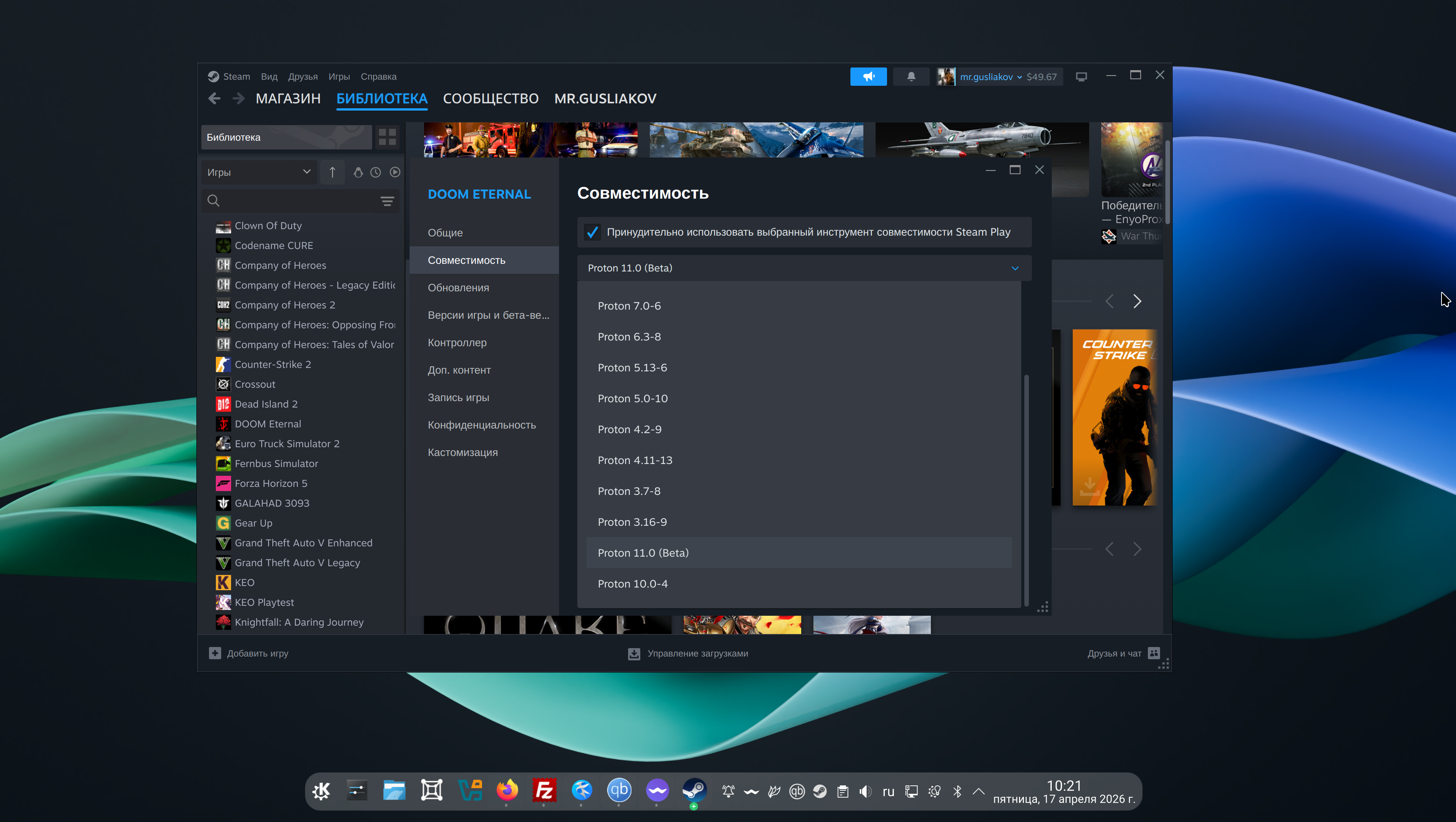 Выпадающий список инструментов совместимости Steam Play с версиями Proton
Чтобы назначить Proton Experimental инструментом по умолчанию для всех игр без проверенной совместимости, перейдите в режим рабочего стола (на Steam Deck и SteamOS), откройте меню «Steam» в левом верхнем углу, далее «Настройки», «Совместимость», включите параметр «Запускать другие игры с помощью» и выберите в списке «Proton Experimental», после чего при запросе перезапустите клиент Steam.
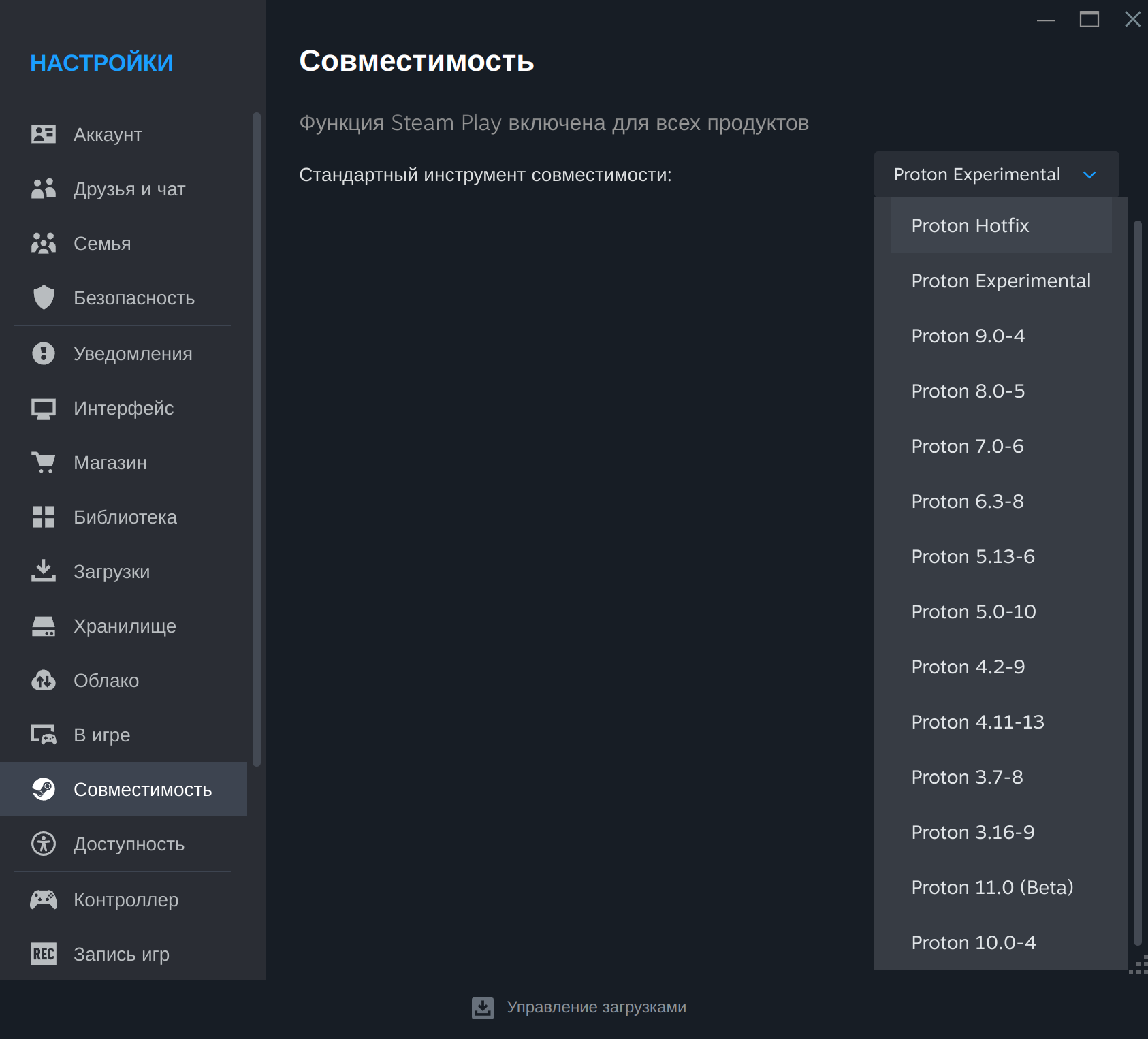 Настройки совместимости Steam с выбором Proton Experimental в качестве инструмента по умолчанию
Игры со статусом «Проверено на Steam Deck» продолжат использовать назначенные Valve версии Proton, а для проектов без проверенной совместимости по умолчанию будет применяться Proton Experimental.
Как собрать лог Proton для отчёта об ошибке
Если после обновления проблемы с игрой сохраняются, включите логирование Proton. Для этого добавьте параметр запуска в свойствах игры:
PROTON_LOG=1 %command%
После попытки запуска в домашнем каталоге пользователя появится лог-файл с идентификатором игры Steam. Его прикладывают к отчёту об ошибке в репозитории Proton на GitHub – так разработчики быстрее локализуют причину.
