Что нового в Windows 11, версия 26H2
Обновления платформы
Версия 26H2 находится на той же ветке обслуживания, что и версии 24H2 и 25H2. Это обеспечивает:
- совместимость и стабильность между версиями;
- меньший размер обновления и быструю установку – как у обычного ежемесячного патча;
- единую кодовую базу с отключёнными функциями, которые активируются пакетом включения (eKB) при перезапуске устройства.
27 августа 2026 года Microsoft выпустила Windows 11, версия 26H2 на канале Release Preview – это последняя ступень перед общедоступным релизом, который ожидается до конца года. Одновременно инсайдеры канала Experimental продолжают получать сборки серии 26340, которые идут впереди отгружаемой ветки 26300.

За время тестирования в ветку 26H2 добавили: возможность отключить веб-результаты в поиске Windows, переработанное контекстное меню Проводника с отдельной страницей параметров, новое меню автозапуска внешних носителей на WinUI 3 с тёмной темой, раздельные разрешения на доступ к камере, микрофону и расположению для классических программ, тёмную тему для окна «Свойства» и обновлённое приложение «Начало работы».

Заодно из системы убрали два компонента: Microsoft исключила утилиту командной строки WMIC и отказалась от панели Drag Tray.
Для пользователей, которые уже работают на Windows 11, версия 24H2 или Windows 11, версия 25H2, переход на 26H2 выполняется пакетом включения функций (enablement package, eKB). Это позволяет активировать заранее загруженные функции без полной переустановки системы – достаточно одной перезагрузки устройства.
Примечание: устройства под управлением Windows 11, версия 26H1 не смогут обновиться до версии 26H2. Причина в том, что версия 26H1 построена на ином ядре Windows, нежели версии 24H2, 25H2 и 26H2. Для них Microsoft предусмотрит отдельный путь обновления до одного из будущих выпусков.
Что такое пакет включения функций (enablement package)?
Версии Windows 11 на общей ветке обслуживания (24H2, 25H2 и 26H2) используют единое ядро операционной системы с идентичным набором системных файлов. Поэтому новые функции версии 26H2 заранее входят в состав ежемесячных обновлений качества для предыдущих версий, но находятся в неактивном, «спящем» состоянии.
Эти функции остаются неактивными до тех пор, пока не будет установлен пакет включения функций (eKB) – небольшой, быстро устанавливаемый «главный переключатель», который активирует функции Windows 11, версии 26H2.
Пакет включения – это удобный способ развёртывания функционального обновления. Он позволяет перейти на новую версию всего за одну перезагрузку, минимизируя простой. Устройства, получающие обновления через Центр обновления Windows или WSUS, автоматически получат eKB при выходе общедоступного релиза 26H2.
Как установить Windows 11, версия 26H2
Windows 11, версия 26H2 доступна участникам программы Windows Insider на канале Release Preview. Если вы хотите попробовать новую версию, её можно установить уже сейчас одним из способов ниже.
Примечание: Microsoft заблокировала установку обновлений для инсайдеров Windows 11 в России и Беларуси. Для перехода на Windows 11, версия 26H2 и получения обновлений вы можете использовать DNS-серверы Comss.one DNS. Различные способы настройки доступны в статье Установка инсайдерских сборок Windows 11 с помощью Comss.one DNS.
Способ 1: установка активационного пакета KB5121794
Кому подходит: пользователям Windows 11, версия 24H2 или 25H2 с установленными последними накопительными обновлениями. Самый быстрый путь – одна перезагрузка, без инсайдерской программы и без ISO-образа.
Переход выполняется пакетом включения функций KB5121794 размером около 173 килобайт. Он не переустанавливает систему, а активирует функции 26H2, которые уже лежат в ней в неактивном виде.
Обратите внимание, что перед установкой активационного пакета у вас должно быть установлено накопительное обновление KB5120998 (Build 26100.9278) Preview для Windows 11, версия 24H2 или KB5120998 (Build 26200.9278) Preview для Windows 11, версия 25H2, либо более новая версия.
- Скачайте пакет включения функций KB5121794 в виде MSU-файла для своей платформы:
- Дважды щёлкните по загруженному файлу и подтвердите установку в окне автономного установщика обновлений Windows.
 MSU-файл ставится двойным щелчком: автономный установщик просит подтвердить установку KB5121794. Изображение: Comss.ru
- После установки перезагрузите компьютер.
- Нажмите Win+R, введите
winverи нажмите ОК. В окне должна отображаться Версия 26H2 (сборка ОС 26300.9278).

KB5121794 – активационный пакет eKB для обновления до Windows 11, версия 26H2 – подробная инструкция, установка одной командой в PowerShell и CAB-версия для интеграции в образ.
Способ 2: обновление через Центр обновления Windows (канал Release Preview)
Кому подходит: пользователям Windows 11, версия 24H2 или 25H2, которые хотят получить обновление штатным путём и дальше оставаться на канале Release Preview.
На канале Release Preview обновление предлагается через механизм «seeker»: оно не устанавливается само, а ждёт, пока пользователь его запросит.
- Перейдите в Параметры > Центр обновления Windows > Программа предварительной оценки Windows и выберите канал Release Preview.

- Вернитесь в Параметры > Центр обновления Windows и нажмите «Проверить наличие обновлений».
- В отдельном блоке появится предложение «Windows 11, version 26H2 доступно». Нажмите «Скачать и установить».
- После установки и перезагрузки проверьте версию: нажмите Win+R, введите
winverи нажмите ОК.
 Windows 11, версия 26H2 предлагается отдельным блоком с кнопкой «Скачать и установить» – сама она не установится. Изображение: Comss.ru
Переход на канал Release Preview с помощью OfflineInsiderEnroll
OfflineInsiderEnroll представляет собой простой скрипт для присоединения к программе предварительной оценки Windows Insider, в том числе с помощью локальной учётной записи Windows 11.
- Измените объём диагностических данных в приложении «Параметры > Конфиденциальность и защита > Диагностика и отзывы». Включите параметр «Отправлять необязательные диагностические данные».

- Скачайте новейшую версию скрипта с нашего сайта:
- Кликните правой кнопкой мыши по скрипту и выберите опцию «Запуск от имени администратора», чтобы выполнить скрипт с повышенными привилегиями. В противном случае вы получите сообщение об ошибке.
- Скрипт отображает доступные каналы программы Windows Insider. Для установки Windows 11, версия 26H2 выберите пункт 5 – Release Preview, указав цифру 5 и нажав Enter.
 В OfflineInsiderEnroll канал Release Preview идёт пятым пунктом, его цель – ветка 26300, то есть Windows 11, версия 26H2. Изображение: Comss.ru
- Если устройство никогда ранее не было подключено к программе предварительной оценки, нужно будет перезагрузить компьютер, чтобы выполнить процедуру подписи Microsoft Flight Signing. Это ещё одно требование для подключения к программе.
Обновление системы. После перехода на 26H2 компьютер продолжит получать обычные ежемесячные обновления через Центр обновления Windows. Накопительные обновления можно скачивать и устанавливать вручную со страницы Обновления Windows.
Способ 3: обновление с помощью ISO-образа (с сохранением данных и программ)
Кому подходит: пользователям Windows 10, а также Windows 11 до версии 25H2. Установщик выполняет обновление поверх с сохранением данных и программ, если язык ISO-образа совпадает с языком системы, на котором она была изначально установлена. Доступны образы на русском (ru-RU) и английском (en-US) языках.
Обратите внимание: официальные ISO-образы Windows 11, версия 26H2 для канала Release Preview опубликованы на портале Windows Insider Preview Downloads – в списке «Select edition» они подписаны как Release Preview (Build 26300.9278) – 26H2. Загрузка с портала для пользователей из России заблокирована, поэтому образы доступны на нашем сайте, включая гибридный вариант для обхода ограничений установки (требования к железу: процессор, TPM 2.0, Secure Boot и UEFI).
Чтобы установить новую сборку с помощью ISO-образа с сохранением данных и программ, выполните следующие действия:
- Скачайте ISO-образ Windows 11, версия 26H2 на нашем сайте (также доступен гибридный ISO-образ для обхода ограничений с поддержкой обновления поверх и сохранением данных):
ISO-образы Windows 11, версия 26H2
| Сборка | Версия | Канал | Обновление | ISO-образы | Доступно |
|---|
Обратите внимание
Ниже показан процесс установки с помощью ISO-образа Windows 11 с обходом ограничений в виде процессора, TPM 2.0, Secure Boot и UEFI. Поэтому используется установщик от Windows Server, при этом будет установлена представленная на этой странице сборка Windows 11, версия 26H2.
- Кликните правой кнопкой мыши по ISO-образу и выберите опцию «Подключить».
- Запустите установку с помощью файла setup.exe.


Ошибка: не удаётся определить, можно ли запускать Windows Server на этом компьютере
Чтобы избежать ошибки «не удаётся определить, можно ли запускать Windows Server на этом компьютере»:
- выберите опцию «Настройка скачивания обновлений программой установки Windows». В окне «Получение обновлений, драйверов и дополнительных компонентов» выберите опцию «Не сейчас».
- Выберите параметр «Храните файлы, настройки и приложения».
- Нажмите кнопку «Принять», чтобы принять условия лицензионного соглашения.
- Нажмите кнопку «Установить», чтобы обновиться до новой сборки и при этом сохранить свои файлы и приложения. После обновления у вас будет установлена Windows 11, версия 26H2.
Обновление системы. После перехода на 26H2 компьютер продолжит получать обычные ежемесячные обновления через Центр обновления Windows. Накопительные обновления можно скачивать и устанавливать вручную со страницы Обновления Windows.
Способ 4: чистая установка Windows 11, версия 26H2 с помощью ISO-образа
Кому подходит: для любой ситуации – установки на новое устройство «с нуля» или когда нужна чистая система без переноса данных и программ. Для Windows 11, версия 26H1 это единственный способ перейти на 26H2.
- Скачайте ISO-образ Windows 11, версия 26H2 – теперь доступны официальные образы Microsoft.
- Используя загруженный ISO-образ, создайте загрузочный USB-накопитель. Это можно сделать с помощью специальных программ, таких как Rufus или Ventoy.
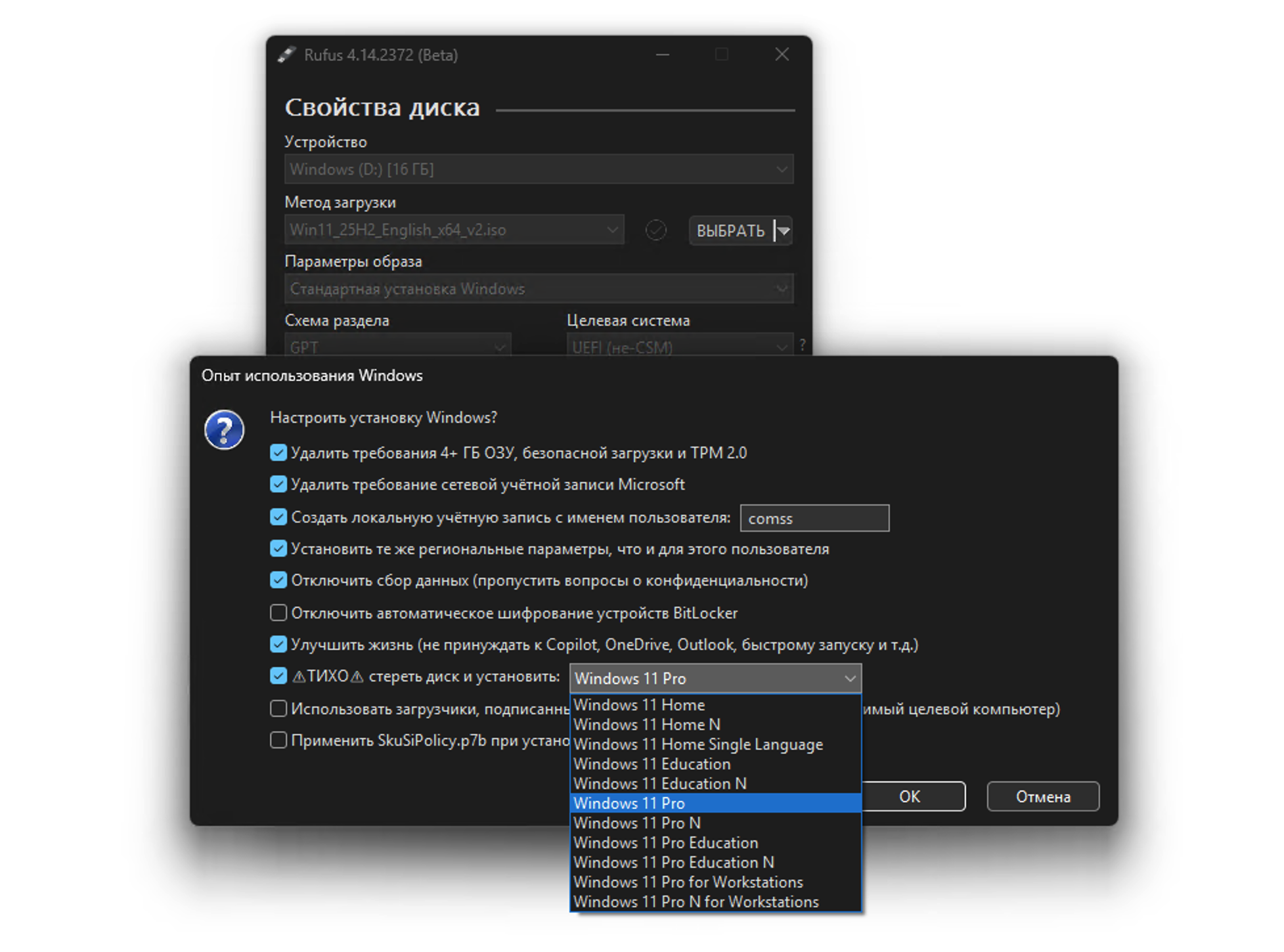 Rufus позволяет обойти ограничения Windows 11, в том числе требование учётной записи Microsoft
- Подключите загрузочный USB-накопитель к компьютеру.
- Перезагрузите компьютер и войдите в BIOS, чтобы установить загрузку с USB.
- Следуйте инструкциям по установке, выбирая язык, время, тип клавиатуры и другие параметры.
- Введите ключ продукта (если он у вас есть) или выберите опцию для его ввода позже.
- Выберите версию Windows 11 для установки и жёсткий диск, на который будет установлена ОС.
- Дождитесь окончания установки и настройте параметры пользователя.


