Valve обновила Proton Experimental 21 апреля 2026 года, перенеся в него все изменения из недавней бета-версии Proton 11.0 Beta 1. Кроме того, ветка получила свежие сборки компонентов и исправление регрессии в They Are Billions.
Что нового в обновлении 21 апреля
Список изменений выпуска лаконичный:
- все изменения из Proton 11.0 Beta 1;
- исправлена регрессия Proton 11 – низкий FPS во вступительном ролике They Are Billions;
- vkd3d-proton, DXVK, vkd3d, dxvk-nvapi и FEX обновлены до актуальных сборок из основной ветки разработки (свежее, чем в Proton 11.0 Beta 1).
Поскольку ветка наследует изменения Proton 11.0 Beta 1, в ней сразу доступны ключевые нововведения этой сборки.
Что принесла база Proton 11.0 Beta 1
Главные изменения, которые теперь есть и в Proton Experimental:
- база обновлена до Wine 11.0 – приносит поддержку NTSYNC, нового механизма синхронизации потоков на уровне ядра Linux для многопоточных Windows-игр;
- добавлена поддержка FEX-2604 для сборок ARM64EC – Proton теперь работает на ARM-устройствах, включая перспективные портативные устройства и системы на чипах вроде Samsung Exynos 2600;
- получили статус «Можно играть» классические игры Capcom и Konami конца 1990-х: Resident Evil (1996), Resident Evil 2 (1998), Dino Crisis, Dino Crisis 2, METAL GEAR SURVIVE, Warhammer: Vermintide 2, SHOGUN: Total War, Metal Fatigue, From Dust, DCS World Steam Edition;
- впервые запускаются в Proton: Gothic 1 Classic, X-Plane 12, Breath of Fire IV, Deadly Premonition, Unknown Faces;
- исправлен запуск игр EA, сломавшийся после недавнего обновления клиента EA Desktop, и работа Steam Overlay с играми EA;
- исправлен аварийный сбой в HELLDIVERS 2 на миссиях с большим количеством противников;
- устранено зависание после финальных титров в METAL GEAR SOLID 2: Sons of Liberty;
- устранён чёрный экран в Sea of Solitude;
- исправлено воспроизведение видео в Crimson Desert, Satisfactory, She Sees Red и BIRDCAGE;
- исправлены чёрные блоки в диалоговых окнах ARC Raiders и The Finals;
- возвращена работоспособность VR-режима в No Man’s Sky, исправлено отслеживание VR-контроллеров в Microsoft Flight Simulator;
- исправлено горячее подключение контроллера 8BitDo Ultimate 2C и других геймпадов, представляющих несколько HID-устройств;
- исправлена кнопка Steam на Steam Deck в бета-обновлении Hollow Knight, где она ошибочно определялась как левый триггер;
- исправлен Alt-Tab в RAGE на KDE Wayland и максимизация окон в KDE;
- устранены лаг-спайки от долго открытого Steam Overlay.
Полный список правок – в статье про Proton 11.0 Beta 1.
Стоит ли переходить на Experimental
Proton Experimental обновляется чаще стабильных и бета-веток и первым получает исправления – но и регрессии туда попадают быстрее. Для игр, которые без проблем запускаются на Proton 10, разумнее оставаться на стабильной ветке. Experimental имеет смысл назначать точечно:
- если игра раньше не запускалась и нужны свежие патчи (например, игры EA после обновления EA Desktop);
- для запуска классики Capcom и Konami со свежими исправлениями поверх Proton 11.0 Beta 1;
- для тестирования NTSYNC из Wine 11.0 в играх, зависящих от многопоточной синхронизации;
- на ARM-устройствах, где требуется свежая сборка FEX.
Для одной игры в разделе «Совместимость» свойств игры нужно выбрать из списка «Proton Experimental». Это работает и в обычном Steam на Linux, и в игровом режиме SteamOS на Steam Deck – переключаться на рабочий стол для этого не требуется.
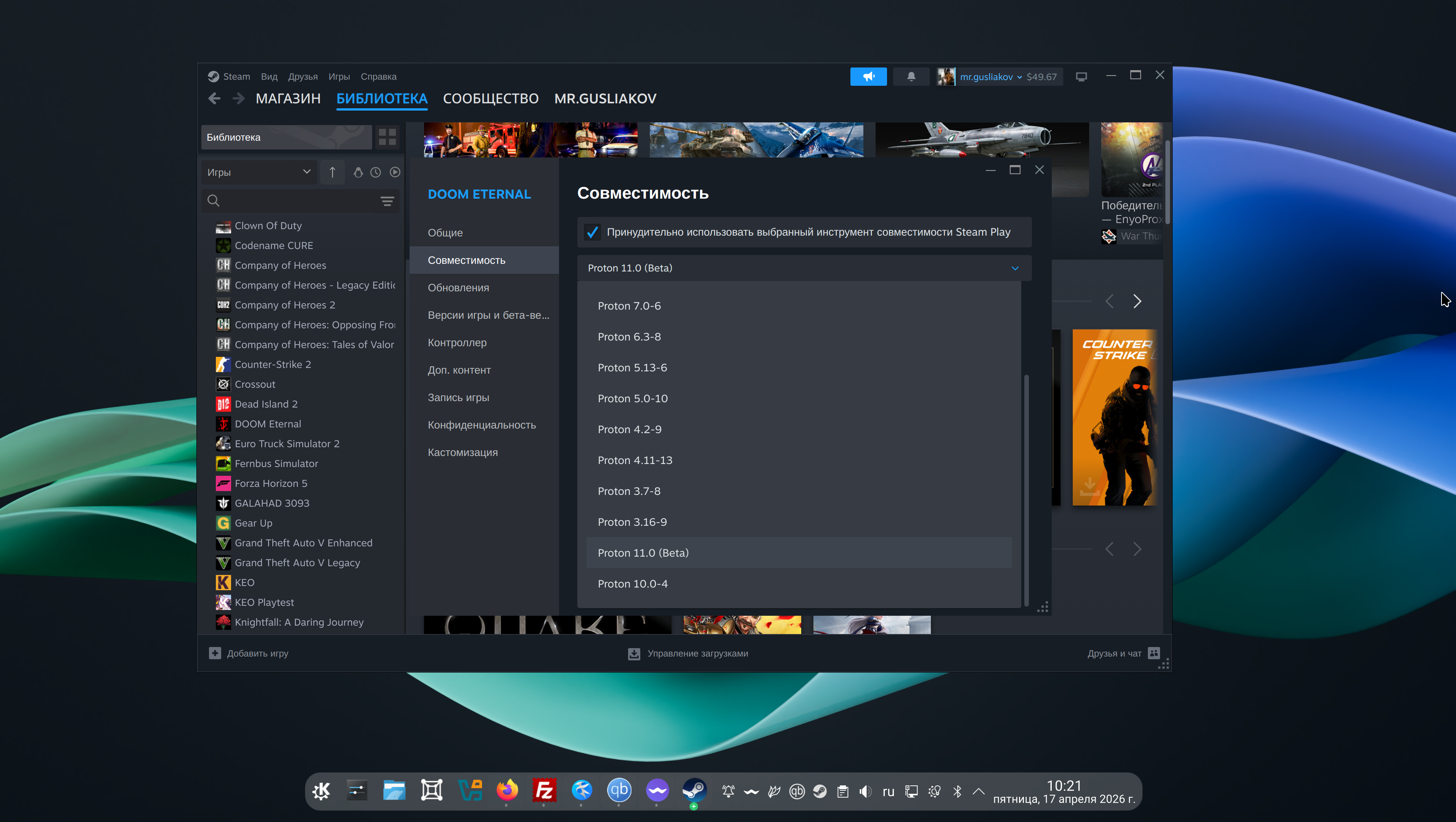 Развёрнутый выпадающий список инструментов совместимости Steam Play со списком версий Proton
Назначить Proton Experimental стандартным инструментом для всех игр без проверенной совместимости:
- на Steam Deck и SteamOS: перейти в режим рабочего стола (кнопка «Steam» > «Выключение» > «Перейти к рабочему столу»), запустить Steam;
- открыть меню «Steam» в левом верхнем углу > «Настройки» > «Совместимость»;
- в выпадающем списке «Запускать другие игры с помощью» выбрать «Proton Experimental»;
- при запросе перезапустить клиент.
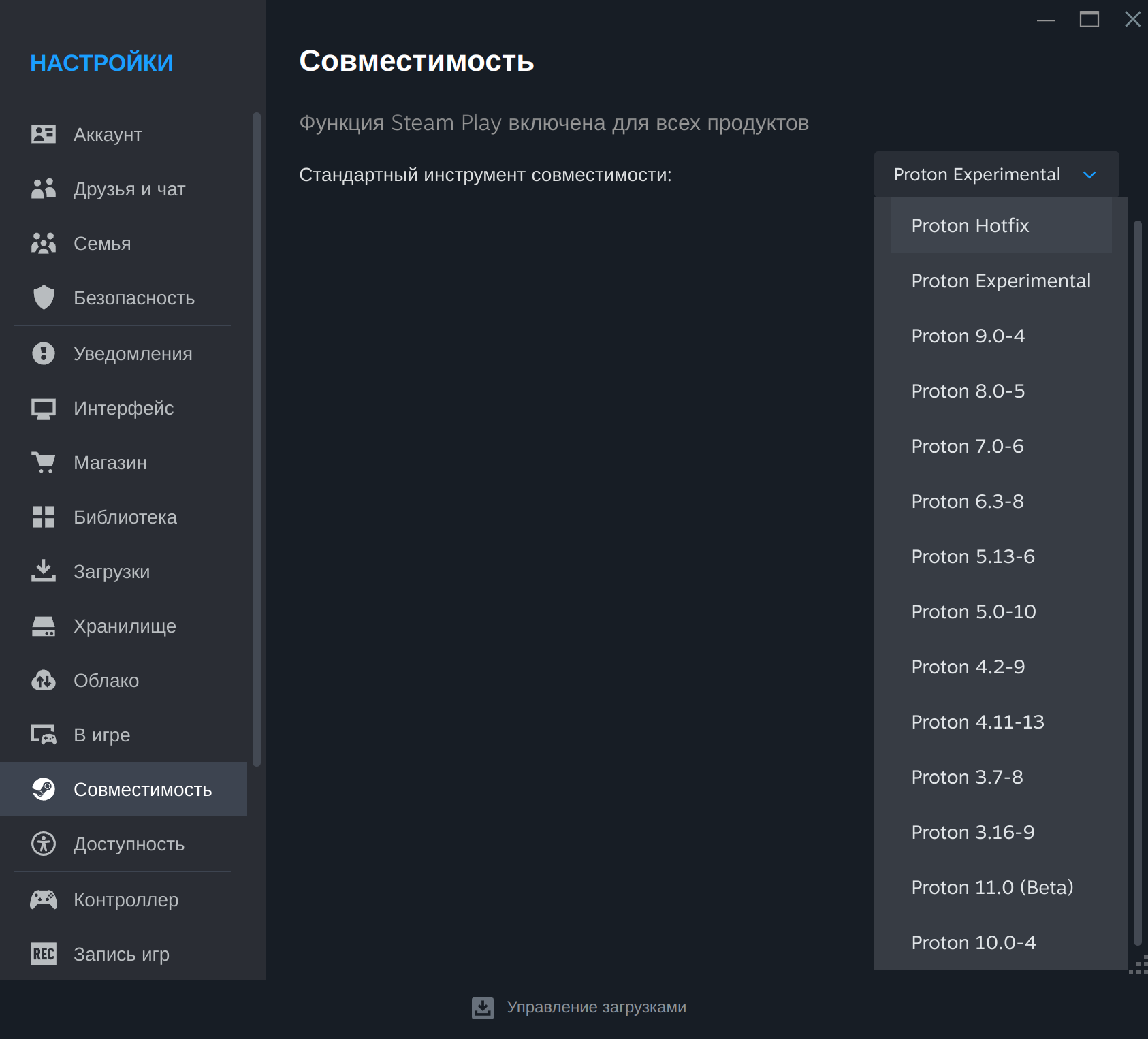
Игры Steam Deck Verified продолжат использовать назначенные Valve версии Proton, а для игр без проверенной совместимости по умолчанию будет применяться Proton Experimental.
