Пять консольных команд Windows Terminal закрывают задачи, которые обычно решают через графические мастера: массовое обновление приложений через winget, надёжное копирование каталогов с возможностью возобновления через robocopy, принудительное снятие зависших процессов через taskkill, запуск готовой раскладки вкладок и панелей через аргументы команды wt и выпадающий Quake-режим — отсылка к одноимённому шутеру. Windows Terminal в актуальных сборках Windows 11 предустановлен, на Windows 10 доступен бесплатно из Microsoft Store; в нём в отдельных вкладках запускаются PowerShell, командная строка и сеансы подсистемы Windows для Linux (WSL).
winget upgrade --all: массовое обновление установленных приложений
Winget — консольная утилита для поиска, установки, обновления, удаления и настройки приложений в Windows 10, Windows 11 и Windows Server 2025. Это клиентская часть диспетчера пакетов Windows Package Manager.
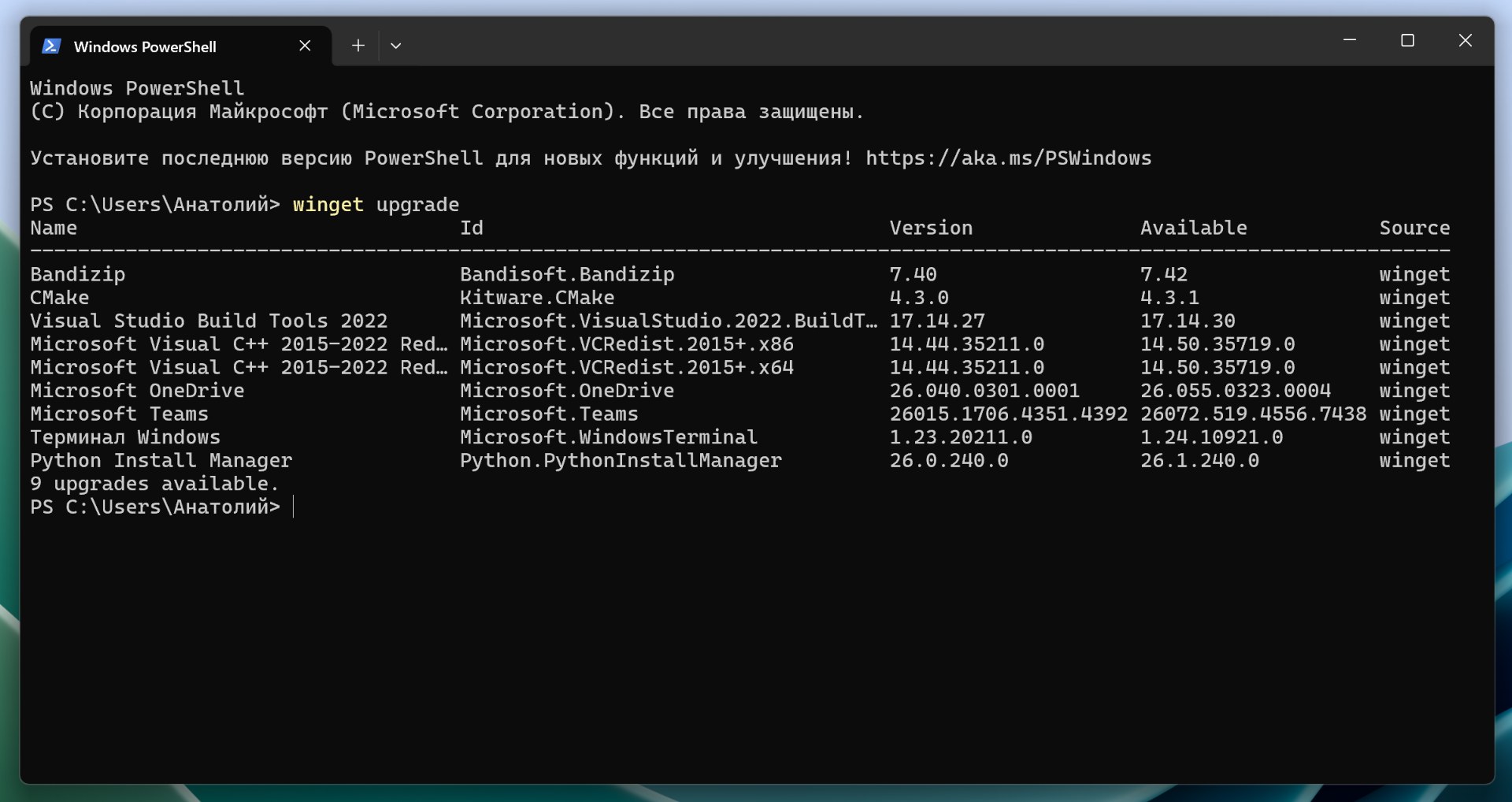
Команда winget upgrade --all сверяет версии установленных приложений с каталогом манифестов и запускает установку обновлений для пакетов, у которых доступна новая версия. Чтобы сначала увидеть, что именно будет обновлено, достаточно выполнить winget upgrade без аргументов — выводится список пакетов с доступными обновлениями без запуска установки:
winget upgrade
Пакеты, закреплённые на конкретной версии через winget pin, при выполнении --all не обновляются — такое поведение рассчитано на случаи, когда фиксированная версия нужна намеренно. Чтобы переопределить закрепление и обновить в том числе закреплённые пакеты, к команде добавляется --include-pinned:
winget upgrade --all --include-pinned
Windows Package Manager — встроенный в Windows диспетчер пакетов, который работает с каталогом манифестов и скачивает оригинальные установщики разработчиков. Winget управляет приложениями, Windows Update — обновлениями операционной системы, драйверами и системными компонентами Microsoft; инструменты не конкурируют и используются параллельно.
robocopy с ключами /MIR, /E, /Z: надёжное копирование и синхронизация каталогов
Robocopy (Robust File Copy) — консольная утилита для копирования, перемещения и синхронизации больших наборов файлов. Утилита впервые появилась в составе Windows NT 4.0 Resource Kit и стала стандартной начиная с Windows Vista и Windows Server 2008.
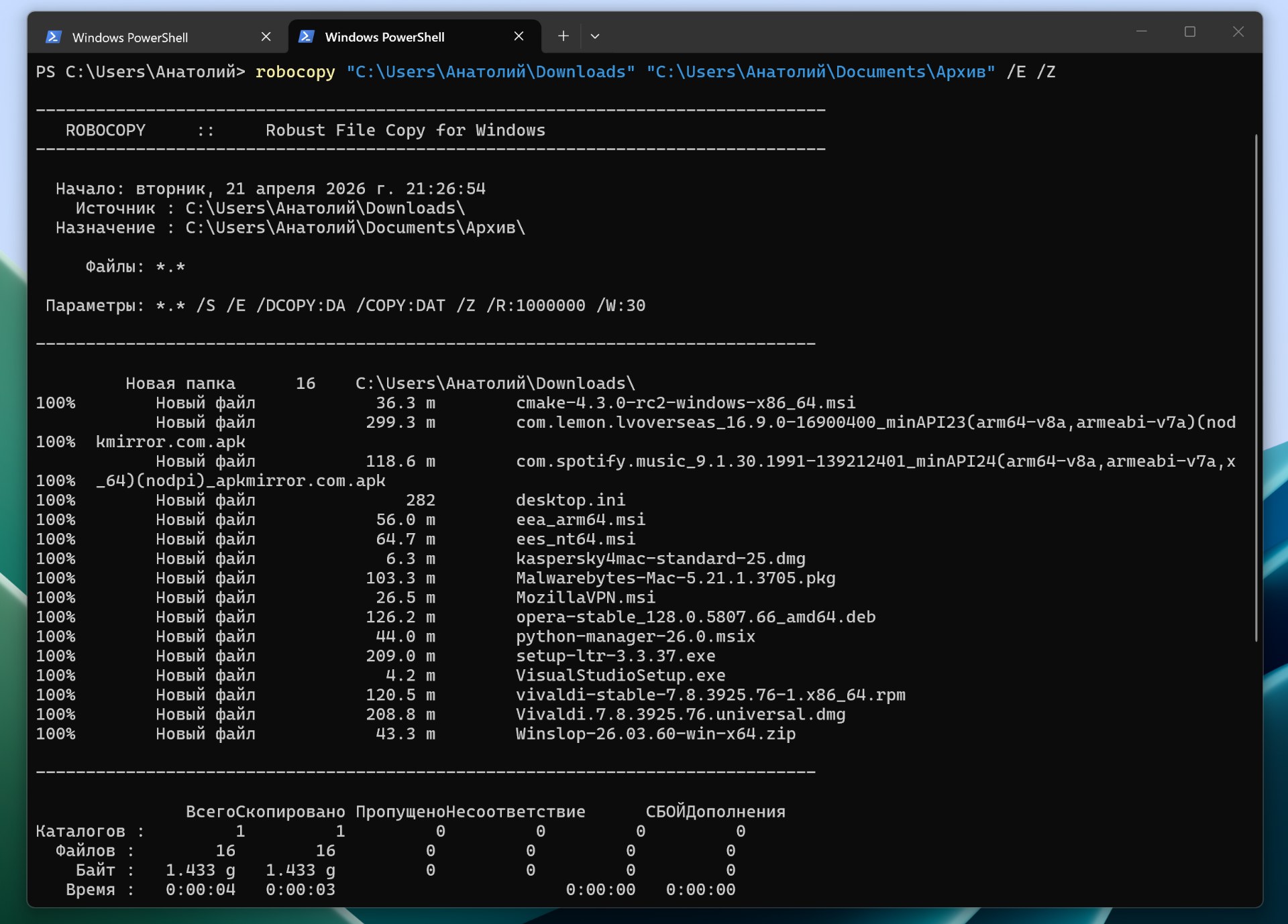
Основные ключи утилиты:
- /E — копирование всех подкаталогов, включая пустые;
- /Z — возобновляемый режим, позволяющий продолжить прерванную передачу;
- /MIR — зеркалирование источника в приёмник с удалением в приёмнике тех файлов, которых уже нет в источнике;
- /L — пробный прогон, показывающий, что было бы скопировано, без фактического копирования.
Пути с пробелами и кириллицей в именах каталогов заключаются в двойные кавычки. Типовая команда для переноса скачанных файлов в архивный каталог:
robocopy "C:\Users\имя пользователя\Downloads" "C:\Users\имя пользователя\Documents\Архив" /E /Z
Здесь /E включает все подкаталоги, /Z позволяет возобновить прерванную передачу после сбоя сетевого соединения.
Для регулярной резервной копии рабочего каталога на внешний диск подойдёт зеркальная синхронизация с журналом:
robocopy "C:\Users\имя пользователя\Documents\Проекты" "D:\Backup\Проекты" /MIR /Z /LOG:"C:\Users\имя пользователя\Documents\robocopy.log"
При ключе /MIR приёмник приводится в точное соответствие с источником: добавляются новые файлы, обновляются изменённые и удаляются те, которых в источнике уже нет. К команде можно подключить журнал: /LOG создаёт новый файл журнала, /LOG+ дописывает события в существующий.
Для больших переносов пригодится /MT — многопоточное копирование. Без указания числа используется 8 потоков, поддерживается значение от 1 до 128. На каталогах с большим количеством мелких файлов /MT ускоряет копирование в разы:
robocopy "C:\Users\имя пользователя\Documents\Проекты" "D:\Backup\Проекты" /MIR /MT:16
taskkill /IM /F /T: принудительное закрытие зависших процессов
Штатная команда Диспетчера задач «Снять задачу» не всегда справляется с процессами, которые перестали реагировать на штатные сигналы завершения. Консольная команда taskkill надёжнее за счёт принудительных флагов.
Используемые флаги:
- /F — принудительное завершение;
- /IM — указание процесса по имени образа (например, chrome.exe);
- /T — завершение всего дерева процессов, включая дочерние;
- /PID — завершение по идентификатору процесса (идентификатор показывает команда tasklist).
Принудительное закрытие всех окон Chrome вместе с вспомогательными процессами:
taskkill /IM chrome.exe /F /T
Флаг /F принудительно завершает процесс, /T завершает запущенные им дочерние процессы. Аналогично снимается зависший Firefox с большим числом открытых вкладок, если штатное закрытие окна не срабатывает:
taskkill /IM firefox.exe /F /T
Когда запущено несколько экземпляров одного приложения и нужно снять только один, удобнее работать по идентификатору процесса. Список текущих процессов с идентификаторами выводит команда tasklist, после чего конкретный процесс снимается по идентификатору:
taskkill /PID 4812 /F
Taskkill подходит для зависших приложений, фоновых процессов с аномальным расходом оперативной памяти и задач, загружающих процессор и не реагирующих на штатное завершение.
Аргументы командной строки wt: запуск преднастроенной раскладки панелей
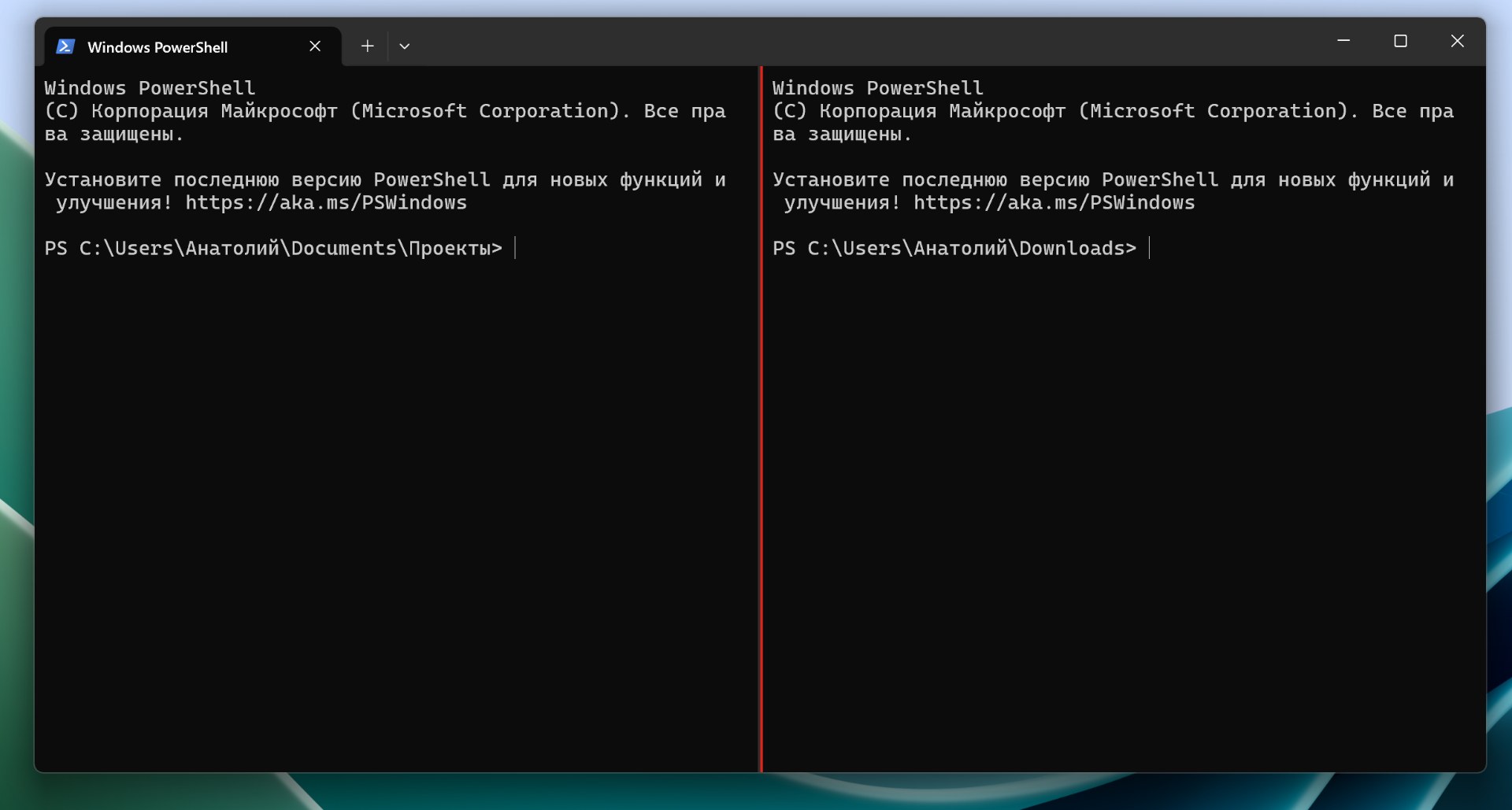
Одной командой wt (сокращение от Windows Terminal) открывается готовое рабочее пространство с несколькими панелями и вкладками. Команды разделяются точкой с запятой, для создания панелей используется sp (или split-pane). Пример из официальной документации Microsoft:
wt -p "Windows PowerShell" ; sp -p "Command Prompt" ; new-tab -p "Ubuntu" ; sp -H -p "Ubuntu" ; focus-tab -t 0
После флага -p можно указать -d и путь к каталогу, чтобы сеанс открылся сразу в нужной директории. Команда для открытия двух панелей — PowerShell в рабочем каталоге и командной строки в каталоге Downloads — выглядит так:
wt -p "Windows PowerShell" -d "C:\Users\имя пользователя\Documents\Проекты" ; sp -p "Command Prompt" -d "C:\Users\имя пользователя\Downloads"
Флаг --title задаёт начальный заголовок вкладки. Этот вариант рассчитан на запуск из диалога «Выполнить» или из командной строки. В PowerShell точка с запятой сама по себе является разделителем команд, поэтому при прямом запуске wt из PowerShell её нужно экранировать обратной кавычкой:
wt -p "Windows PowerShell" -d "C:\Users\имя пользователя\Documents\Проекты" `; sp -p "Command Prompt" -d "C:\Users\имя пользователя\Downloads"
Чтобы команда wt выполнялась при входе в систему, достаточно создать ярлык .lnk с этой командой и поместить его в папку «Автозагрузка», открываемую через shell:startup — полное рабочее окружение поднимется вместе с сеансом пользователя.
Команды разделения области можно вводить и в Палитре команд Windows Terminal (Ctrl+Shift+P) после удаления символа >, который отображается при её открытии.
Палитра команд — поисковое меню функций Windows Terminal, вызываемое по Ctrl+Shift+P. По умолчанию открывается режим действий со встроенными командами. Для перехода в режим командной строки, позволяющий вводить аргументы wt, из поля поиска удаляется стартовый символ >.
Quake-режим (wt -w _quake): выпадающая консоль в стиле 90-х
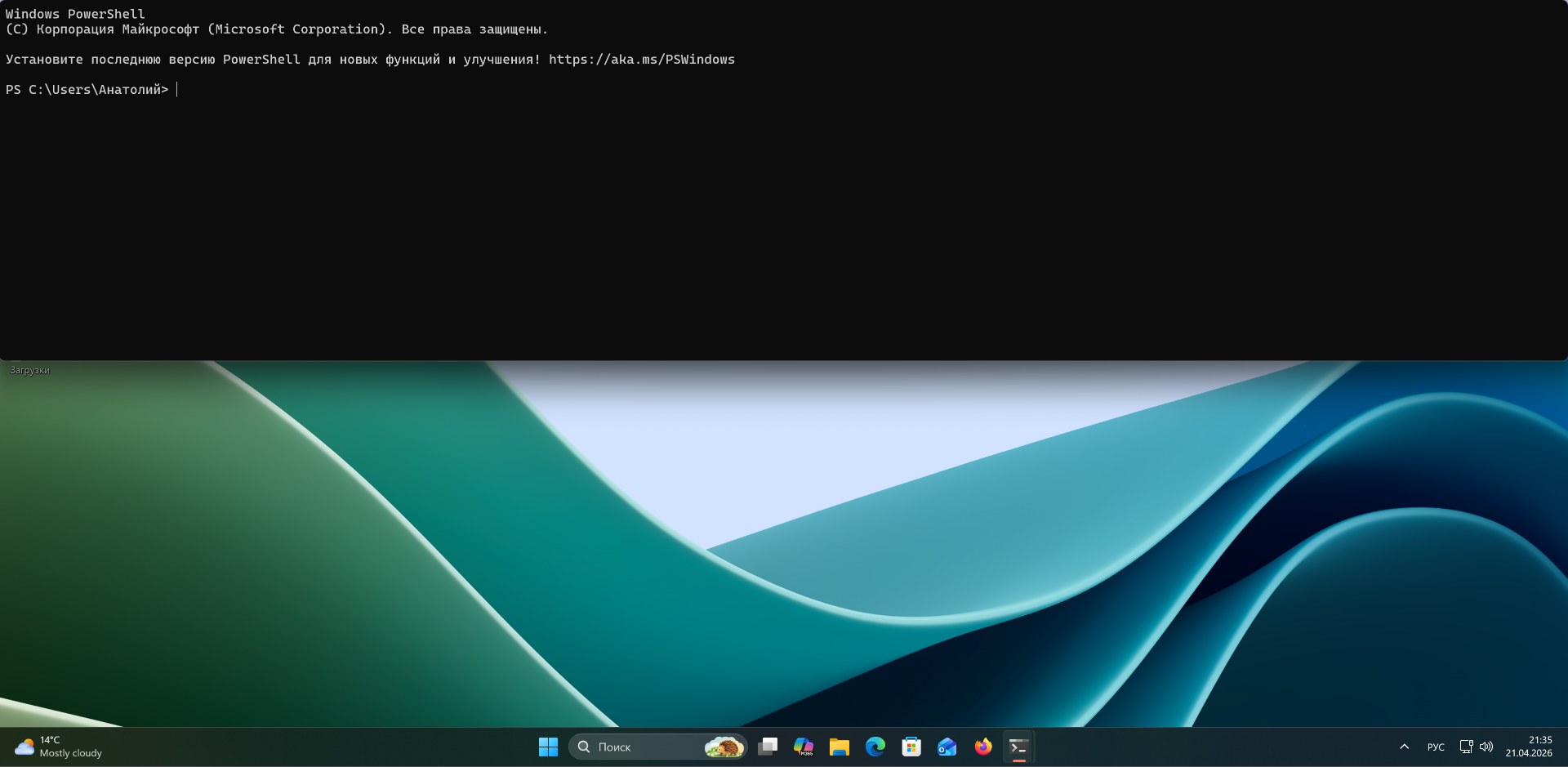
Quake-режим позволяет открыть сеанс терминала из любого приложения: окно выпадает сверху экрана и занимает всю его ширину. Режим появился в Windows Terminal версии 1.9 и вызывается сочетанием Win+` (гравис, обычно расположен под тильдой):
wt -w _quake
Эту же команду можно запустить из диалога «Выполнить» (Win+R). Режим назван по шутеру Quake : в нём нажатие тильды/грависа раскрывало консоль, через которую вводились чит-коды, настройки и команды движка.
Для срабатывания глобальной клавиши Win+` Windows Terminal уже должен быть запущен. Выпадающая панель появляется быстрее, чем Windows Terminal при ручном запуске или переключении по Alt+Tab, и подходит для коротких команд: проверки ping, запроса netstat, однострочного сценария PowerShell или команды в WSL.
Чтобы Quake-режим включался при входе в систему, достаточно создать ярлык на wt.exe -w _quake и поместить его в папку shell:startup.
Окно в Quake-режиме закрепляется в верхней половине монитора, его нельзя растянуть по горизонтали или сдвинуть сверху. Одновременно в системе может существовать только одно окно в этом режиме.
Что получает пользователь на практике
Функции Windows Package Manager, robocopy и taskkill работают в актуальных версиях Windows 10 и Windows 11; Quake-режим и аргументы командной строки wt доступны в Windows Terminal начиная с версии 1.9. Достаточно один раз добавить ярлык wt в папку «Автозагрузка» — и привычная раскладка панелей загружается с каждым сеансом. Обновление системы и резервное копирование рабочих каталогов сводятся к двум коротким вызовам в консоли вместо серии кликов по мастерам установки и Проводнику. Для освоения не требуется никаких сторонних установок — кроме самого Windows Terminal на Windows 10.
