 Apple
AppleВ российских Telegram-каналах активно распространяются сообщения о том, что последнее обновление iOS 26.4.1 якобы массово «окирпичивает» iPhone. По этим утверждениям, устройства после ночной установки зависают на логотипе Apple и требуют восстановления через компьютер – зачастую с потерей данных. Авторы связывают происходящее с блокировками серверов Apple в России со стороны ТСПУ либо с недавней блокировкой стороннего клиента Telegram под названием Telega, которую Apple классифицировала как шпионское ПО.
Подтверждений массовому характеру проблемы, впрочем, пока нет. Обновление вышло около недели назад, и резкий всплеск жалоб именно сейчас выглядит подозрительно. Пока ситуация больше похожа на информационную волну, чем на реальную масштабную неисправность.
Тем не менее базовые меры предосторожности при установке обновлений iOS никто не отменял – особенно это актуально для пользователей в России, где из-за удаления ряда приложений из App Store цена неудачного обновления заметно выше.
Как минимизировать риски при обновлении iPhone
Шаг 1. Резервная копия – обязательно
Это единственная защита от потери данных при любом сценарии сбоя. Копию стоит делать непосредственно перед установкой обновления, а не месяц назад.
Через iCloud:
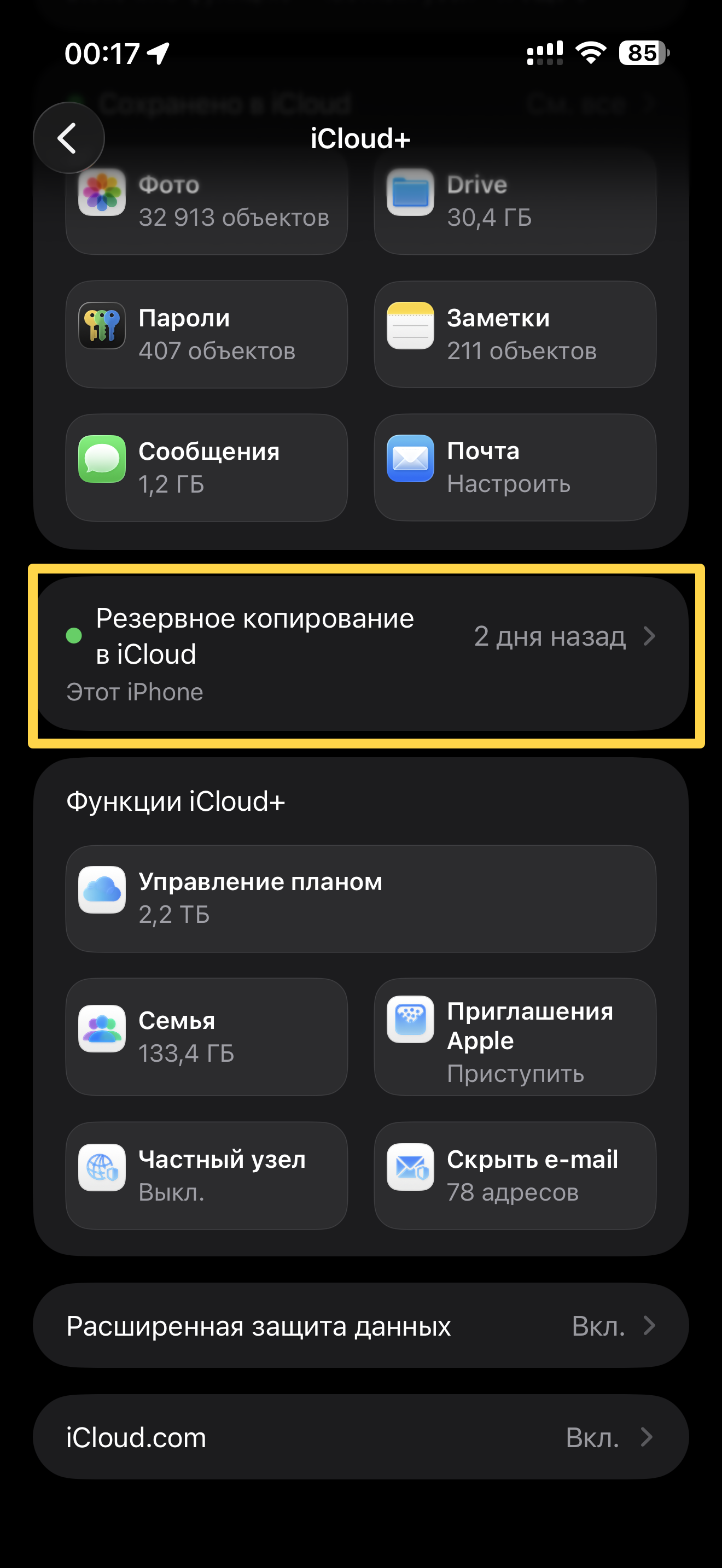
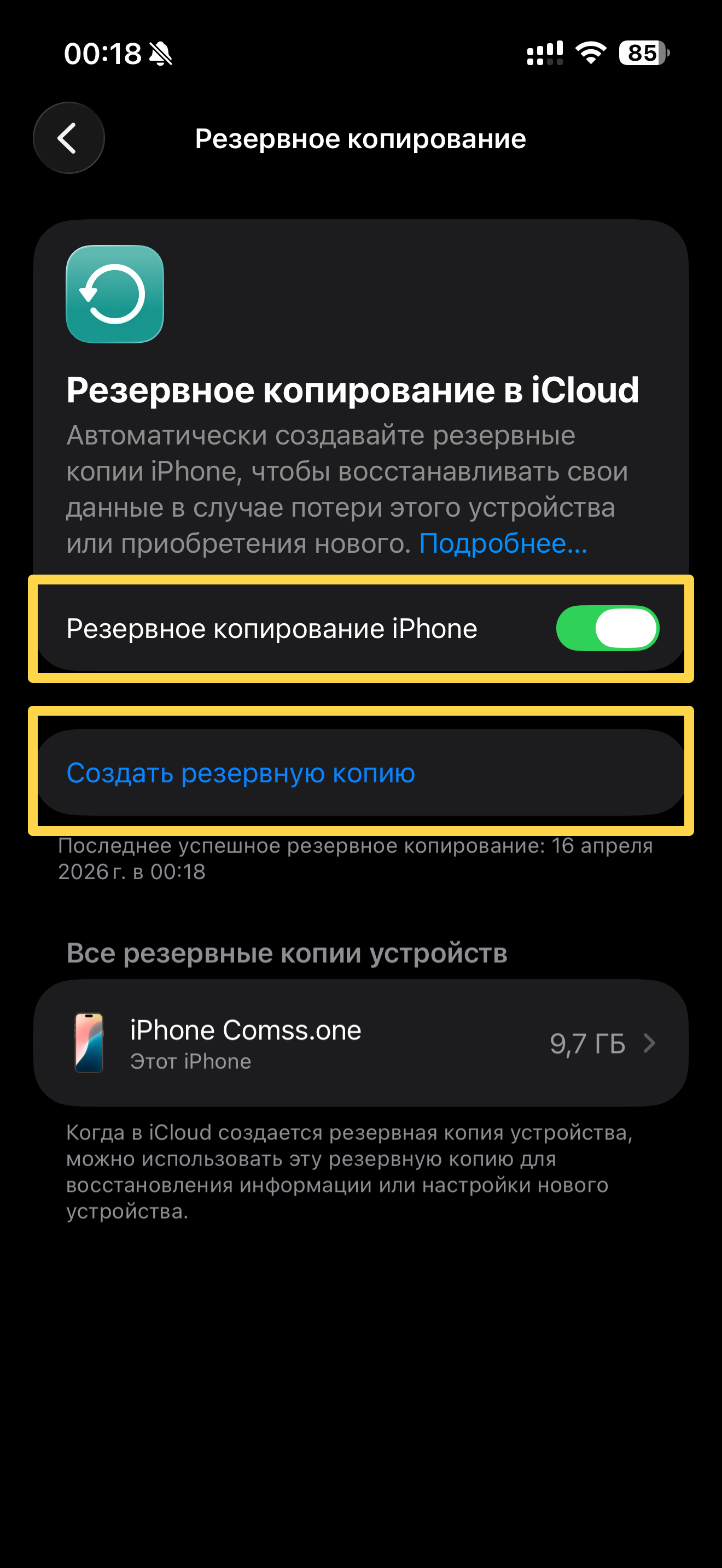
- Настройки > [Имя пользователя] > iCloud > Резервное копирование в iCloud.
- Включить переключатель Резервное копирование iPhone.
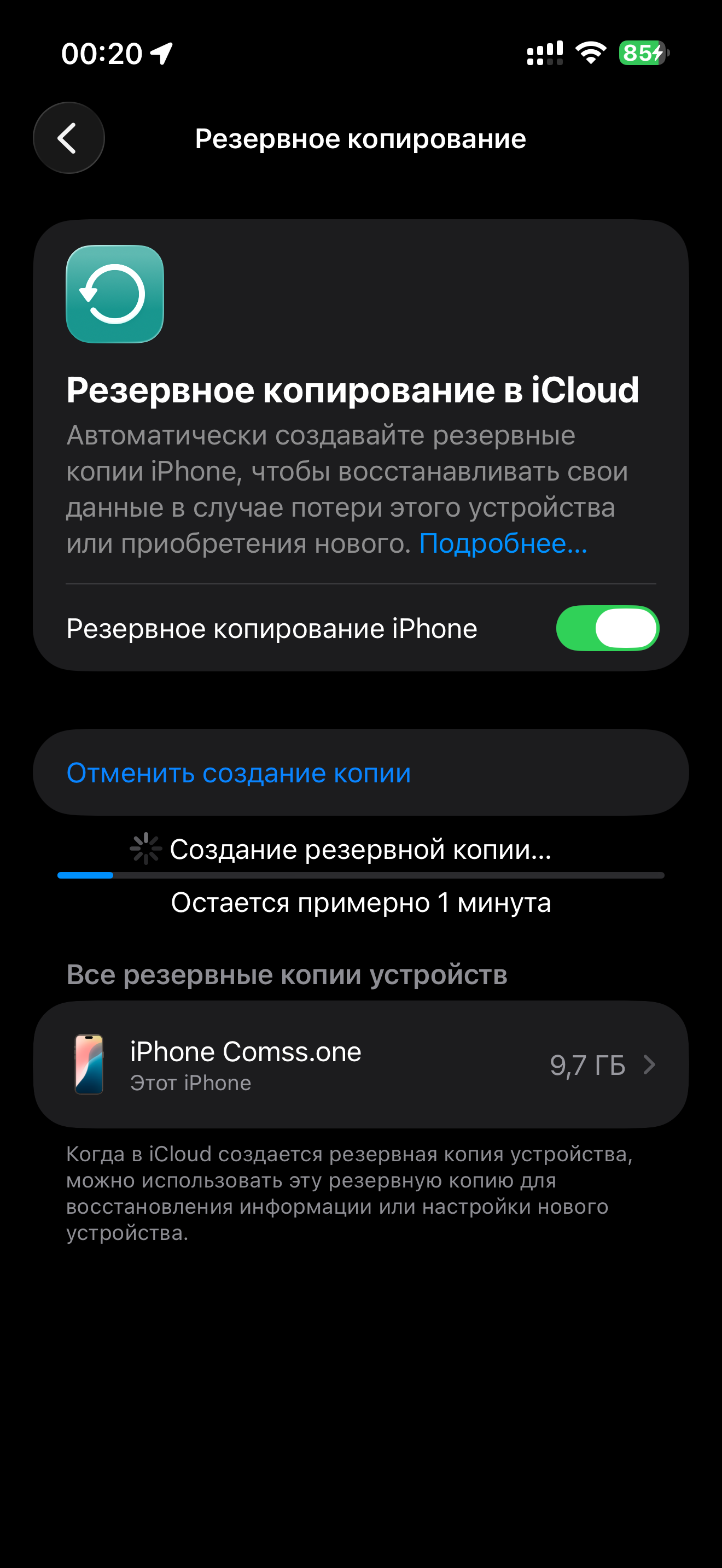
- Нажать Создать резервную копию.
- Дождаться завершения – процесс идёт только при подключении к Wi-Fi и зарядке.
Через компьютер (надёжнее, особенно для больших объёмов данных):
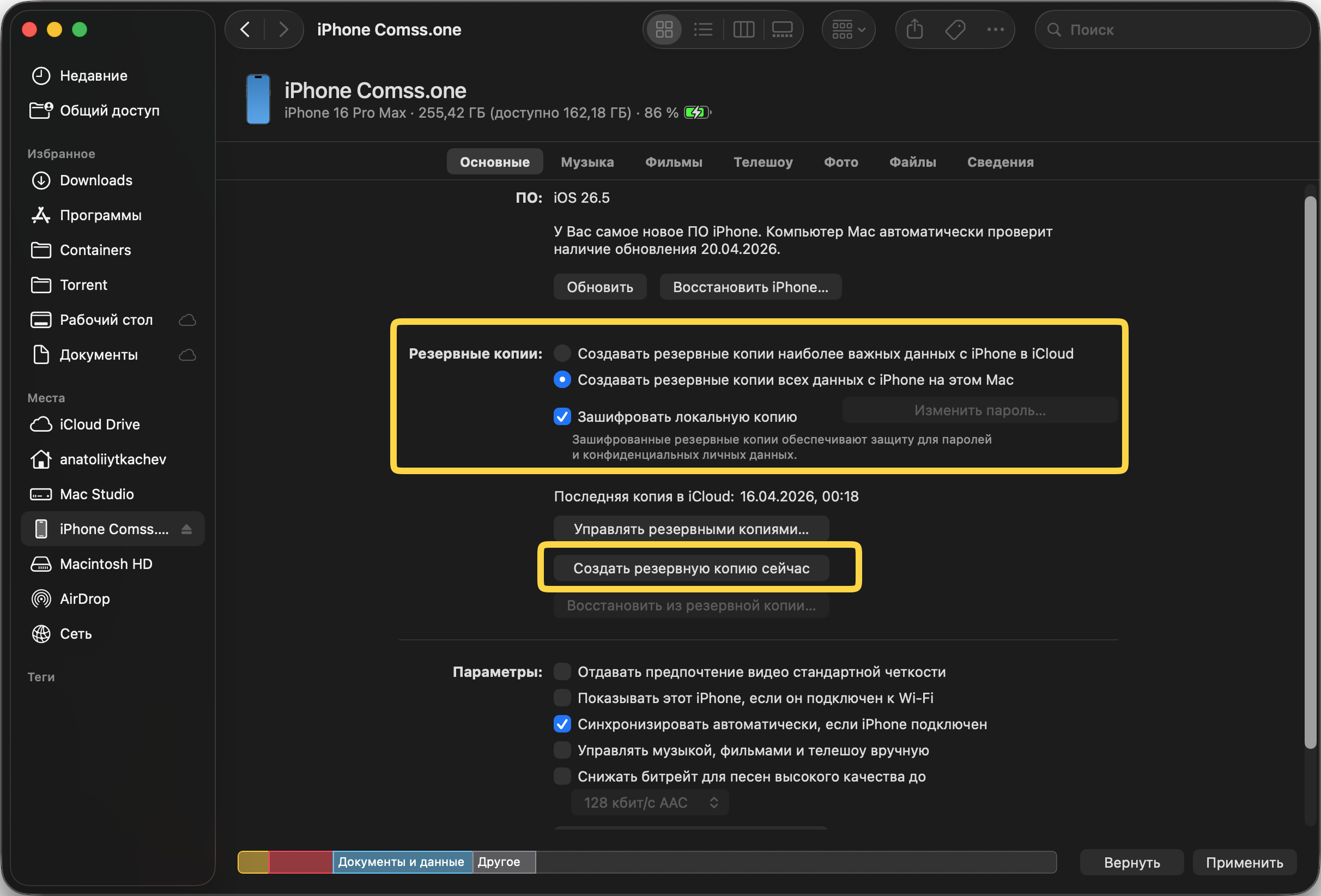
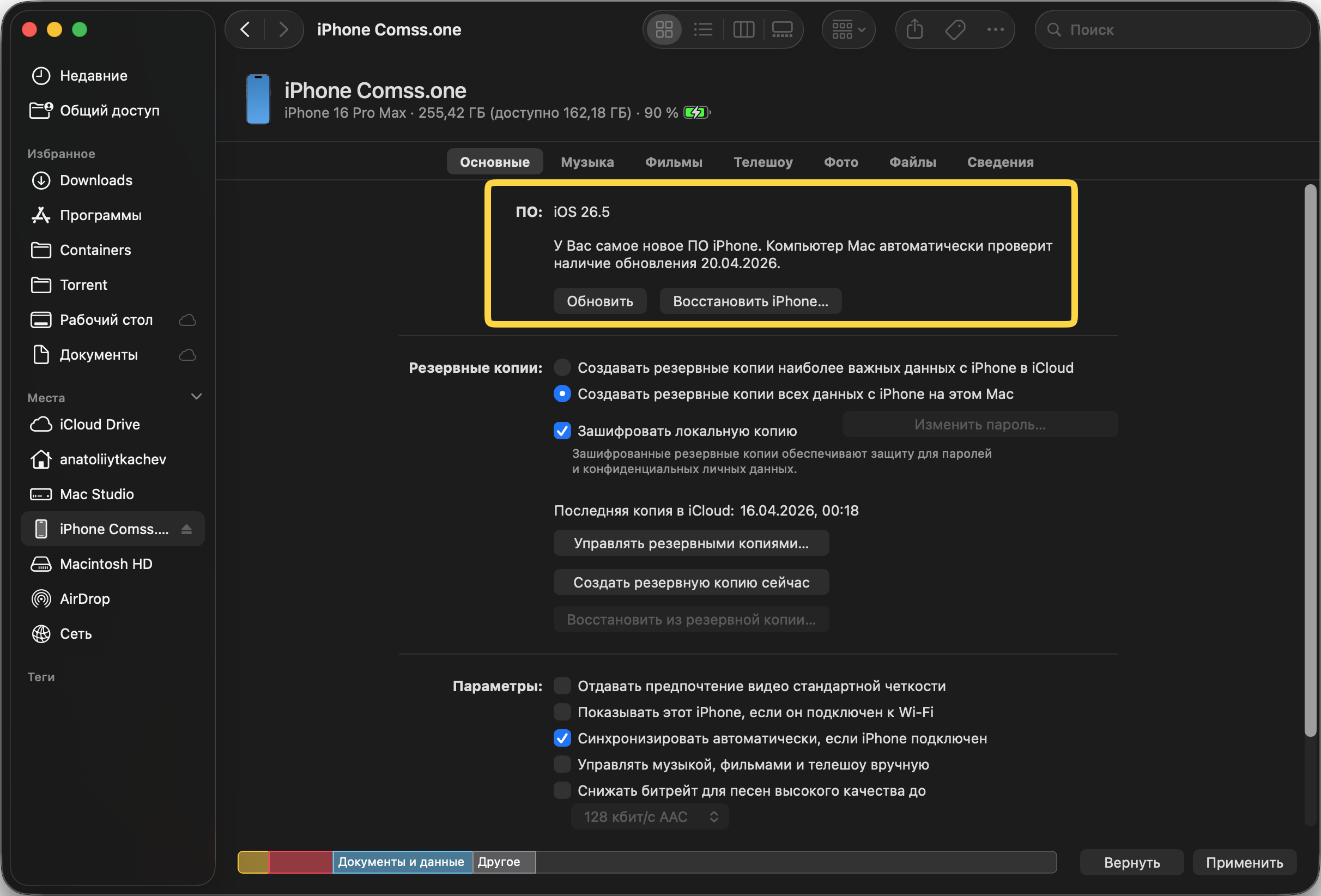
- На macOS через приложение Finder: подключить iPhone кабелем, выбрать устройство в боковой панели, перейти на вкладку Основные, в разделе Резервные копии отметить Создавать резервные копии всех данных с iPhone на этом Mac, включить Зашифровать локальную копию (иначе не сохранятся пароли, данные приложения Здоровье и Apple Pay), нажать Создать резервную копию сейчас.
- На Windows – через приложение Устройства Apple из Microsoft Store (заменило iTunes на Windows 11): подключить iPhone, выбрать устройство в боковой панели, в разделе Резервные копии отметить Создавать резервные копии всех данных с iPhone на этом компьютере, включить Зашифровать локальную копию, нажать Создать копию сейчас.
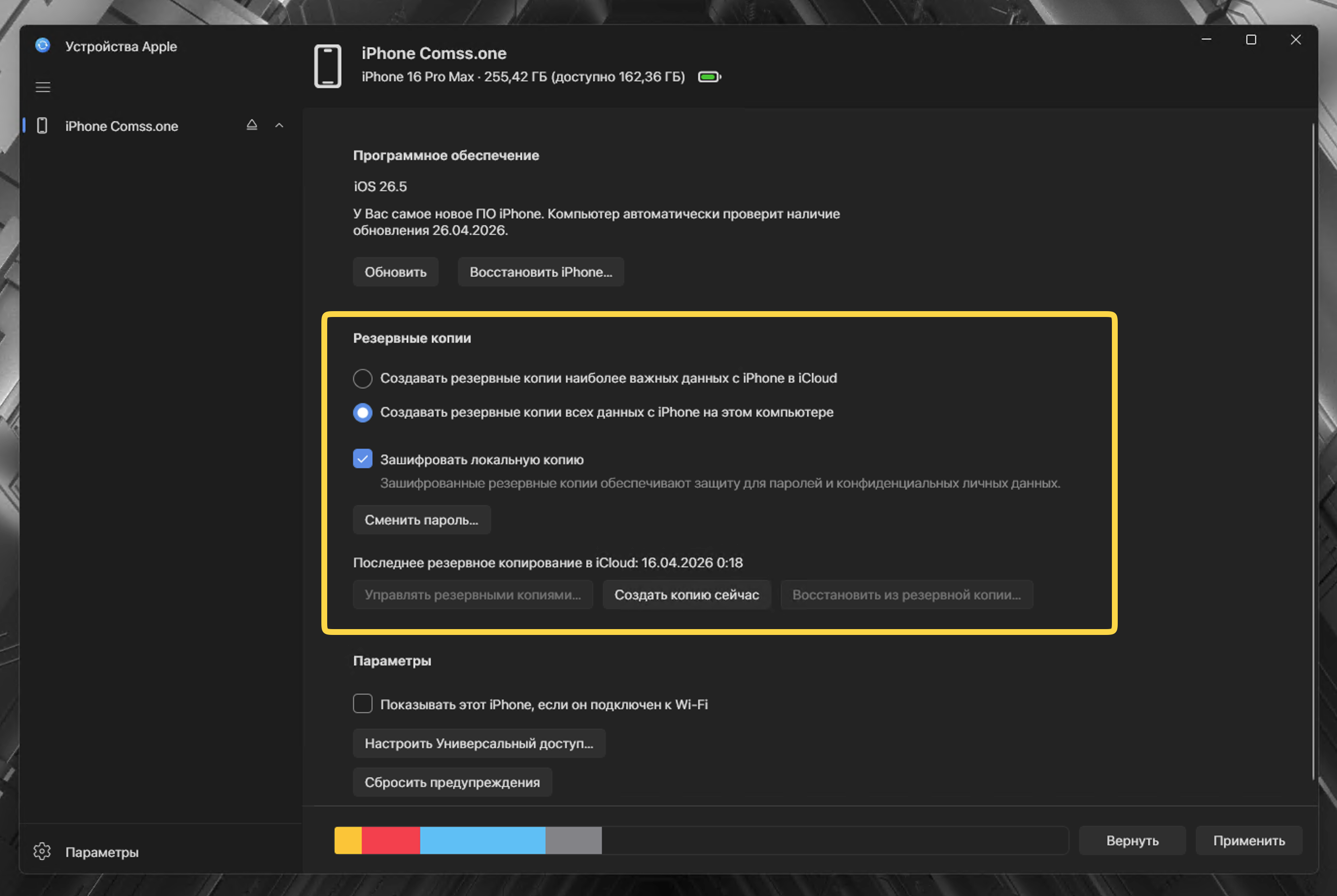
Приложения ряда российских банков под санкциями (СберБанк Онлайн, Т-Банк, ВТБ, Альфа-Банк и другие) в App Store напрямую недоступны. Если на вашем iPhone уже установлено работающее банковское приложение, после полного сброса и восстановления прошивки переустановить его штатным способом будет крайне сложно. Зашифрованная резервная копия сохранит и сами приложения, и их данные, поэтому альтернативы локальному бэкапу для пользователей из России фактически нет.
Шаг 2. Отключить автоматические обновления
Самый простой способ избежать ночной установки обновления без вашего ведома – выключить автообновления. Раздел в настройках:
- Настройки > Основные > Обновление ПО > Автообновление.
- В секции Обновления iOS отключить переключатель Устанавливать автоматически – этого достаточно, чтобы iPhone не начал установку самостоятельно.
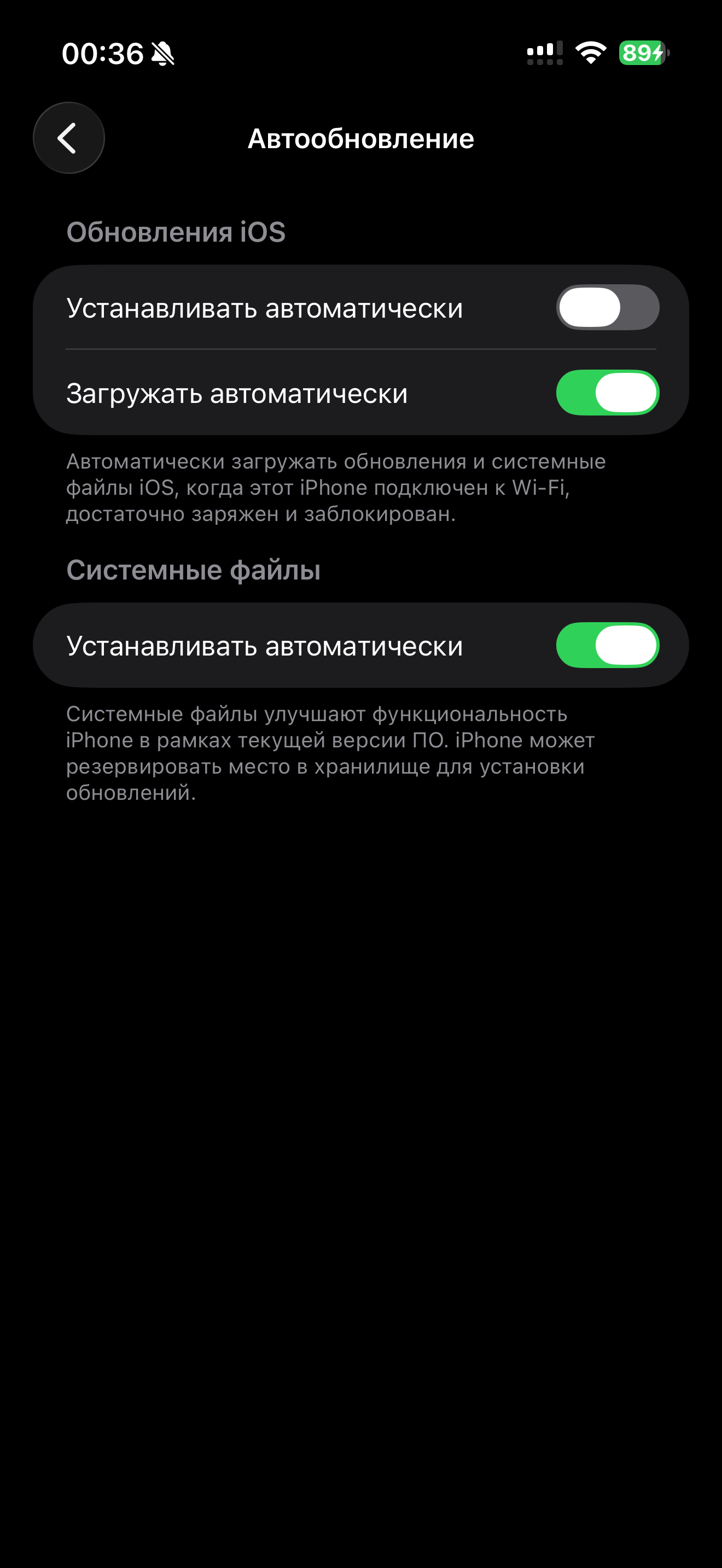
- По желанию – дополнительно отключить Загружать автоматически (чтобы файлы обновления не скачивались в фоне) и Устанавливать автоматически в секции Системные файлы (для полного контроля над всеми системными обновлениями).
После этого iPhone не будет устанавливать новые версии iOS без явного подтверждения. Обновление остаётся доступным вручную в том же разделе.
Шаг 3. Обновление через компьютер вместо «по воздуху»
Сценарий с проводной установкой через Mac или ПК стабильнее, чем беспроводное обновление через Wi-Fi: компьютер полностью загружает IPSW-файл до начала установки, и процесс не зависит от точечных обрывов связи с серверами Apple.
На macOS через Finder:
- Подключить iPhone к Mac через кабель Lightning или USB-C.
- Открыть Finder, выбрать iPhone в боковой панели.
- На вкладке Основные в разделе ПО нажать Обновить – файл прошивки подгрузится автоматически.
- Подтвердить установку. Все данные сохраняются.
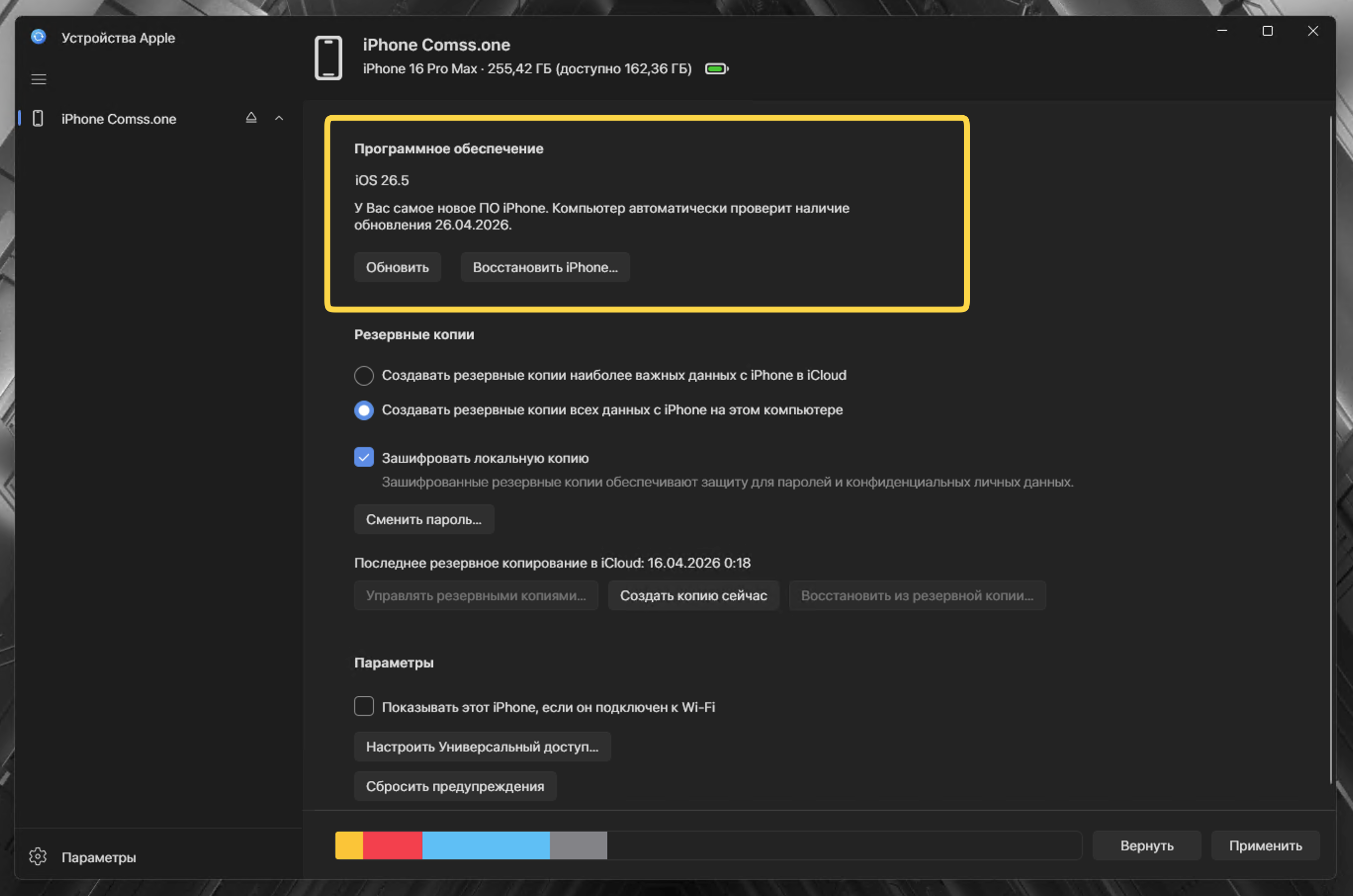
На Windows через Устройства Apple:
- Установить приложение Устройства Apple из Microsoft Store.
- Подключить iPhone кабелем, выбрать устройство в боковой панели.
- В разделе Программное обеспечение нажать Обновить и подтвердить установку.
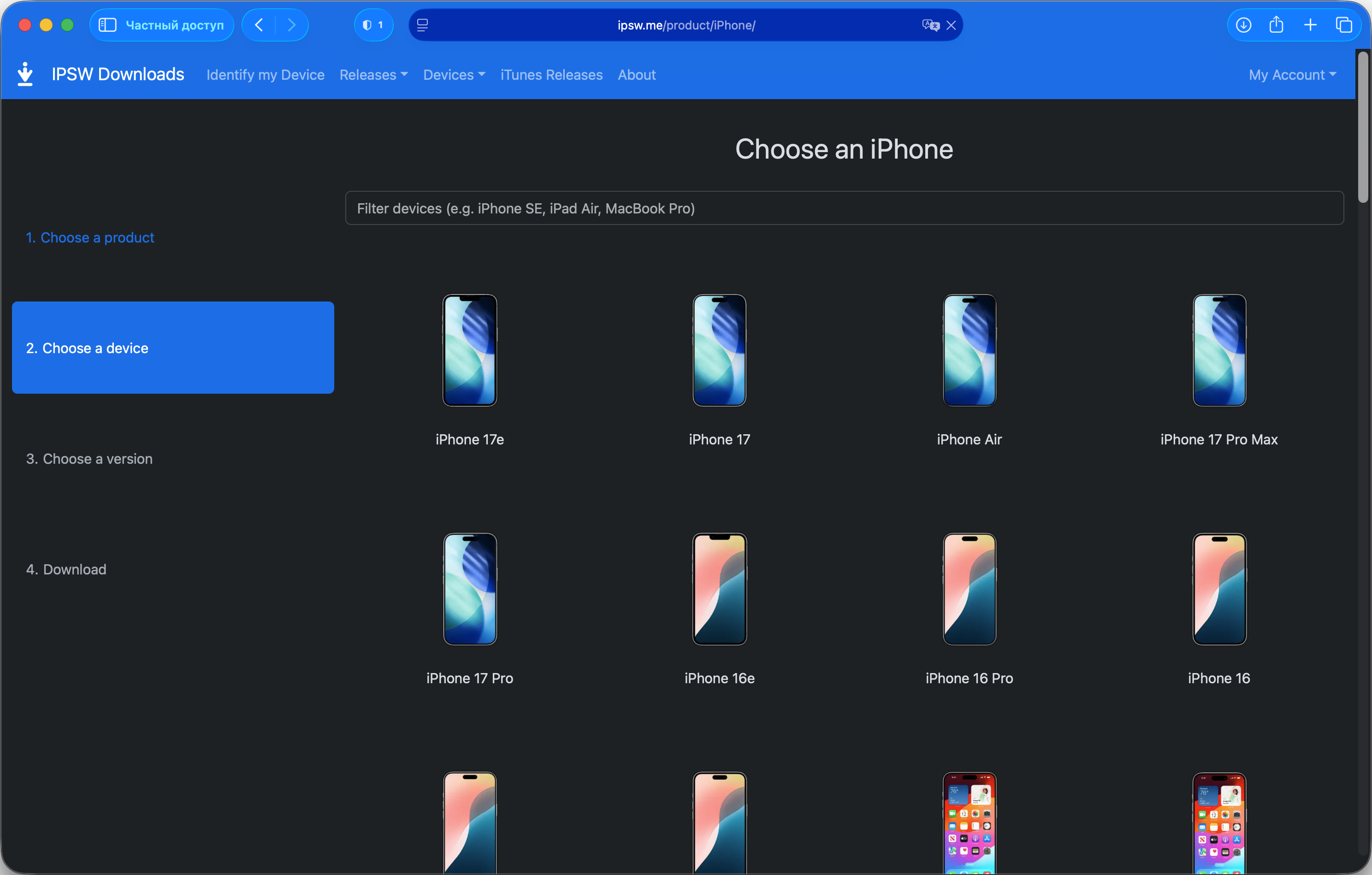
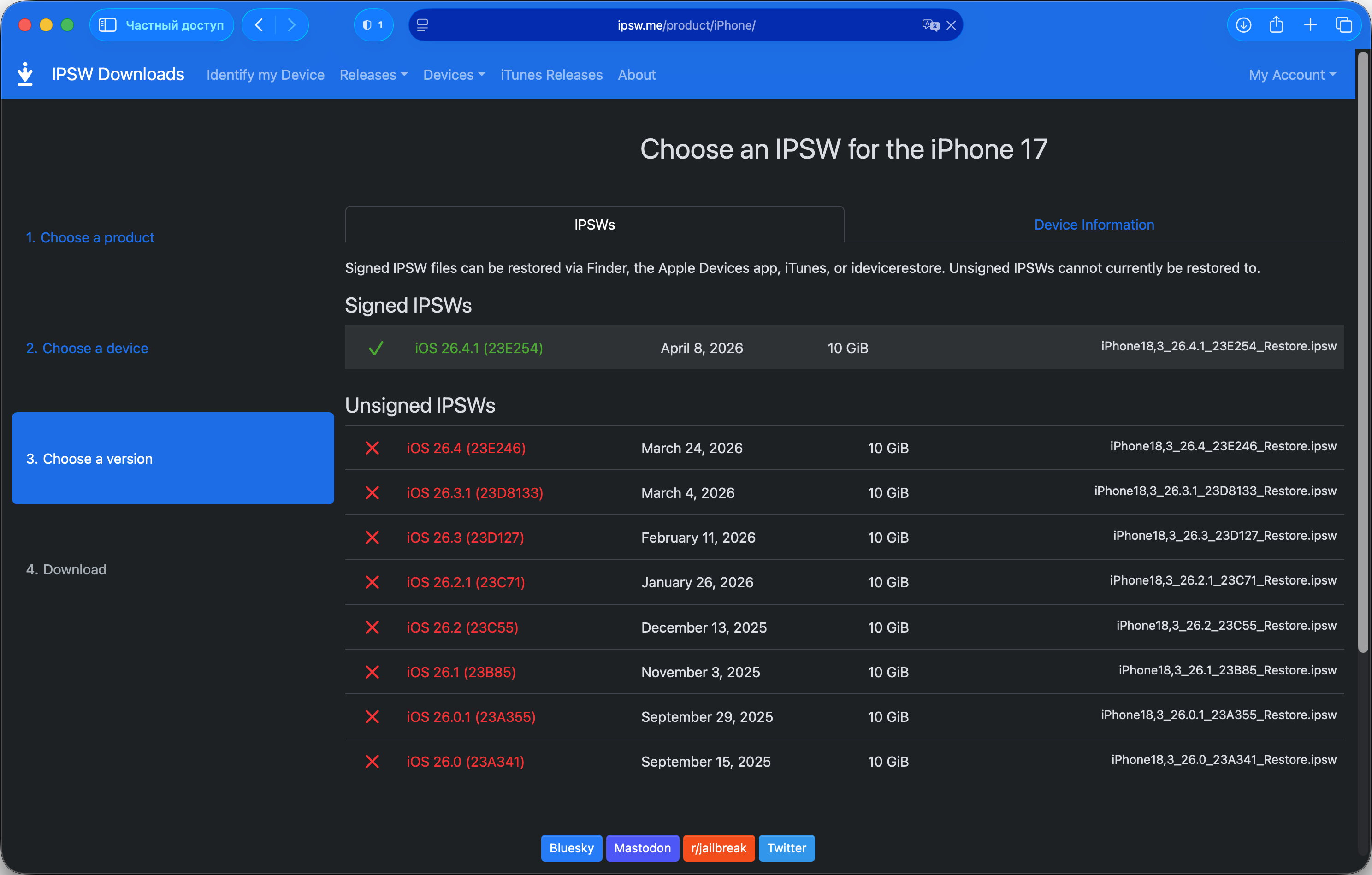
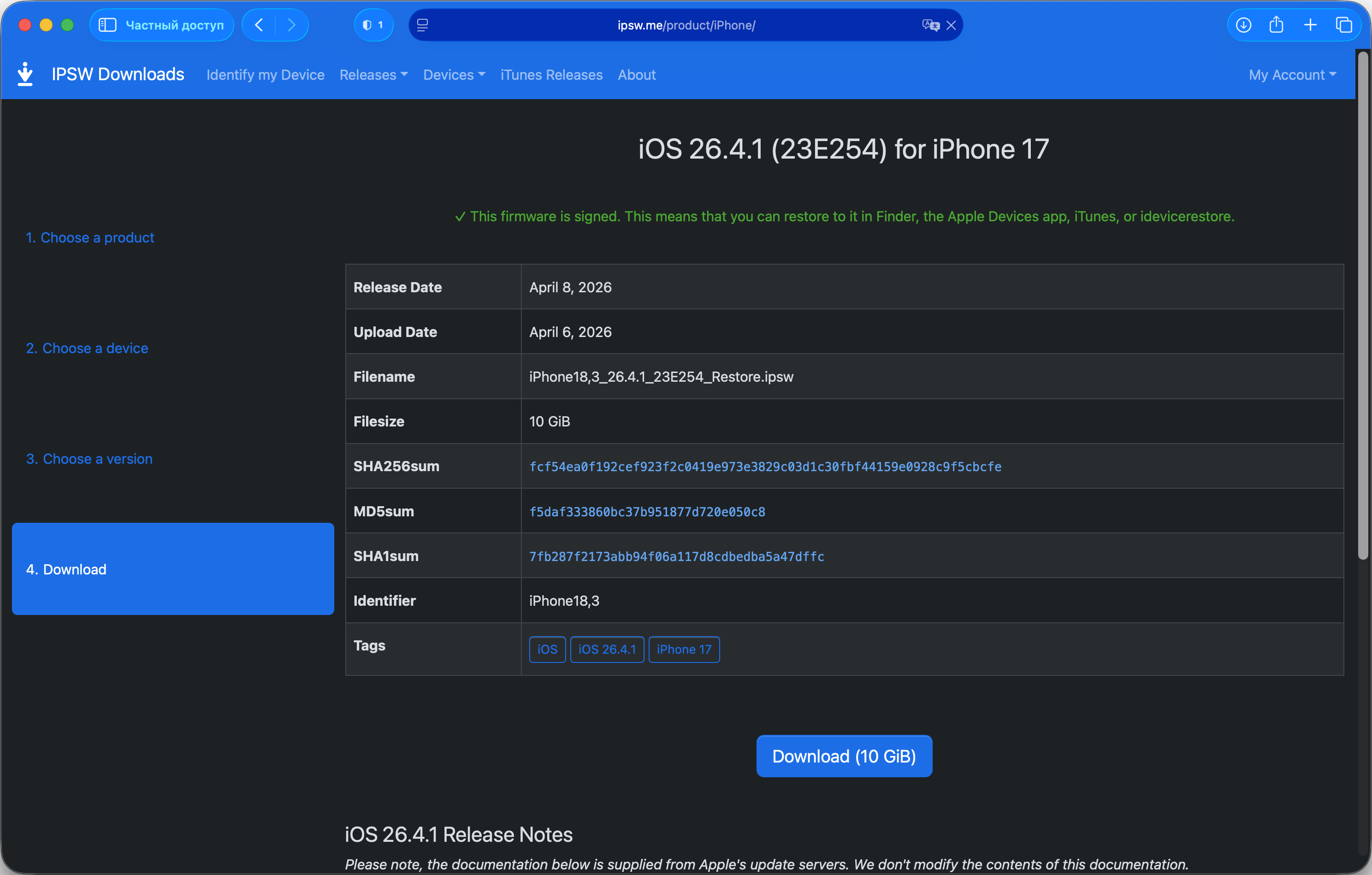
IPSW-файлы можно также скачать вручную с доверенного ресурса ipsw.me, затем в Finder или приложении Устройства Apple зажать Option (macOS) или Shift (Windows) при нажатии на кнопку Обновить и указать путь к файлу. Этот сценарий полностью исключает обращение к серверам Apple в процессе установки – подробная инструкция с пошаговыми скриншотами есть в отдельном руководстве (изначально про бета-версии, но процедура идентична для стабильных сборок).
Шаг 4. Зарядка и стабильное подключение
Пункт, который часто игнорируют, хотя половина случаев «зависших» обновлений связана именно с ним:
- Заряд батареи перед установкой – не менее 50%, а лучше подключить iPhone к зарядке на весь процесс.
- Не прерывать установку, не перезагружать устройство, не отключать кабель.
- Wi-Fi для беспроводного обновления должен быть стабильным – если сеть прерывистая, надёжнее выбрать проводной сценарий через компьютер.
- На iPhone должно быть достаточно свободного места – минимум 10–15 ГБ. Система временно распаковывает файлы обновления, и нехватка места приводит к прерыванию установки.
Что делать, если iPhone уже завис на логотипе
Если резервной копии нет – данные восстановить не получится. Единственный выход – переустановка прошивки через компьютер с потерей пользовательской информации.
Вход в режим восстановления (Recovery Mode):
- Подключить iPhone кабелем к Mac или ПК с запущенным Finder (macOS) или приложением Устройства Apple (Windows).
- Для iPhone 8 и новее (включая iPhone SE 2-го/3-го поколения, все модели от X до 17 Pro Max): быстро нажать и отпустить кнопку увеличения громкости, затем быстро нажать и отпустить кнопку уменьшения громкости, после чего зажать боковую кнопку до появления экрана с изображением компьютера и кабеля. Кнопку нужно удерживать даже после появления логотипа Apple – отпустить только когда появится экран режима восстановления.
- Для iPhone 7 и 7 Plus: одновременно зажать боковую кнопку и кнопку уменьшения громкости до появления экрана режима восстановления.
- Для iPhone 6s и старее, iPhone SE 1-го поколения: одновременно зажать кнопку «Домой» и боковую (или верхнюю) кнопку до появления экрана режима восстановления.

Восстановление прошивки:
- В Finder или приложении Устройства Apple появится уведомление о том, что обнаружено устройство в режиме восстановления, с предложением выбрать Обновить (попытается сохранить данные) или Восстановить iPhone… (полный сброс).
- Первым шагом стоит выбрать Обновить – в ряде случаев iOS переустанавливается без потери данных.
- Если Обновить не срабатывает или процесс снова прерывается – повторить вход в режим восстановления и выбрать Восстановить iPhone….
- После завершения восстановить данные из резервной копии, если она есть.
Для особо сложных случаев, когда iPhone не реагирует на стандартный режим восстановления, существует режим DFU (Device Firmware Update) – более глубокий уровень восстановления. Процедура входа зависит от модели iPhone, актуальные инструкции публикует Apple в официальной справке.
