Когда игра начинает подтормаживать, а показатель занятой видеопамяти на вкладке «Производительность» Диспетчера задач Windows всё ещё далёк от предела, поверить цифрам действительно сложно. Причина расхождений с реальностью не в том, что Windows умышленно скрывает, а в устройстве источника данных и наборе доступных метрик. Для грубой оценки встроенного счётчика обычно хватает, для диагностики проблем с видеокартой приходится брать сторонние утилиты — например, GPU-Z.
Источник данных у Диспетчера задач
Показатель выделенной памяти графического процессора на вкладке «Производительность» формируется по данным VidMm — менеджера видеопамяти, встроенного в графическое ядро Windows ещё со времён Windows Vista. Вместе с планировщиком VidSch этот компонент реально распределяет ресурсы между процессами, поэтому суммарное значение занятой VRAM на уровне всей системы соответствует действительности. В блоге разработчиков DirectX Microsoft прямо указала, что данные поступают напрямую от VidMm и VidSch и по точности превосходят многие сторонние утилиты, которым приходится полагаться на косвенные оценки.
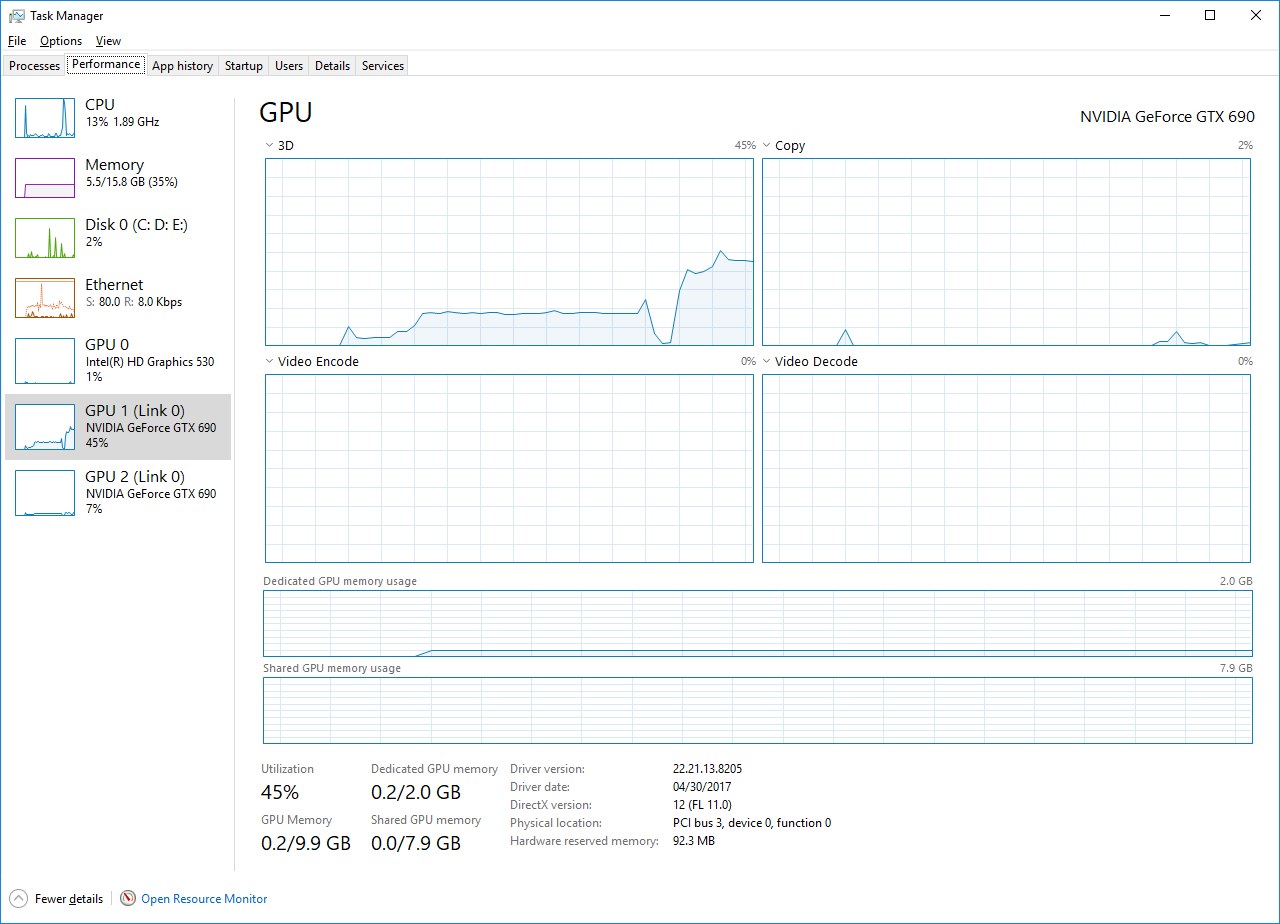
VidMm и VidSch — компоненты графического ядра WDDM (Dxgkrnl), существующие в Windows с версии WDDM 1.0 (Windows Vista). VidMm распределяет видеопамять между процессами, VidSch управляет очередями команд к движкам видеокарты. Интеграция этих данных в Диспетчер задач появилась позже: для работы вкладки «Производительность» с GPU нужен драйвер с поддержкой WDDM 2.0 или новее.
Недостатки встроенного инструмента связаны не с занижением значений, а с ограниченным набором метрик и известными недочётами на уровне отдельных процессов.
Слабые места встроенного инструмента
Самое очевидное — счётчик выделенной памяти графического процессора в столбце на вкладке «Подробности». Его значение для конкретного процесса расходится с реальной картиной: при сворачивании и повторной активации приложения цифра поэтапно растёт, даже когда фактическая занятая видеопамять не меняется. В официальной документации службы поддержки Microsoft эта особенность прямо названа известной проблемой Windows 10. Для отслеживания выделенной памяти конкретного процесса Microsoft сама рекомендует использовать другие инструменты — Windows Performance Recorder или Windows Performance Analyzer.
Отдельная проблема — показатель загрузки GPU для вычислительных нагрузок. По умолчанию на графике отображается активность 3D-движка, а не вычислительного (Compute). В документации Chaos Group по мониторингу V-Ray GPU прямо указано: при рендеринге CUDA или OpenCL Диспетчер задач может выводить 0% на нескольких видеокартах, пока те заняты работой. Решение Chaos предлагает однозначное — GPU-Z или MSI Afterburner. Переключить график на движок Compute вручную в Диспетчере задач можно, но по умолчанию этого никто не делает.
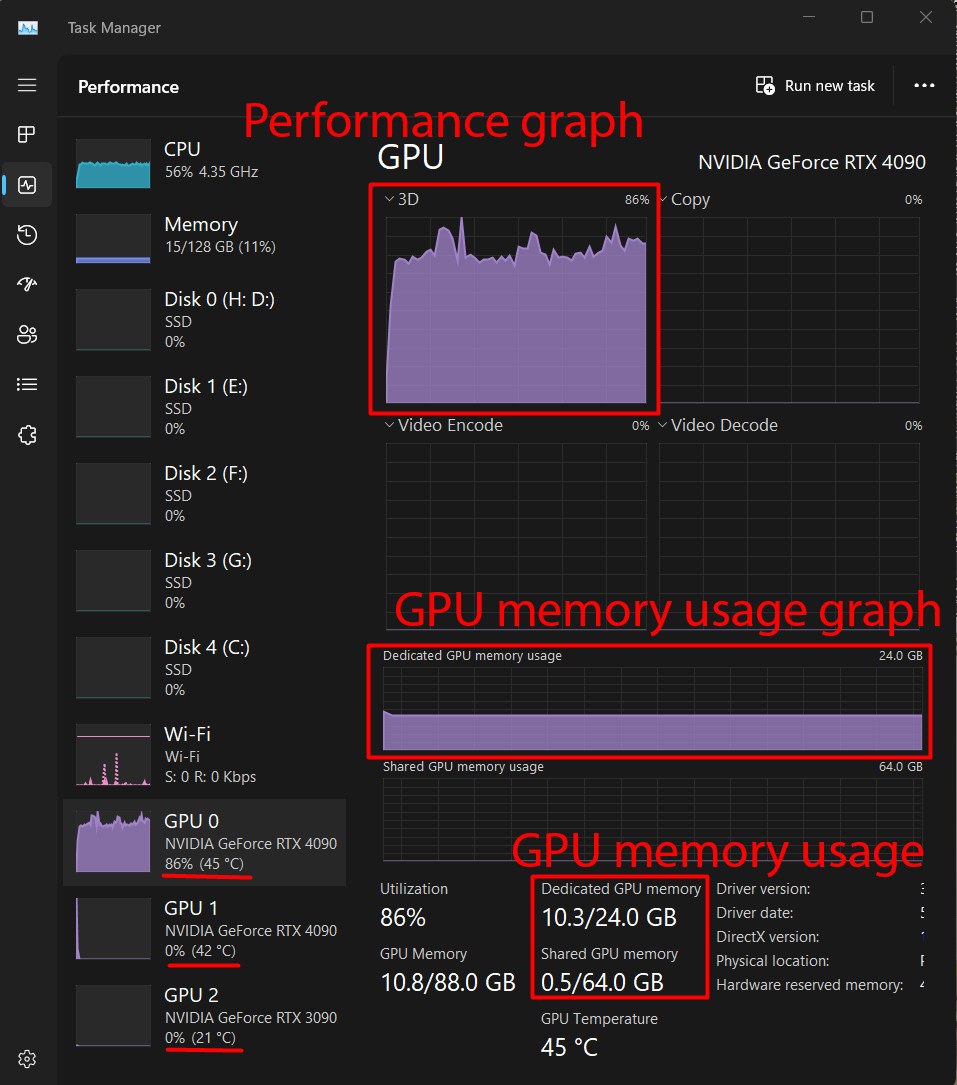
Более принципиальное ограничение связано с тем, чего в Диспетчере задач нет в принципе. Отсутствуют реальные частоты ядра и памяти в моменте, напряжения, потребление платы, температура памяти и температура самой горячей точки чипа, причины ограничения производительности. Понять, упирается ли видеокарта в тепловой лимит, в потолок по мощности или в объём VRAM, только по встроенным счётчикам Windows не получится.
Возможности GPU-Z
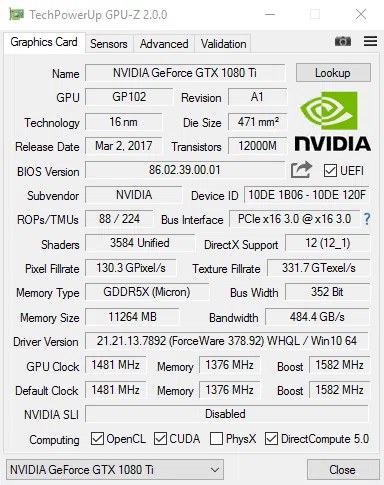
GPU-Z — бесплатная утилита от TechPowerUp, существующая около двух десятилетий. Установка не требуется, можно запускать исполняемый файл напрямую. На главной вкладке собраны характеристики видеокарты, а на вкладке Sensors (датчики) — показания всех поддерживаемых датчиков в режиме реального времени.
Отличие от Диспетчера задач — в источнике данных. Сторонние утилиты мониторинга для потребительских видеокарт работают через фирменные SDK: у NVIDIA это NVAPI, у AMD — ADL и более новая ADLX. Обе библиотеки поставляются с драйверами и обслуживают сам драйвер видеокарты, поэтому через них доступны метрики, которых в VidMm нет: напряжения, потребление платы в ваттах, скорости вентиляторов, температуры памяти и точки максимального нагрева, причины ограничения производительности. Библиотека NVML, на которой построена официальная утилита nvidia-smi, предназначена в первую очередь для серверных и профессиональных ускорителей NVIDIA — в потребительском сегменте её возможности ограничены.
NVAPI и ADL/ADLX — фирменные SDK NVIDIA и AMD для доступа сторонних приложений к функциям драйвера видеокарты. Через них утилиты мониторинга получают показания датчиков, текущие частоты и напряжения, данные о температурах и потреблении. Те же SDK используют MSI Afterburner, HWiNFO и фирменные панели управления видеокартами.
По расходу видеопамяти на вкладке Sensors есть параметр Memory Used — общий объём VRAM, занятый всеми активными процессами. По смыслу цифра соответствует сумме на вкладке «Производительность» Диспетчера задач, но значения могут не совпадать: Диспетчер задач идёт через VidMm, GPU-Z — через драйверный SDK. При подозрении на ошибку одного из инструментов картину имеет смысл сверить со вторым.
Резервирование и фактическое использование VRAM
Ещё один нюанс касается того, что все штатные инструменты мониторинга — Диспетчер задач, GPU-Z, MSI Afterburner — отображают объём памяти, зарезервированный приложением у драйвера, а не фактический рабочий набор. Игра в разрешении 1440p может запросить у драйвера 10 ГБ VRAM с запасом, тогда как для текущего кадра реально используется 6–7 ГБ. Разделить эти два состояния средствами мониторинга извне в общем случае нельзя: требуется перехват вызовов к графическому API.
На практике это выглядит так: если приложение зарезервировало 11 ГБ из 12 ГБ доступной VRAM, просадки начнутся задолго до того, как «реальное использование» дойдёт до лимита — именно потому, что к этому моменту запрос видеопамяти уже упрётся в физический потолок. Цифра резервирования и есть та величина, за которой имеет смысл следить при выборе между апгрейдом видеокарты и подстройкой настроек графики.
Анализ памяти по отдельным процессам ни в Диспетчере задач (из-за описанного бага счётчика), ни в GPU-Z (разбивка по процессам в нём не предусмотрена) удобно не делается. Для этой задачи обычно используется MSI Afterburner.
Заключение
Суммарная занятая видеопамять в Диспетчере задач Windows подсчитана корректно, источник данных достовернее многих сторонних решений. Слабые места в другом: счётчик выделенной памяти на уровне процесса содержит известный баг, загрузка GPU по умолчанию относится только к 3D-движку, а низкоуровневых метрик в интерфейсе нет вовсе. Для повседневной оценки «много/мало» встроенного инструмента хватает; для диагностики проблем с видеокартой удобнее связка из GPU-Z и, при необходимости, MSI Afterburner.
