Microsoft готовит для Windows 11 функцию ускорения отклика системы под названием Low Latency Profile. Она кратковременно поднимает частоту процессора до максимума при запуске приложений, открытии меню «Пуск», всплывающих панелей и контекстных меню. Об этом сообщил старший редактор Windows Central Зак Боуден со ссылкой на источники, знакомые с разработкой.
Краткая сводка
- Функция называется Low Latency Profile и уже тестируется в программе Windows Insider на канале Experimental (Future Platforms).
- Процессор разгоняется до максимальной частоты на 1–3 секунды при выполнении приоритетных действий.
- Время запуска встроенных приложений (Microsoft Edge, Outlook) сокращается до 40%, открытие меню «Пуск» и контекстных меню — до 70%.
- Влияние на автономность и нагрев минимально из-за коротких всплесков частоты.
- Функция работает автоматически, в фоне, без участия пользователя.
- Включить досрочно можно через ViVeTool с идентификаторами
60716524и61391826.
Как работает Low Latency Profile
Low Latency Profile отслеживает действия пользователя с высоким приоритетом — запуск приложения, вызов меню «Пуск», открытие всплывающих панелей системы или контекстного меню. В этот момент Windows 11 кратковременно переводит процессор в режим максимальной частоты на 1–3 секунды, после чего возвращает обычный режим энергопотребления.
По данным источников Windows Central, прирост скорости запуска зависит от типа задачи:
- встроенные приложения (Edge, Outlook) — до 40% быстрее;
- меню «Пуск» и контекстные меню — до 70% быстрее;
- сторонние приложения — заметное ускорение запуска.
Принципиальное отличие от классических режимов производительности: процессор не работает на максимуме постоянно, а получает короткие всплески частоты по запросу системы.
Влияние на автономность и нагрев
Источники Windows Central утверждают, что воздействие на батарею и температуру устройства минимально — всплеск частоты длится не более трёх секунд и срабатывает только при конкретных действиях пользователя. Между такими всплесками процессор работает в обычном режиме.
Часть инициативы Windows K2
Новая функция Low Latency Profile входит в более широкую программу Windows K2, в рамках которой Microsoft занимается общей оптимизацией Windows 11. В программу также входят:
- оптимизация устаревшего кода ОС;
- перенос компонентов системы на WinUI 3;
- ускорение Проводника, контекстных меню, навигации по папкам;
- сокращение количества рекламы и ненужных компонентов в системе.
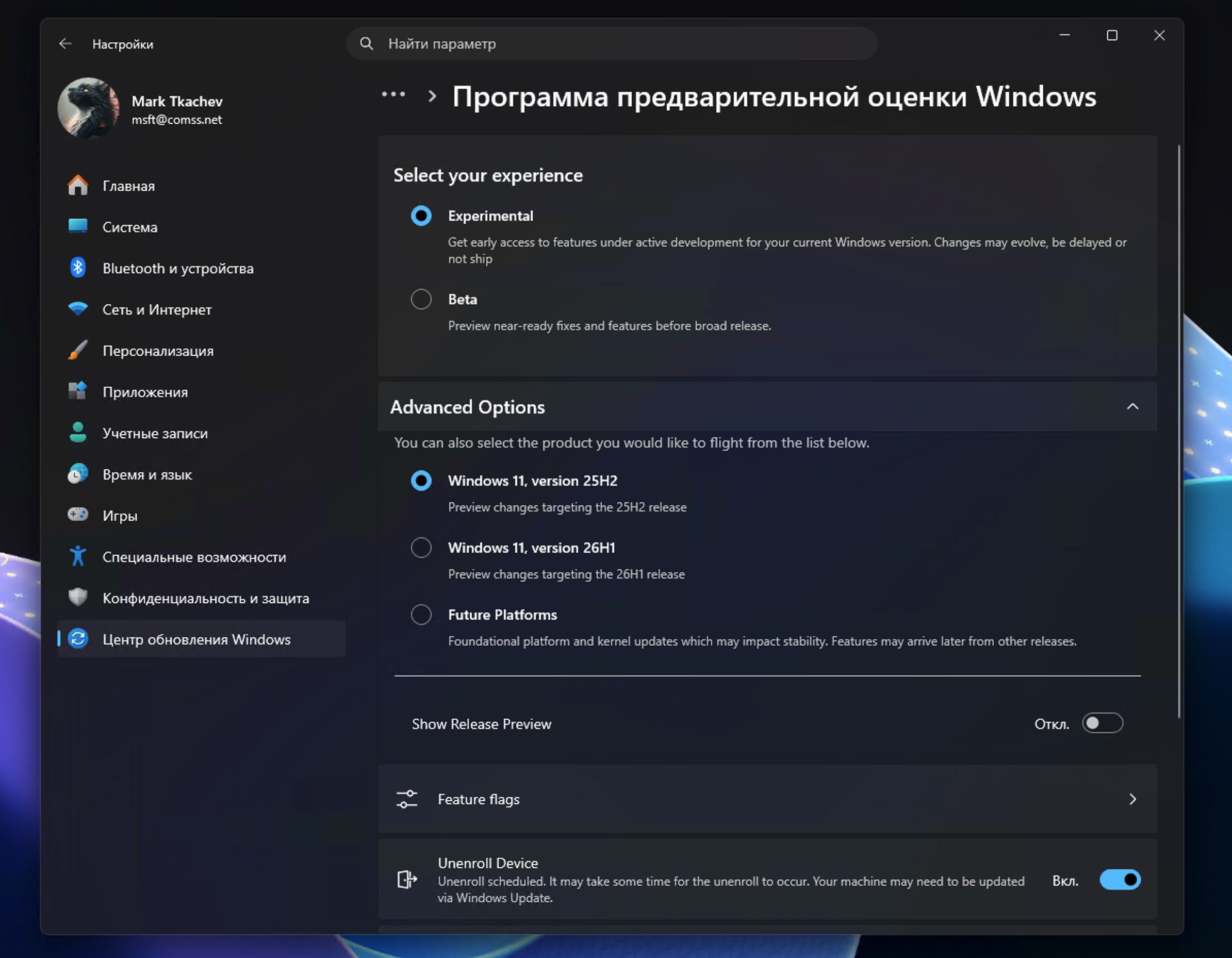 Обновлённая страница настроек программы Windows Insider с новыми каналами Experimental и Beta.
Как включить Low Latency Profile
Информацию о скрытых идентификаторах функции опубликовал известный энтузиаст Windows Insider @phantomofearth. Активировать Low Latency Profile можно через утилиту ViVeTool в сборках Windows 11 Insider Preview на канале Experimental (Future Platforms).
Требования
- Windows 11 Insider Preview сборки 29580.1000 (Canary, Experimental Future Platforms) или новее.
- Утилита ViVeTool версии 0.3.4.
Только канал Experimental (Future Platforms)
По данным энтузиаста @XenoPanther, флаги Low Latency Profile активируются только на канале Experimental (Future Platforms) — сборки 29580.x и новее. На каналах Dev (Experimental) 25H2, Beta 25H2 и Experimental 26H1 функция, по всей видимости, не работает.
Канал Future Platforms используется Microsoft для тестирования функций будущих, ещё не объявленных версий Windows и содержит наименее стабильный код. Использовать его на основной системе не рекомендуется.
Активация функции через ViVeTool
- Скачайте утилиту ViVeTool-v0.3.4-IntelAmd.zip (для процессоров AMD и Intel) или ViVeTool-v0.3.4-SnapdragonArm64.zip (для ARM64-процессоров). Распакуйте содержимое архива в любую папку.
- Запустите Командную строку от имени администратора и перейдите в папку с утилитой ViVeTool с помощью команды Set-Location -Path <путь к папке> (в PowerShell) или cd /d <путь к папке> (в Командной строке).
- Выполните команду (после ввода нажмите клавишу Enter):
.\vivetool /enable /id:60716524,61391826
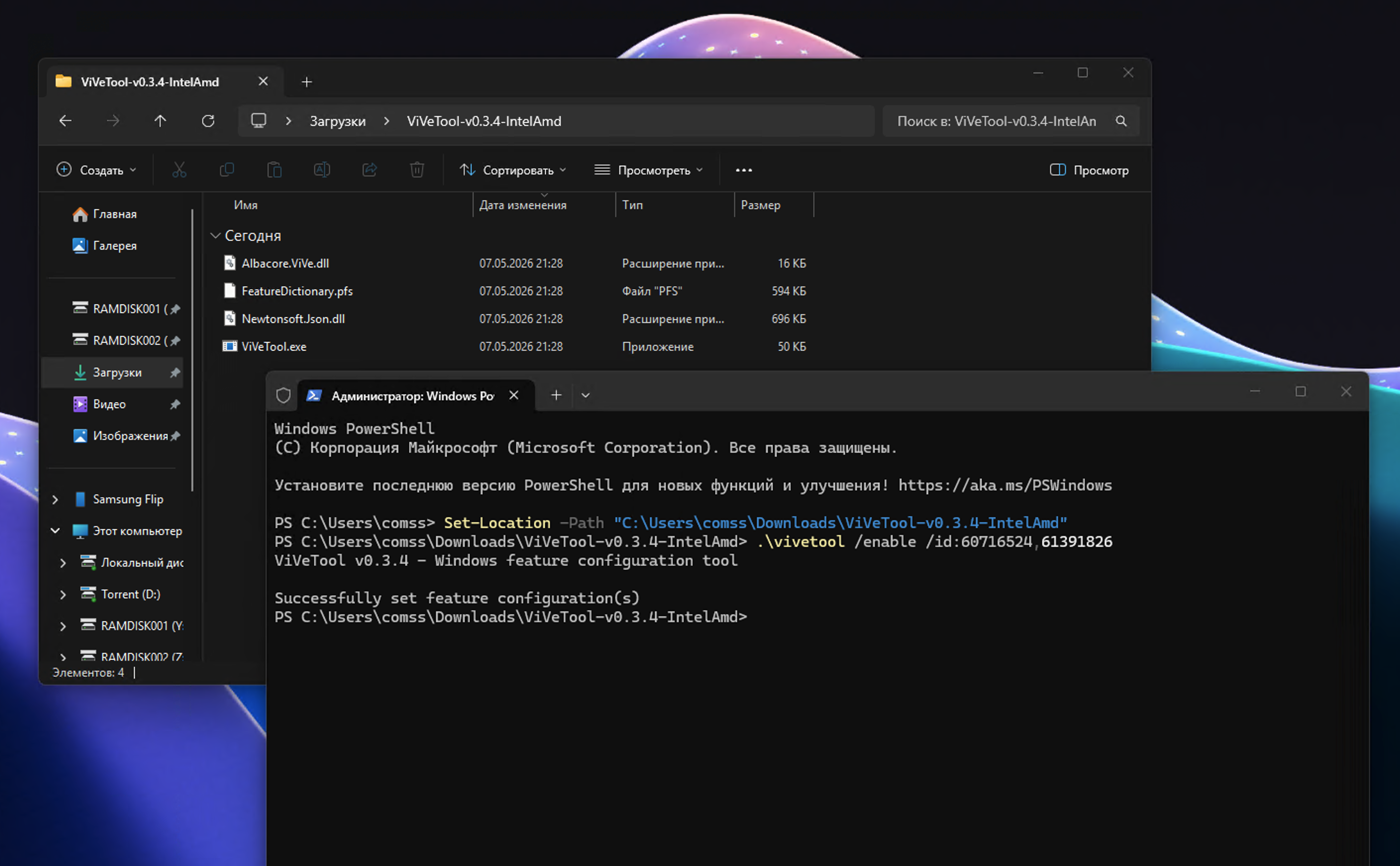
Описание идентификаторов:
- 60716524 (LowLatencyProfile) — основной флаг функции Low Latency Profile, активирующий механизм кратковременного разгона процессора до максимальной частоты для системных элементов интерфейса (меню «Пуск», контекстных меню, всплывающих панелей).
- 61391826 (LowLatencyProfileForApplicationLaunch) — флаг, расширяющий действие функции на запуск приложений.
Примечание: в примерах выше используется Терминал Windows с профилем PowerShell. Если вы используете профиль Командная строка, замените начало команды .\vivetool на vivetool.
- Перезагрузите компьютер.
После перезагрузки Windows 11 будет автоматически применять Low Latency Profile при запуске приложений, открытии меню «Пуск» и контекстных меню. Отдельного переключателя в интерфейсе пока нет — функция работает в фоне.
Отключение функции
Если у вас возникнут проблемы, выполните команду, чтобы отключить изменения:
.\vivetool /disable /id:60716524,61391826
Функция в раннем тестировании
Функция Low Latency Profile находится на ранней стадии разработки. Длительность всплесков частоты и условия их срабатывания продолжают настраиваться. Финальные параметры могут отличаться от текущих перед официальным анонсом.
Последние статьи #Windows
• Как включить новые функции Windows 11, версия 26H1 с помощью ViVeTool
• Microsoft исправила сбой «Истории файлов» в Windows 11 после сентябрьских обновлений
• В Проводник Windows 11 возвращается предварительный просмотр файлов
• Microsoft выпустила новые официальные ISO-образы Windows 11 для инсайдеров
• Microsoft: Сентябрьские обновления Windows нарушают работу Always On VPN
• Официальные ISO-образы Windows 11 26H1, 25H2, 24H2 (сентябрь 2026 года)