Индикаторы загрузки («спиннеры», spinners), появившиеся еще во времена Windows 8, постепенно уходят в прошлое. В свежих предварительных сборках Windows 11 их заменяют на более современную версию – в оставшихся областях системы.
В 2012 году, с выходом Windows 8, Microsoft провела масштабное обновление интерфейса. Некоторые элементы той эпохи до сих пор сохраняются в Windows 11. Один из них — анимация загрузки, которую пользователь видит при входе в систему, выходе или перезагрузке ПК.


Теперь Microsoft начала обновление этого элемента. В последних инсайдерских сборках Windows 11 на канале Dev Channel (или Experimental) компания тихо заменила старый спиннер из Windows 8 на новый – тот же, что используется при загрузке системы. Официально об этом пока не объявляли, а для активации функции требуется утилита ViVeTool.
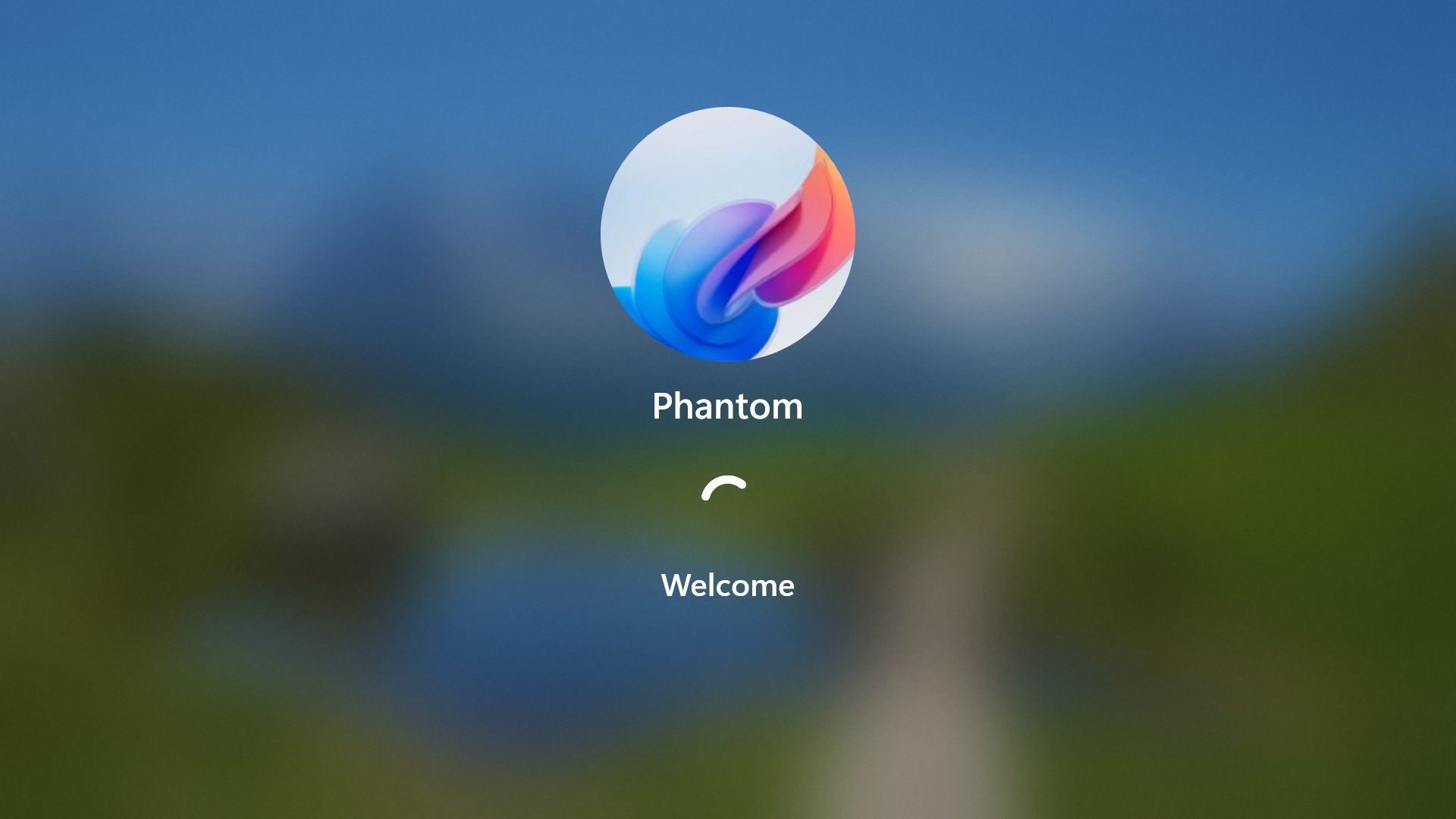

После активации обновленный индикатор можно увидеть в действии на экране входа в систему.
При этом стоит отметить, что несоответствие элементов интерфейса – далеко не главная проблема Windows 11. Microsoft продолжает работать над более значимыми улучшениями: развитием Центра обновления Windows, новыми функциями панели задач, ускорением Проводника, повышением стабильности обновлений и упрощением программы Windows Insider.
Активация нового индикатора загрузки через ViVeTool
Если используется сборка 26300.8289 (Dev) (Experimental), новый индикатор можно включить вручную:
- Скачайте утилиту ViVeTool-v0.3.4-IntelAmd.zip (для процессоров AMD и Intel) или ViVeTool-v0.3.4-SnapdragonArm64.zip (для ARM64-процессоров). Разархивируйте загруженный архив в удобное место.
- Запустите Терминал Windows от имени администратора и перейдите в папку с утилитой ViVeTool с помощью команды Set-Location -Path <путь к папке> (в PowerShell) или cd /d <путь к папке> (в Командной строке).
- Выполните команду (после ввода команды нажмите Enter):
.\vivetool /enable /id:59728252
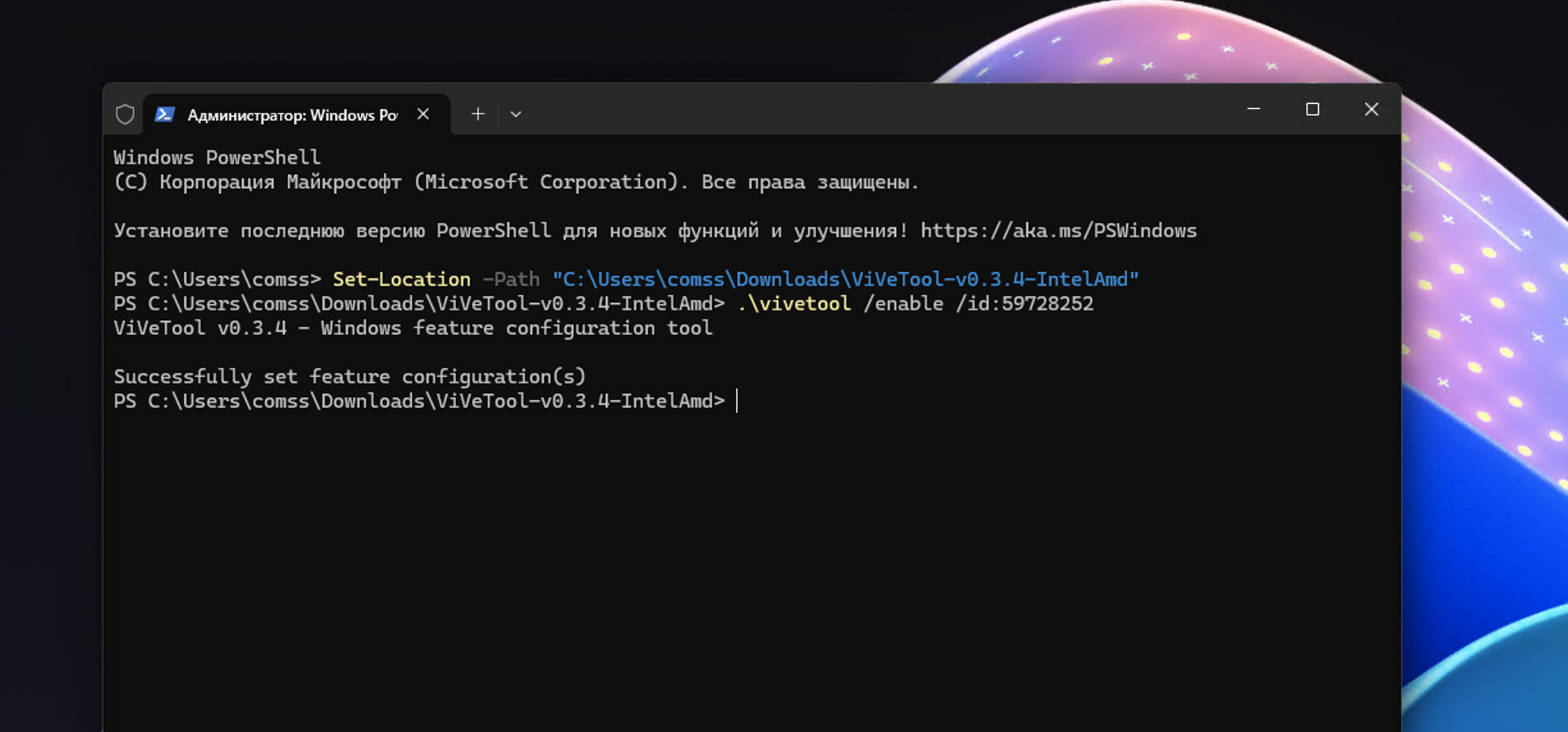
Примечание: В примерах выше используется Терминал Windows с профилем PowerShell. Если вы используете профиль Командная строка, замените начало команды .\vivetool на vivetool.
- Перезагрузите компьютер.
Отключение функции
Если у вас возникнут проблемы, выполните команду, чтобы отменить изменения:
.\vivetool /disable /id:59728252