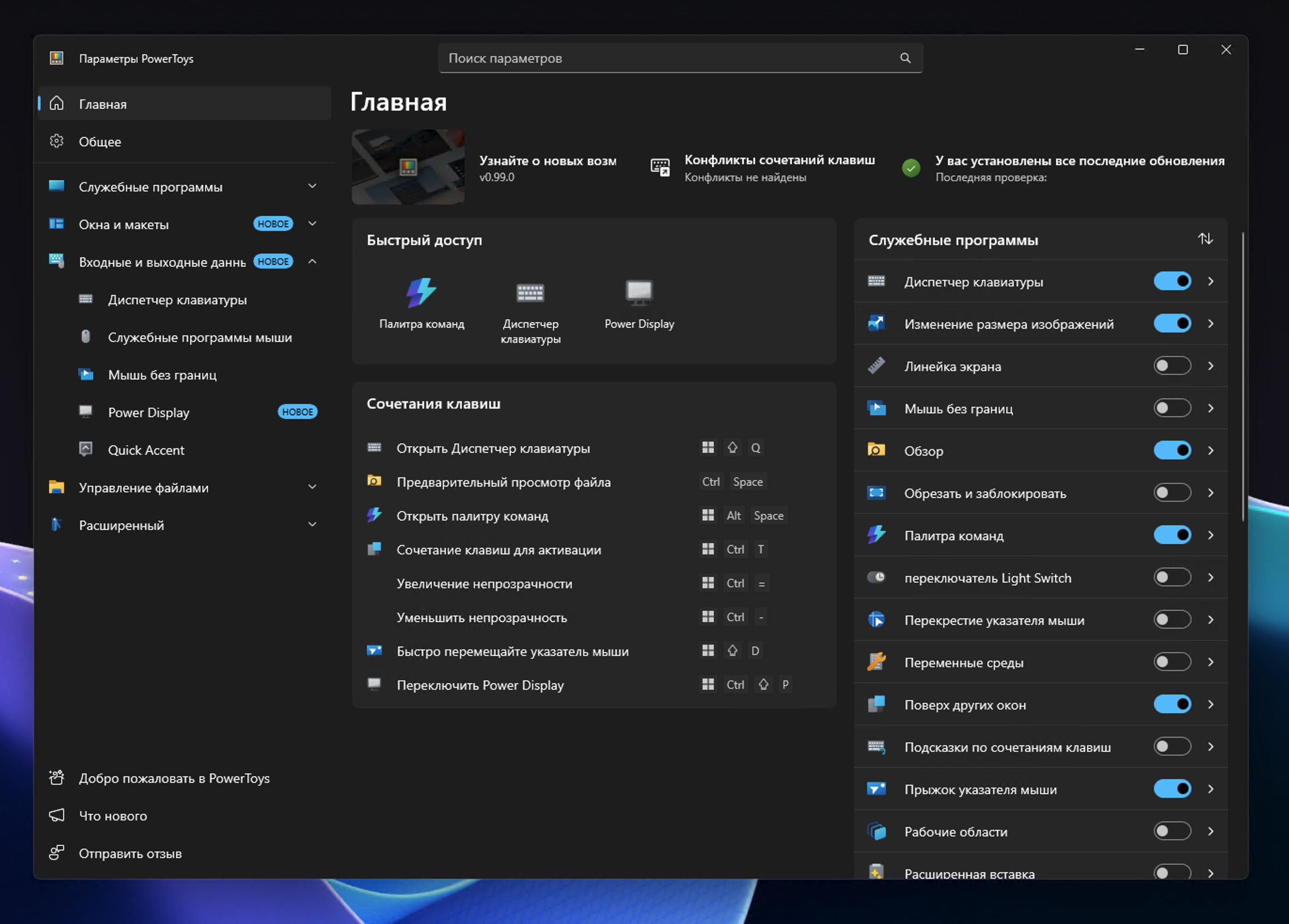
Microsoft выпустила PowerToys 0.99.0 – крупное обновление набора утилит для Windows 10 и Windows 11. Выпуск состоялся 28 апреля 2026 года и добавил две новые утилиты: Power Display для управления мониторами из системного трея и Grab And Move для перемещения и изменения размера окон в стиле Linux. Помимо этого, существенно доработаны Палитра команд (Command Palette), Диспетчер клавиатуры (Keyboard Manager), ZoomIt и Изменение размера изображений (Image Resizer).
Поддержка платформ и установка
PowerToys 0.99.0 поддерживает Windows 10 и Windows 11. Доступны установщики для архитектур x64 и ARM64, в вариантах для текущего пользователя и для всех пользователей системы. Скачать установщик можно со страницы выпуска в репозитории microsoft/PowerToys на GitHub. Также обновление можно установить через Microsoft Store, WinGet, Chocolatey или Scoop.
Grab And Move – управление окнами в стиле Linux (Preview)
Grab And Move – новая утилита, которая позволяет перетаскивать и изменять размер окон без необходимости целиться в заголовок окна или его края. Достаточно зажать Alt + левую кнопку мыши в любой точке окна, чтобы перетащить его, или Alt + правую кнопку мыши, чтобы изменить размер от той точки, где находится курсор. Если клавиша Alt уже используется как системный модификатор в других приложениях, вместо неё можно выбрать клавишу Win.
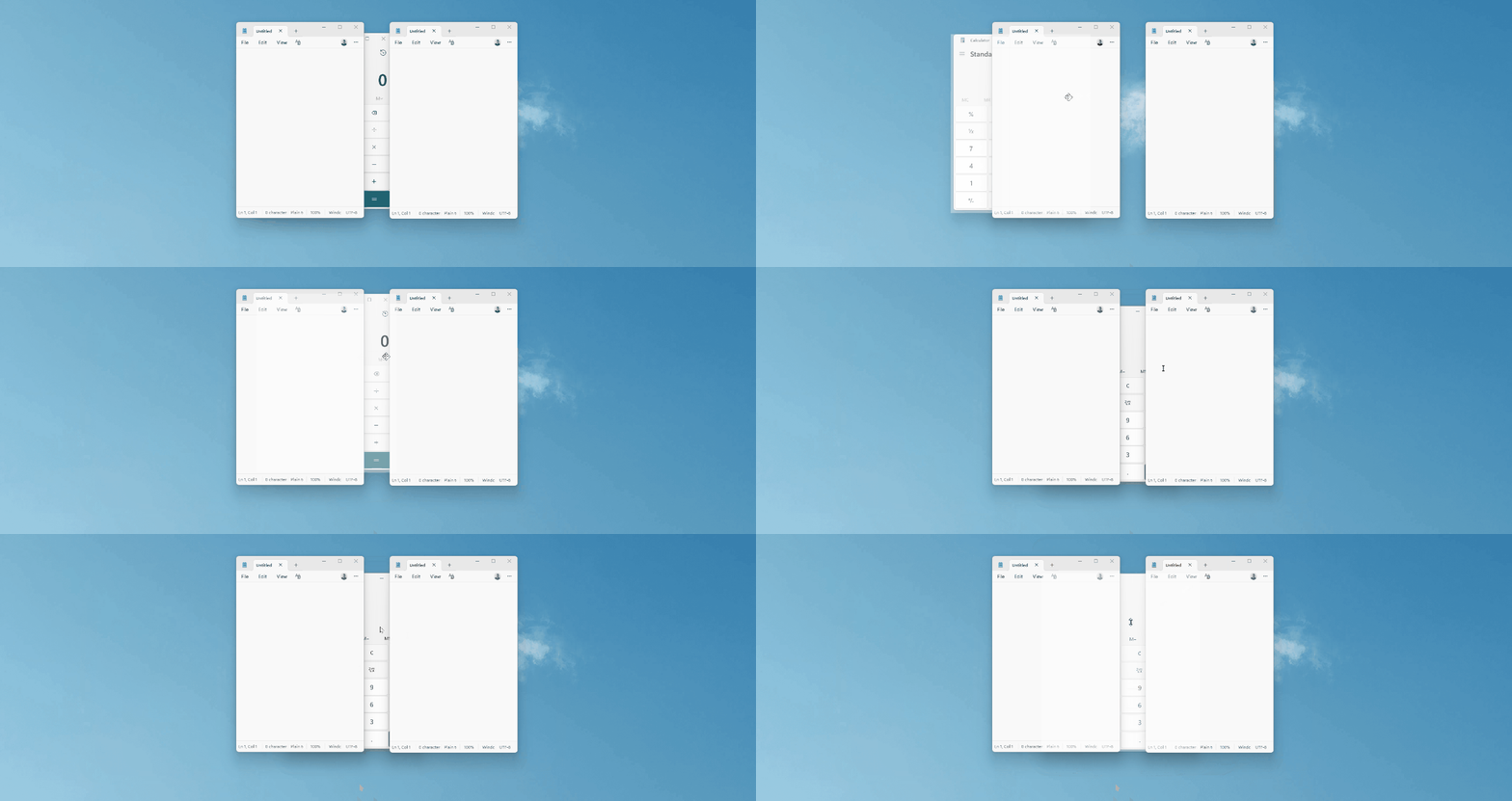
Microsoft в официальном анонсе называет это «управление окнами в стиле Linux» (Linux-style window manipulation). Подобный механизм давно реализован во многих окружениях рабочего стола Linux – KDE Plasma, GNOME, XFCE – где сочетание клавиши-модификатора и перетаскивания мышью традиционно используется для перемещения и изменения размера окон. Исторически в X11 этим модификатором была клавиша Alt, но в современных версиях KDE Plasma и GNOME по умолчанию используется клавиша Super (Win) – Alt при этом остаётся опцией. PowerToys предлагает обе на выбор.
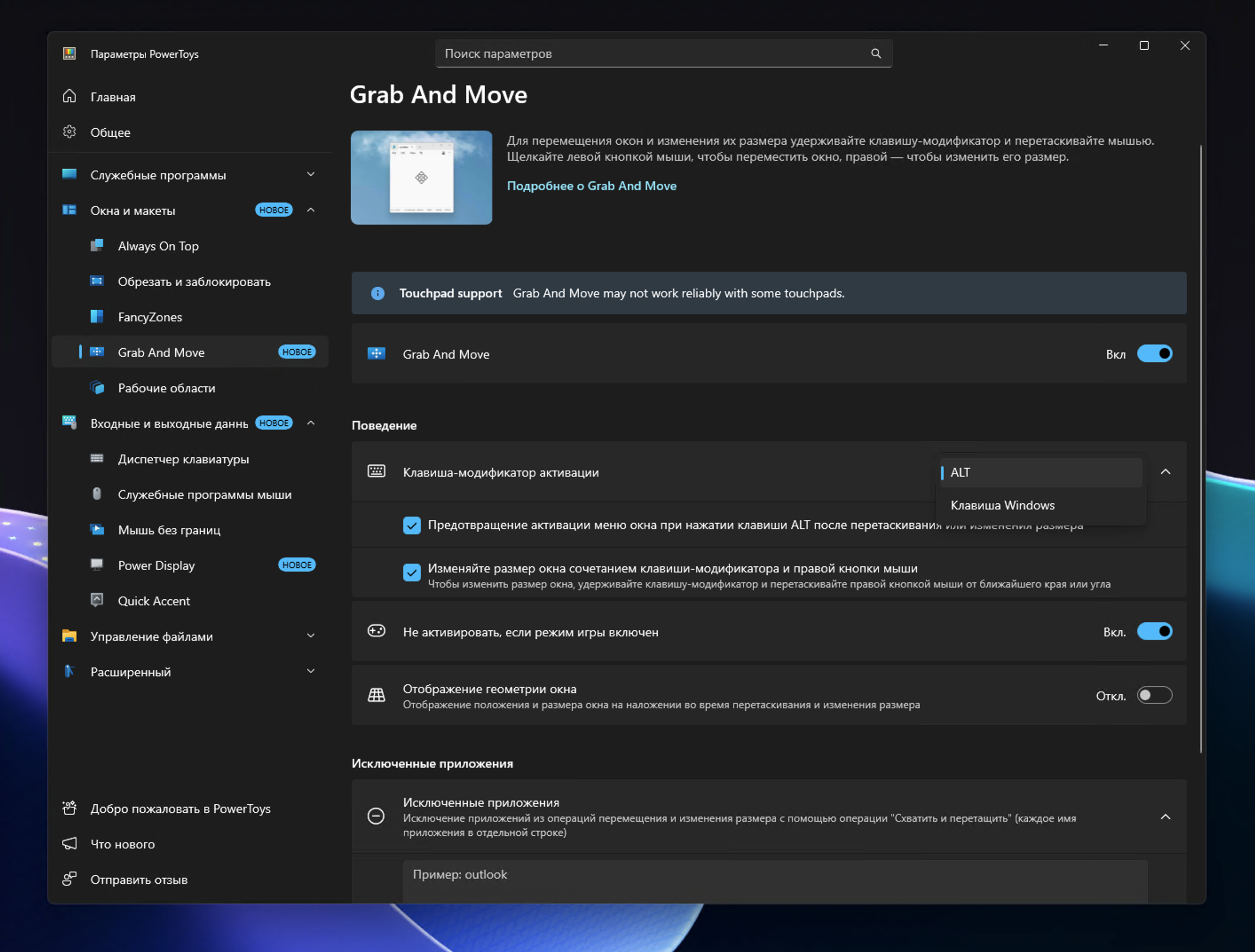
Утилита особенно полезна на больших мониторах и для возврата окон, ушедших за пределы экрана. Поддерживается интеграция с настройками PowerToys: страница OOBE, политики GPO, конфигурация без жёсткой привязки к конкретному модификатору. Доступны автоматическая деактивация в режиме игры, отображение геометрии окна (положение и размер) во время перетаскивания, а также список исключённых приложений. Дополнительно исправлено залипание клавиши Alt после Ctrl+Alt+Del или Alt+Tab в процесс с правами администратора.
Grab And Move выпущена в статусе Preview – это публичная предварительная версия, в котором возможны проблемы стабильности. Разработчики также предупреждают о возможных проблемах работы утилиты с некоторыми тачпадами.
Power Display – управление мониторами из системного трея
Power Display – ещё одна новая утилита, которая позволяет управлять аппаратными настройками мониторов прямо из системного трея, без необходимости искать кнопки на корпусе экрана. Управление работает через протокол VCP (DDC/CI), и если оборудование это поддерживает, Power Display автоматически определяет подключённые мониторы и даёт регулировать громкость, яркость, контраст и цветовой профиль. Всплывающая панель открывается из значка трея или по настраиваемому сочетанию клавиш – по умолчанию Win+Ctrl+Shift+P.
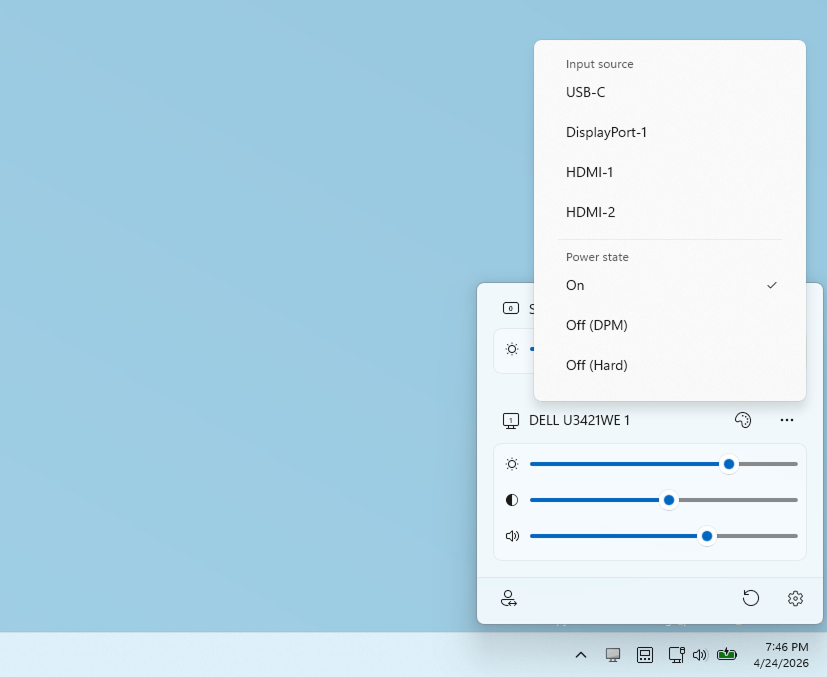
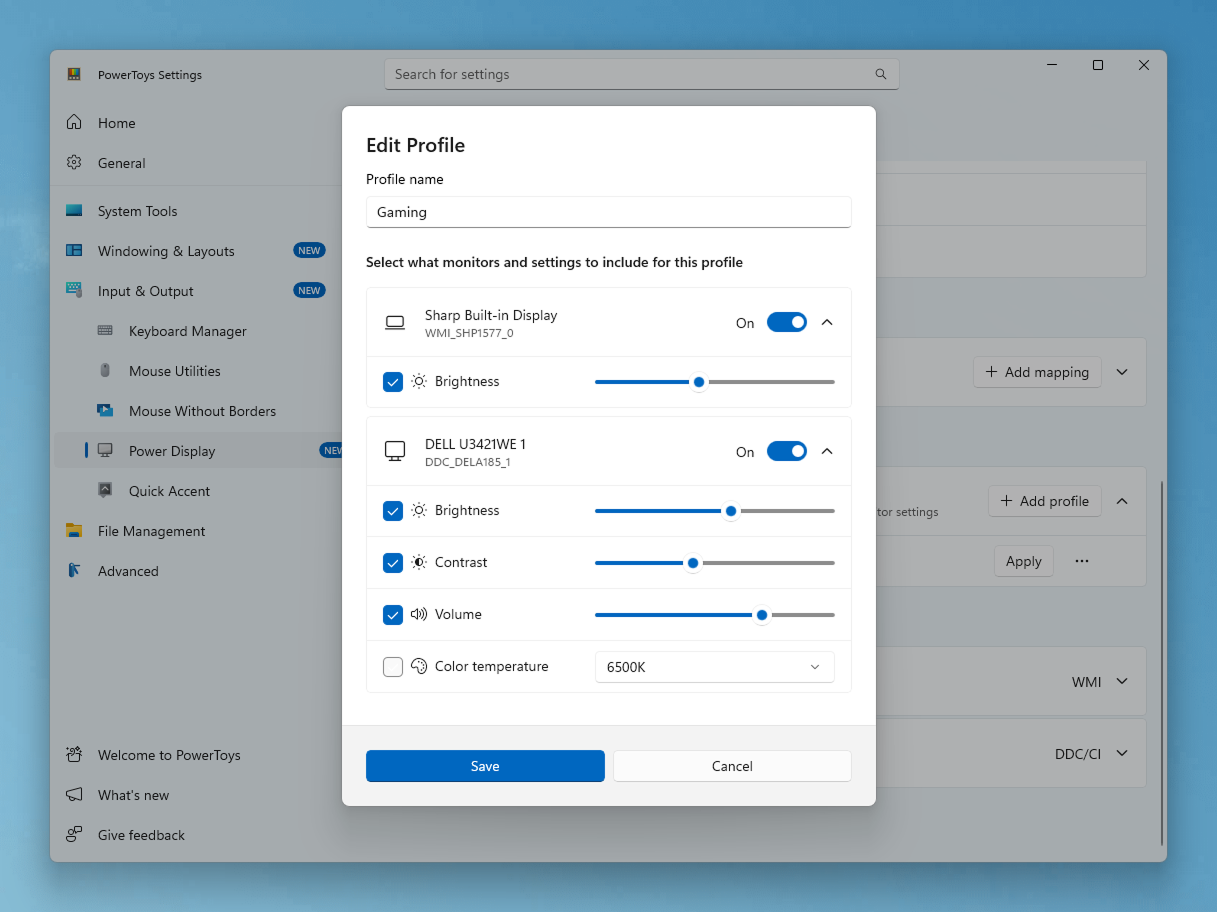
Поддерживаются профили: набор настроек для одного или нескольких мониторов можно сохранить и переключаться между ними одним нажатием из всплывающей панели. Профили Power Display интегрированы с Light Switch – в настройках Light Switch профиль монитора можно назначить как действие при переключении светлой или тёмной темы, что автоматизирует подстройку яркости и цветовой температуры под время суток.
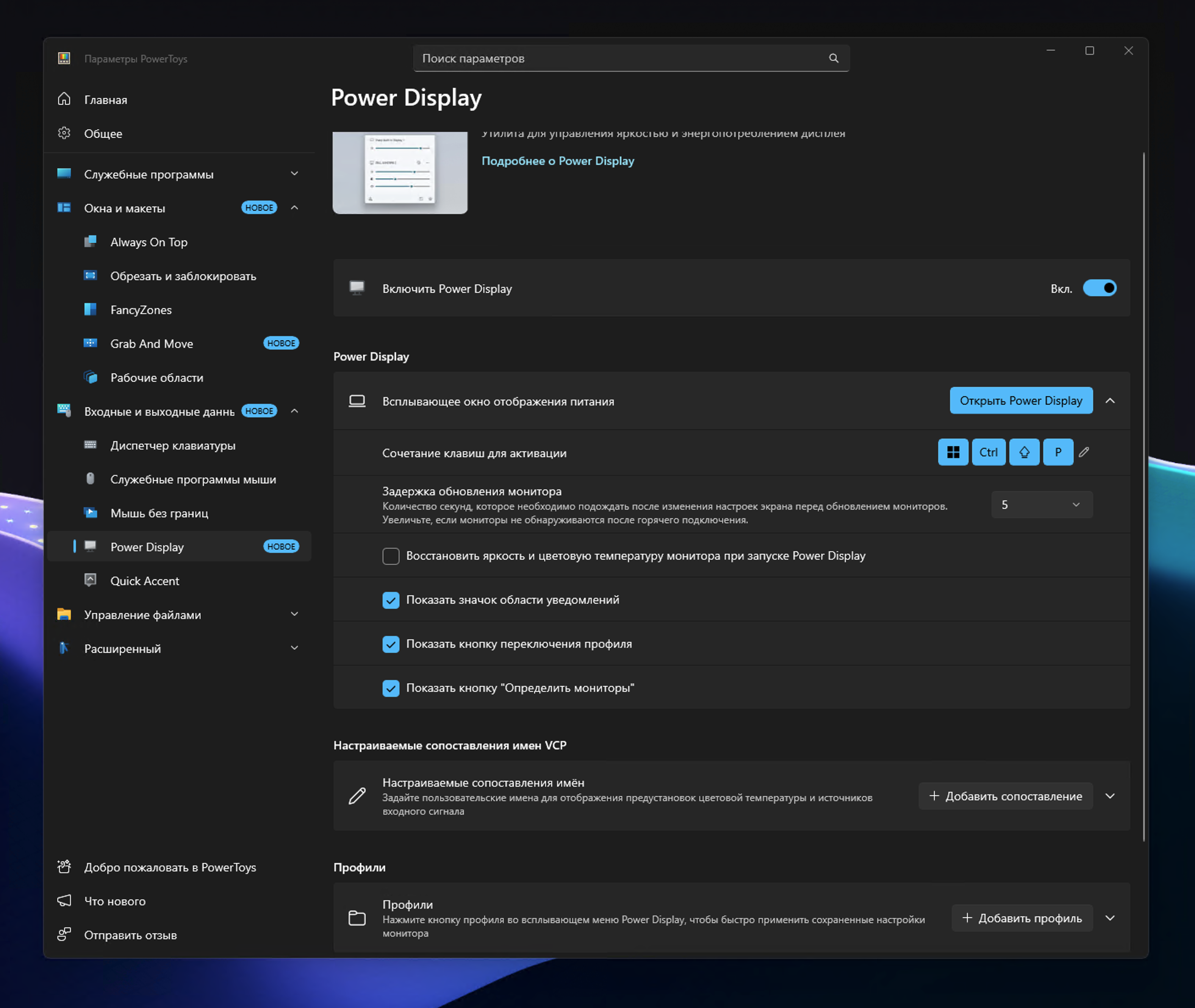
Из дополнительных возможностей: пользовательские сопоставления имён VCP – можно задать собственные названия для предустановок цветовой температуры и источников входного сигнала; кнопка «Определить мониторы», отображающая идентификаторы экранов; настраиваемая задержка обновления состояния мониторов, помогающая при горячем подключении дисплеев; настройка восстановления яркости и цветовой температуры монитора при запуске Power Display.
Палитра команд (Command Palette): компактный Dock, история калькулятора, стабильность
Палитра команд получила обширный набор исправлений и улучшений. Среди новых возможностей – поддержка типов содержимого «обычный текст» и «просмотр изображений» для расширений: разработчики теперь могут отображать необработанный текст и масштабируемые изображения прямо в области предпросмотра. Добавлена постоянная история калькулятора с возможностью сохранять, повторно использовать, удалять и очищать записи; настраивается основное действие и поведение замены запроса по нажатию Enter.

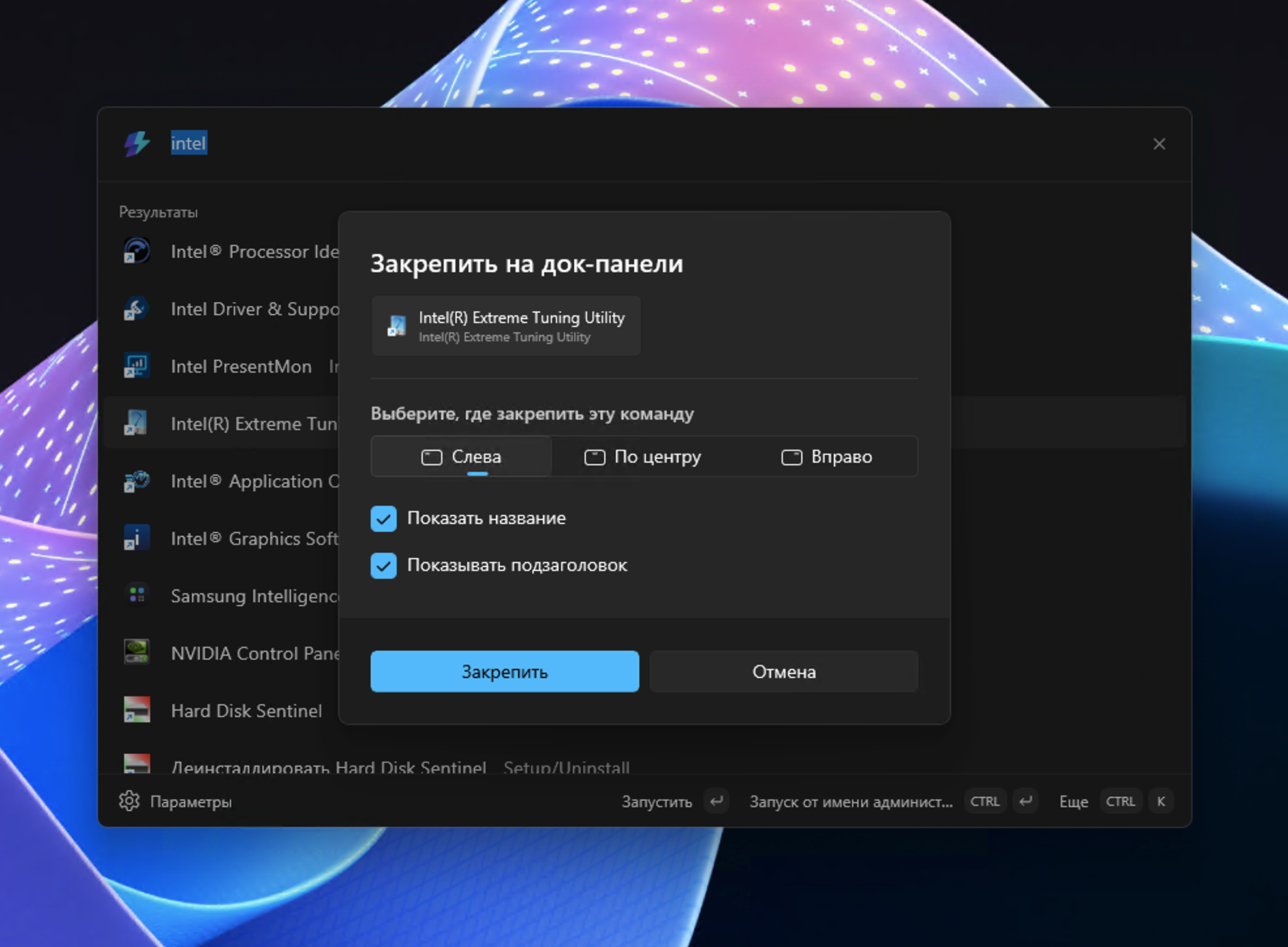
Заметно доработана панель Dock. Теперь она может постоянно оставаться поверх других окон, автоматически уступая место полноэкранным приложениям. Если Dock размещён сверху или снизу экрана, доступен компактный режим высотой 28 пикселей со скрытыми подзаголовками. При закреплении команды из Палитры команд в Dock появляется новый диалог с выбором позиции и параметрами отображения заголовка и подзаголовка. Также появилась возможность закреплять профили Windows Terminal с собственными значками и отдельные раскладки FancyZones – каждой раскладке присвоен стабильный идентификатор.
Существенно повышена стабильность. Исправлены два разных сценария падения при вводе в строку поиска. Загрузка расширений стала устойчивее: одно сбойное расширение больше не ломает загрузку всего списка. Контекстные меню сторонних расширений, работающих вне процесса, корректно открываются с первого раза. У каждого встроенного расширения теперь собственный файл настроек с автоматическим переносом из общего settings.json. Версия модуля Палитра команд повышена до 0.10.
Поиск по индексатору тоже стал лучше: для свободного текстового запроса автоматически расширяется поиск по именам файлов, добавлен индикатор доступности Windows Search. Исправлено падение при преобразовании больших чисел калькулятора в шестнадцатеричный, восьмеричный или двоичный формат – теперь используется BigInteger.
Диспетчер клавиатуры (Keyboard Manager): доработка нового редактора
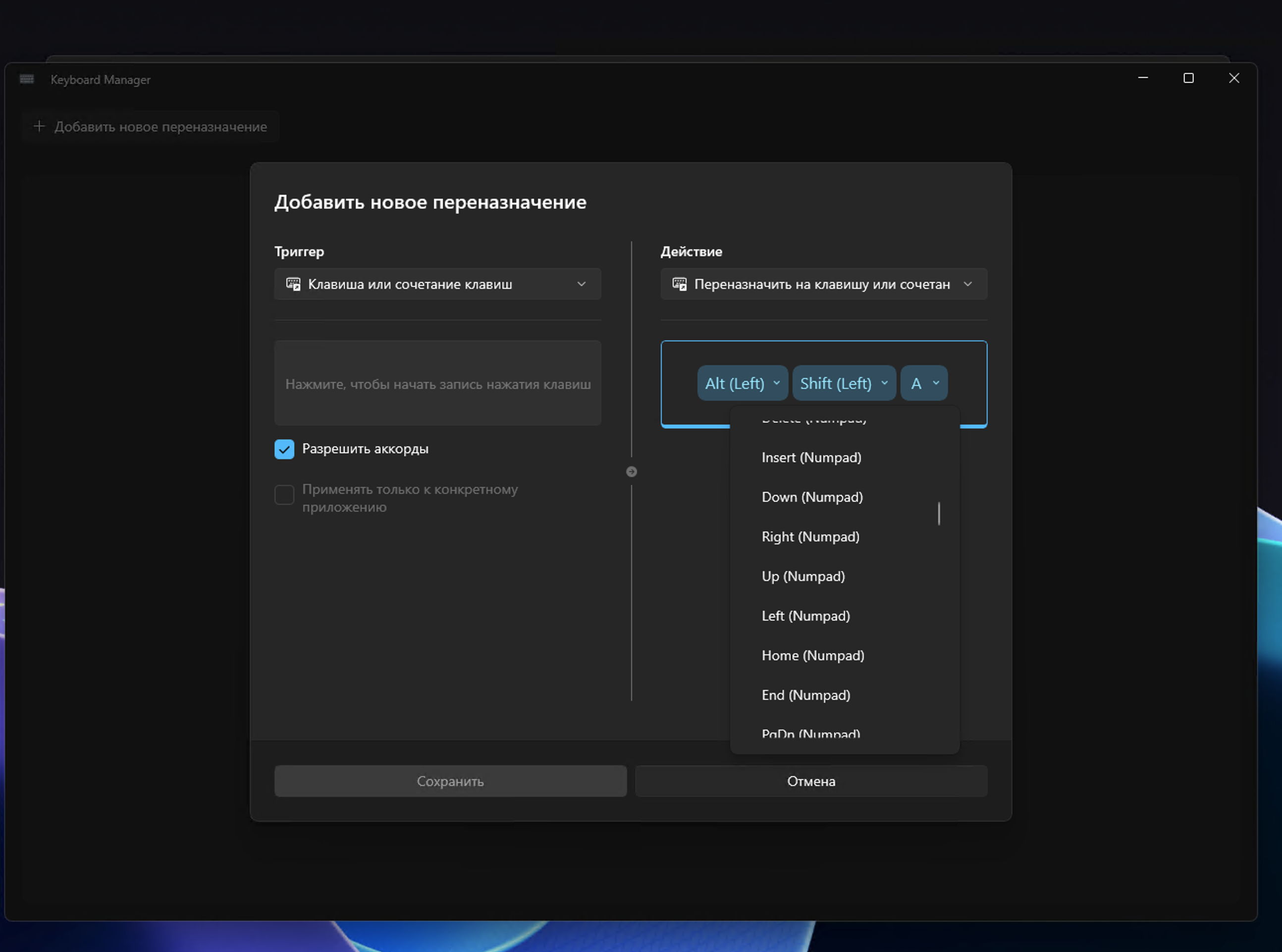
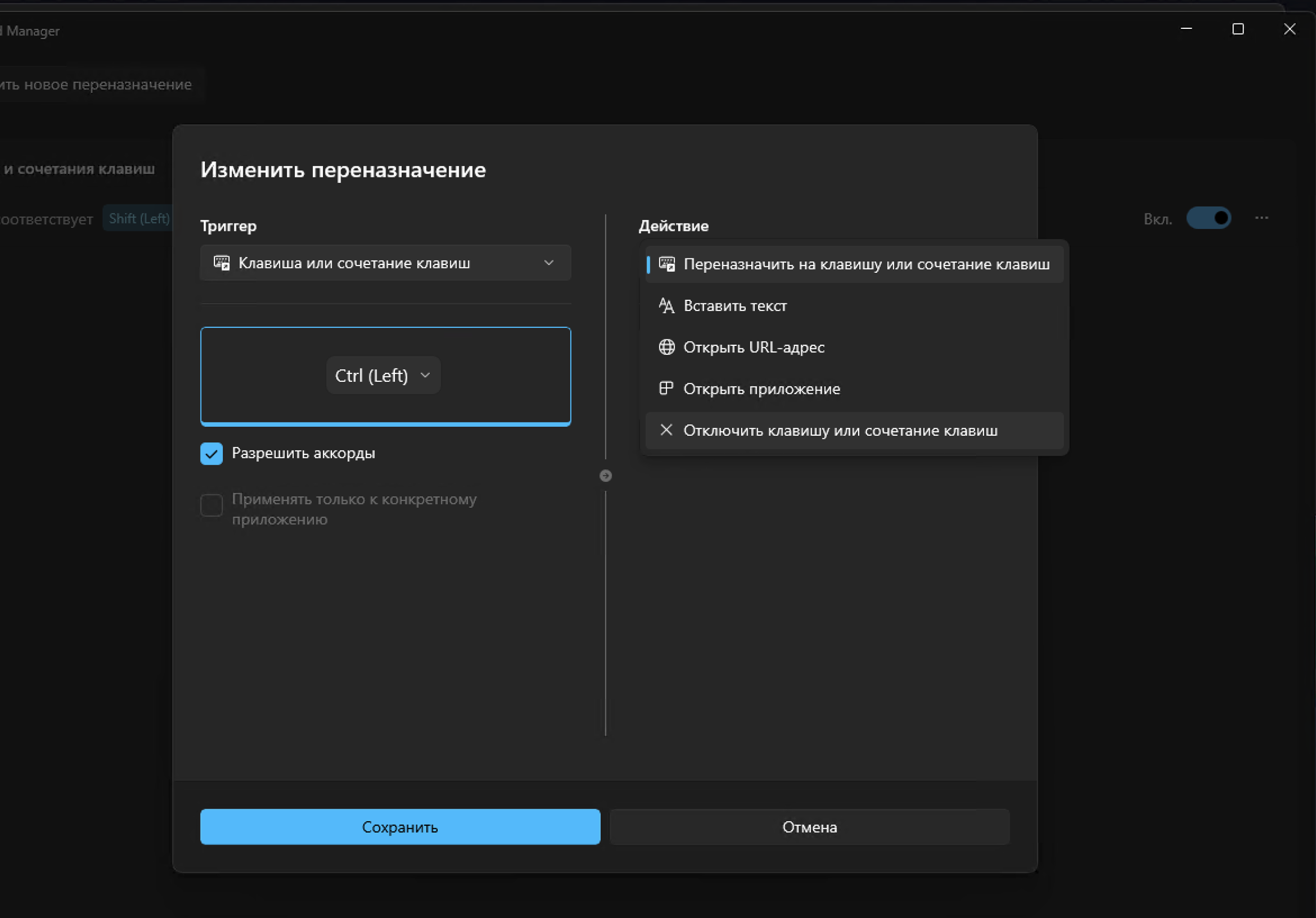
В предыдущем выпуске был представлен новый редактор Диспетчера клавиатуры, и в 0.99.0 эта работа продолжается. Главное добавление – ручная корректировка записанных клавиш. После записи переназначения каждая клавиша становится выпадающим списком, где значение можно изменить или выбрать клавишу, которой нет на физической клавиатуре. Это решает проблему пользователей, которым нужно переназначить редкие или специальные клавиши.
Появилось новое действие Отключить клавишу или сочетание клавиш для быстрого отключения отдельных клавиш или сочетаний без удаления записи. Отдельно стоит отметить исправление замены многострочного текста: возврат к посимвольной отправке с Shift+Enter для переносов строк значительно повысил надёжность работы в чатах и текстовых редакторах – ранее многострочные замены работали ненадёжно.
ZoomIt: панорамные скриншоты и улучшенный таймер перерывов
ZoomIt получил несколько заметных улучшений в части снимков экрана и продуктивности. Добавлены панорамные скриншоты с прокруткой – для захвата длинных страниц и содержимого за пределами видимой области экрана. Также появилось извлечение текста прямо при выделении области, что позволяет сразу копировать распознанный текст без дополнительных шагов.
Таймер перерывов получил режим заставки и возможность блокировки компьютера – полезно тем, кто хочет действительно отойти от экрана, а не просто увидеть напоминание. Параллельно восстановлена совместимость со сборкой x86.
Изменение размера изображений (Image Resizer): переход на WinUI 3
Интерфейс утилиты переведён с WPF на WinUI 3, что даёт современный вид и единообразие с остальными модулями PowerToys. Изменения также открывают путь к будущей AOT-компиляции модуля для повышения производительности.
Из заметных исправлений – восстановлено соблюдение пользовательской настройки качества JPEG: после перехода на WinUI 3 она молча игнорировалась с фиксированным значением около Q90. Также исправлены отсутствующие настройки PNG-кодировщика.
Прочие изменения
Помимо крупных нововведений, релиз содержит ряд более мелких, но полезных правок в разных модулях:
- Расширенная вставка (Advanced Paste): исправлено автоматическое копирование, которое не работало в приложениях на Electron и Chromium (Microsoft Teams, Visual Studio Code) из-за удерживаемых клавиш-модификаторов перед отправкой Ctrl+C.
- Always On Top: звук закрепления и открепления больше не воспроизводится при неудачной операции.
- Peek: автоопределение кодировки имён файлов при предпросмотре ZIP-архивов – имена файлов в архивах с систем без UTF-8 больше не отображаются искажёнными.
- PowerToys Run: устранён обход экранирования команд в плагине Shell.
- Quick Accent: добавлены подстрочные и надстрочные символы Юникода для цифр 0–9, букв A, E, N, X, Y, Z и математических операторов; восстановлен символ короткого тире под клавишей минуса.
- Параметры: метка флажка конфликтов сочетаний переименована из «Ignore shortcut» в «Ignore conflict» для ясности; время последней проверки обновлений отображается в удобном формате («Today at 1:22 PM», «Yesterday at 3:45 PM»); исправлены проблемы вёрстки на странице «Главная».
- Системный трей: добавлен значок с индикацией доступного обновления и пункт меню «Update available», открывающий настройки.
- Состав модулей по умолчанию: для новых установок 7 модулей теперь отключены по умолчанию – для упрощения первого запуска.
- Text Extractor: убрана сторонняя библиотека WPF-UI в пользу встроенной темы WPF Fluent.