Спор о том, какое рабочее окружение для Linux лучше, идёт столько же, сколько существуют сами графические оболочки. Среди зрелых решений лидируют два: KDE Plasma и GNOME. Первое предлагает широкие возможности настройки и проработанный набор штатных приложений, второе делает ставку на жёсткий, заранее продуманный сценарий работы. На практике это приводит к принципиально разному пользовательскому опыту, и статистика последних лет показывает, что выбор пользователей всё чаще делается в пользу KDE.
Что говорит статистика
В свежем рейтинге рабочих окружений Arch Linux 2025 доля KDE Plasma по данным pkgstats превысила 38% и почти вдвое опередила GNOME, у которого осталось 19,84%. Эти цифры особенно показательны: Arch не навязывает пользователю никакое рабочее окружение из коробки, каждый устанавливает то, что выбрал сам. Поэтому распределение отражает именно предпочтения, а не заводские настройки дистрибутива.
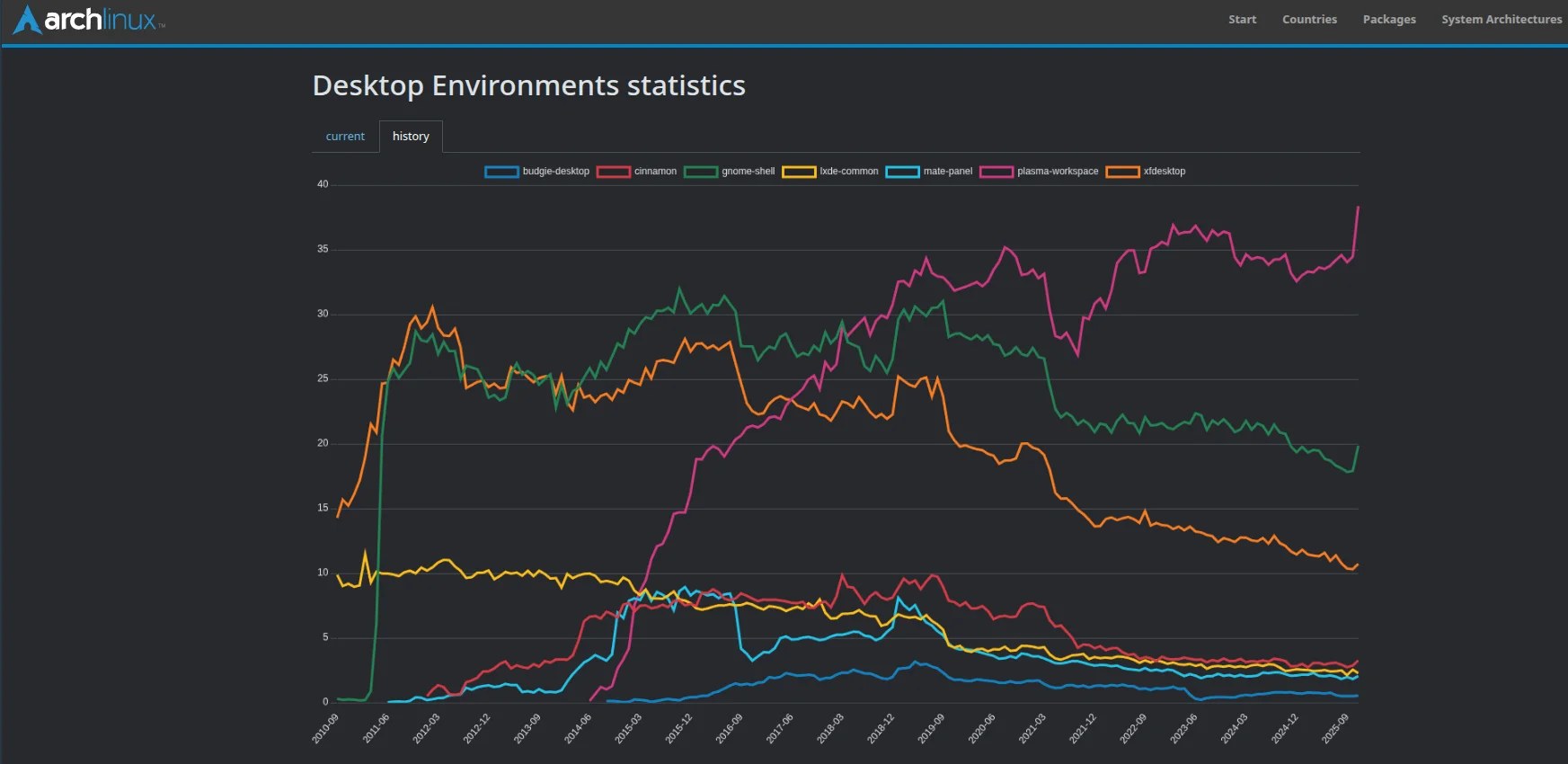
Ещё одна красноречивая деталь того же отчёта — динамика GNOME. На пике популярности в 2016–2018 годах оно стабильно держалось выше 30%, но затем начался постепенный спад, который продолжается до сих пор. Plasma за тот же период, наоборот, нарастила долю и сейчас находится на историческом максимуме в датасете pkgstats. Когда у пользователя с опытом есть полная свобода выбора, он всё чаще выбирает KDE.
Штатные приложения KDE просто сильнее
Набор приложений GNOME трудно назвать плохим: интерфейсы опрятные, логика поведения предсказуемая, для базовых задач этого достаточно. Но как только у пользователя появляются задачи уровня продвинутого сценария, штатный инструментарий GNOME ограничивается базовой функциональностью, тогда как аналогичные приложения KDE спокойно закрывают более сложные случаи.
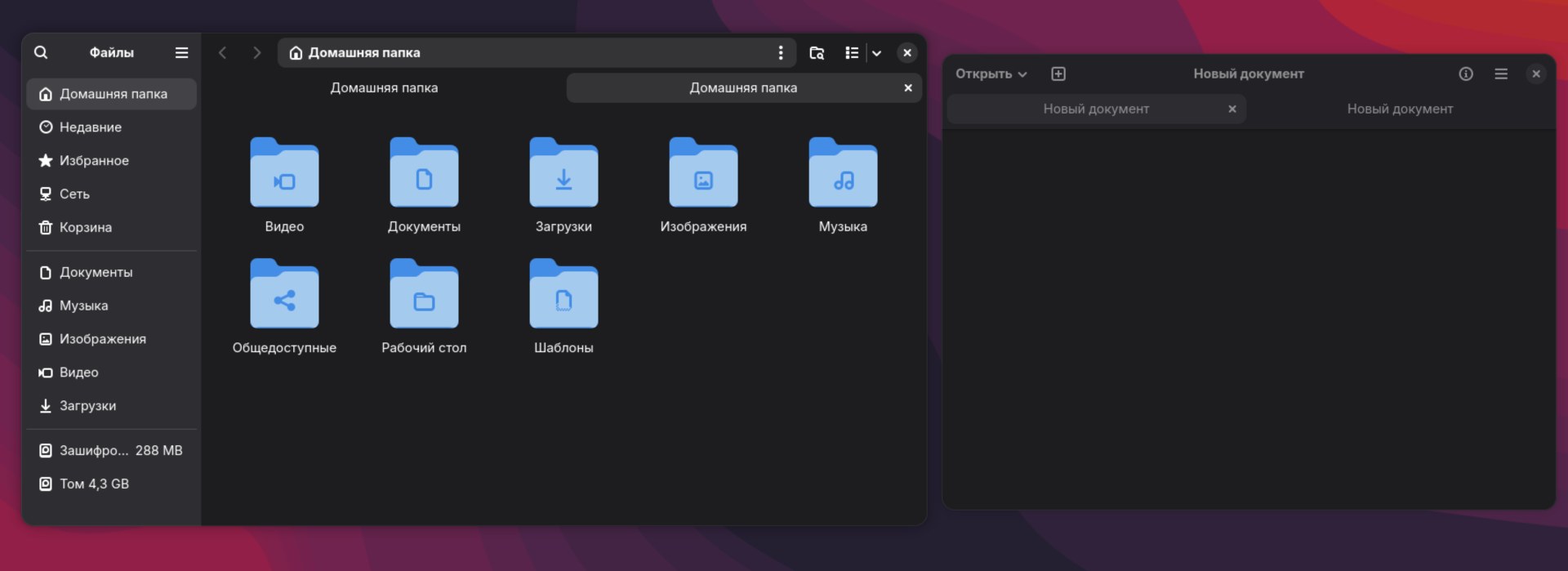
Показательный пример — файловые менеджеры. В GNOME это приложение «Файлы» (Nautilus), в KDE — Dolphin. Dolphin поддерживает разделение окна на две панели, встроенный терминал, детальное меню параметров с десятками пунктов, систему вкладок, метки и комментарии к файлам. У «Файлов» ничего похожего по глубине нет: интерфейс намеренно сведён к минимуму, а часть привычных возможностей вроде встроенного разделённого вида из приложения в своё время убрали. Для новичка минимализм удобен, но стоит копнуть глубже — и ограничения становятся ощутимыми.
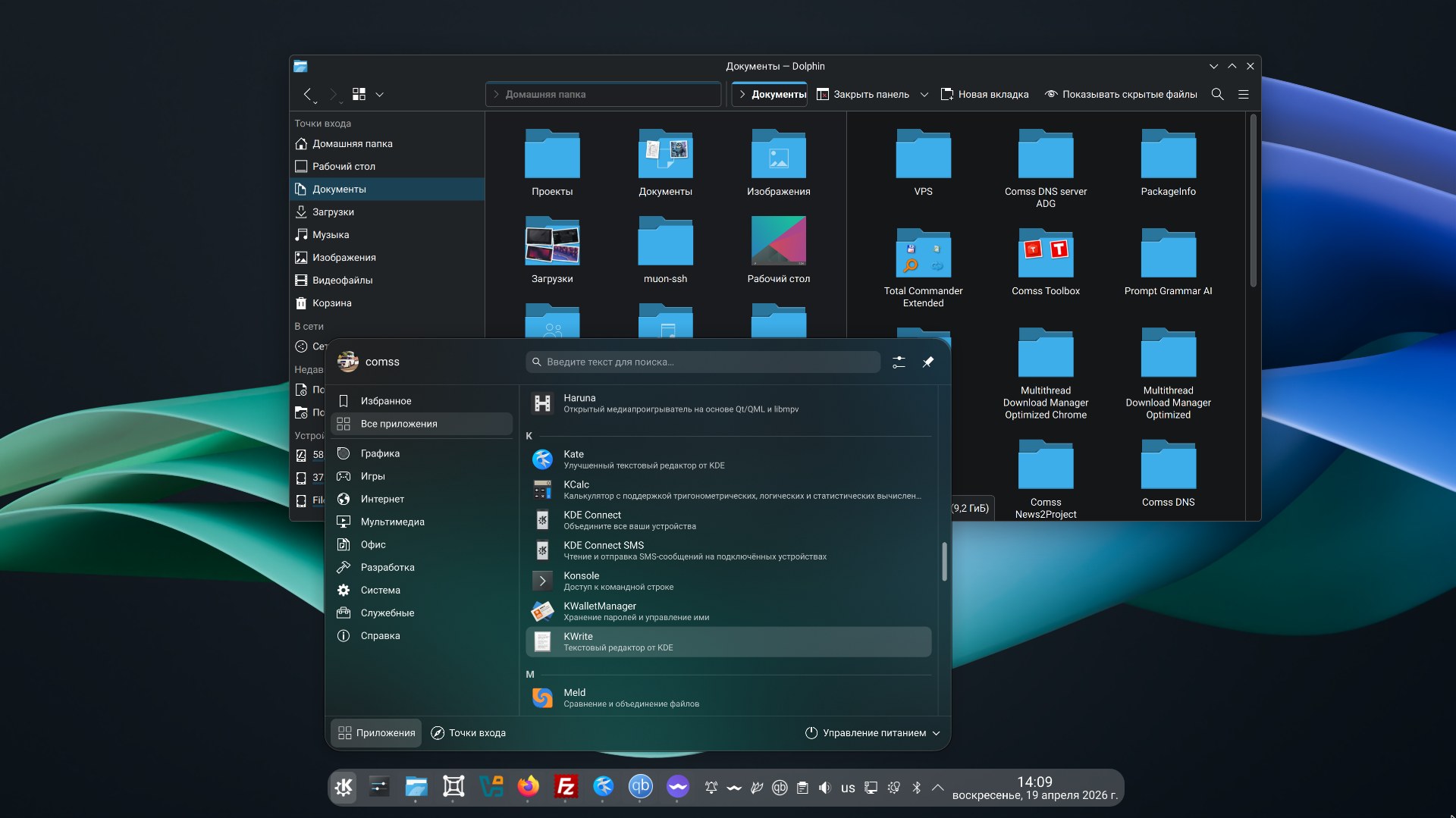
Похожая картина складывается и по остальным штатным программам. KDE поставляется с проработанным набором инструментов, который можно использовать даже в отрыве от самой оболочки, установив нужные приложения поверх другого оконного менеджера. GNOME в аналогичном сравнении выглядит именно базово: функциональность закрывает основные сценарии, но останавливается там, где начинается тонкая работа.
Настройка интерфейса: свобода против жёсткого сценария
Дизайн-философия GNOME построена вокруг единого, заранее продуманного рабочего процесса. Это имеет оборотную сторону: когда пользователю нужно отклониться от задуманного сценария, приходится либо смириться, либо лезть в сторонние решения. Желание получить прямые углы окон вместо скруглённых упрётся в отсутствие штатного переключателя — нужного параметра в настройках просто нет. Тонкая подгонка визуального поведения, поведения панели, логики рабочих столов возможна, но почти всегда через внешние инструменты.
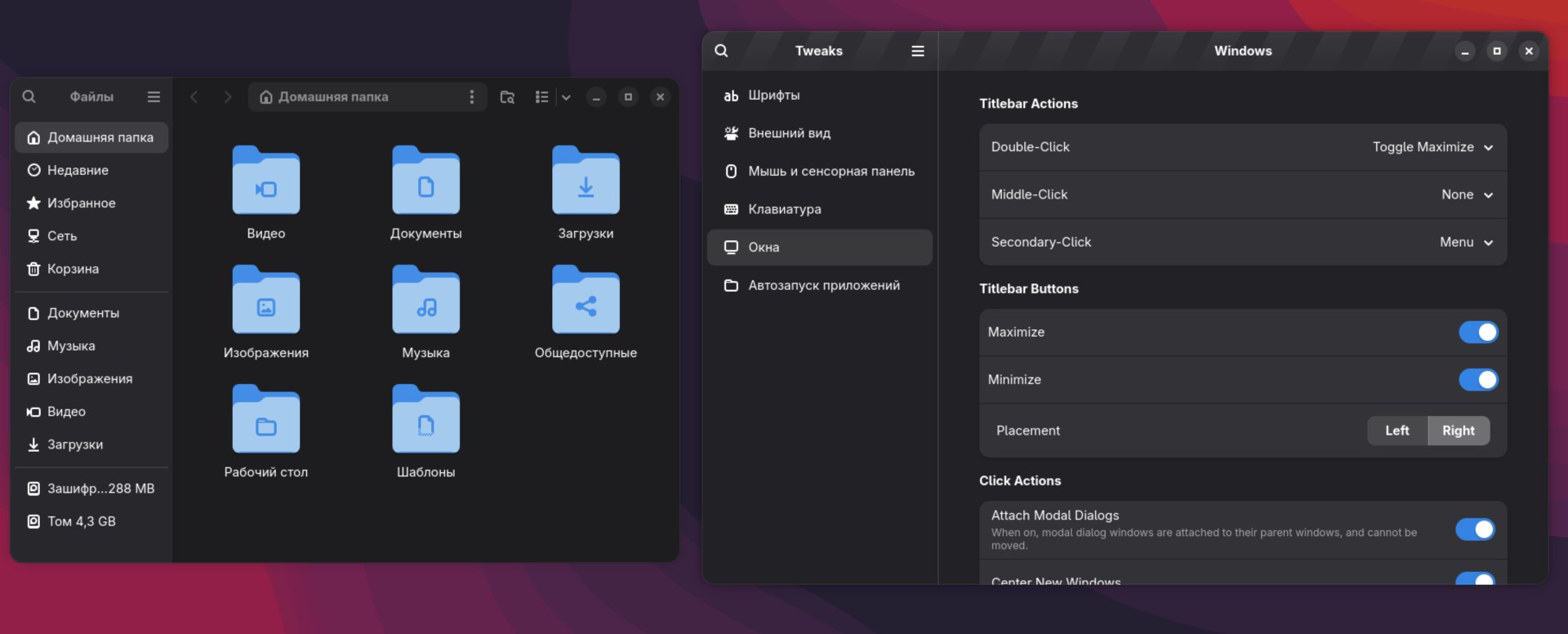
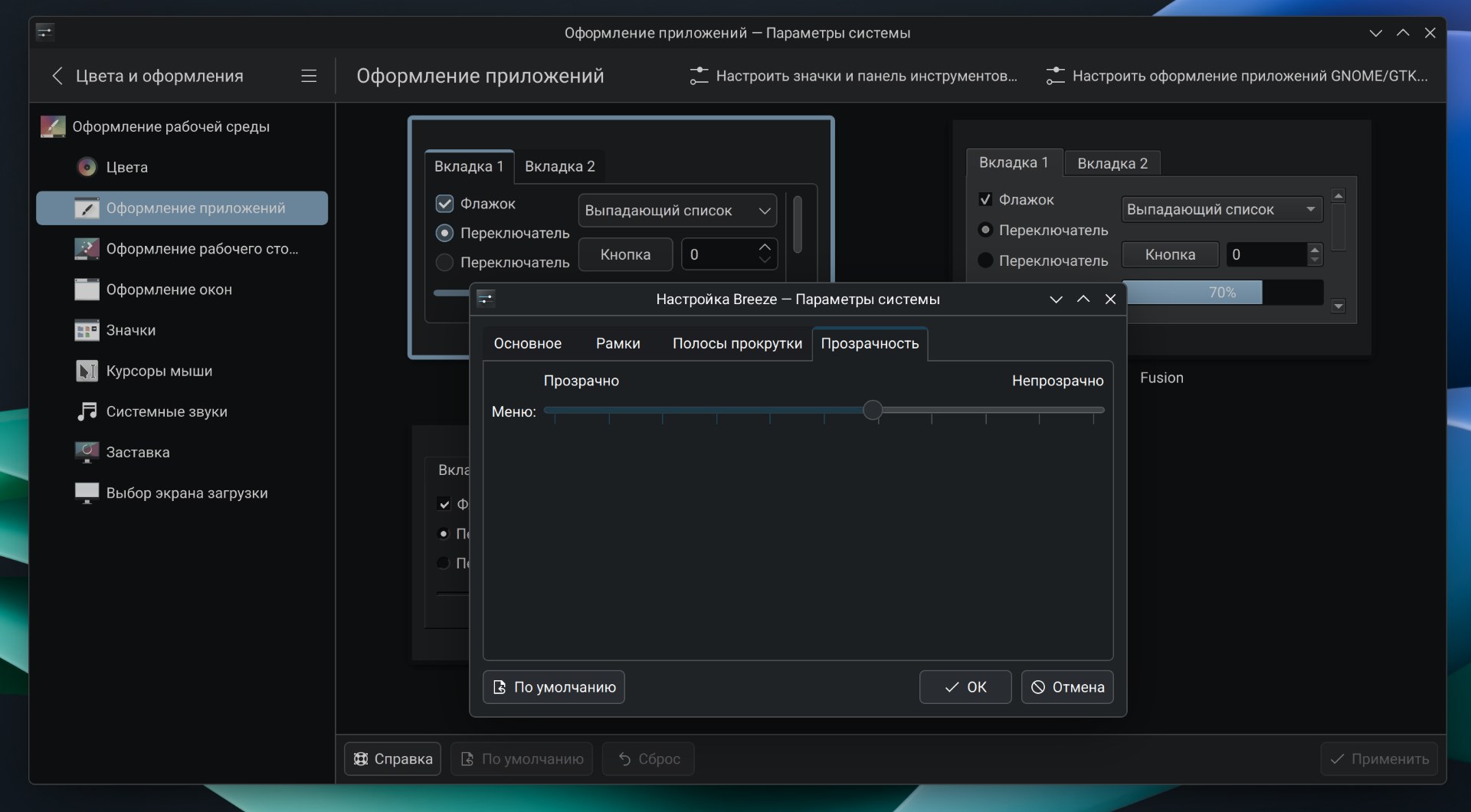
В KDE ситуация обратная. Форма углов окон, стиль оформления, поведение композитора, прозрачность панели, реакция на мышь и клавиатуру — всё это настраивается через штатные «Параметры системы» без единого стороннего инструмента. Темы, цветовые схемы, наборы значков, правила отрисовки окон меняются в несколько кликов, и у каждого параметра есть собственная страница с подробным управлением.
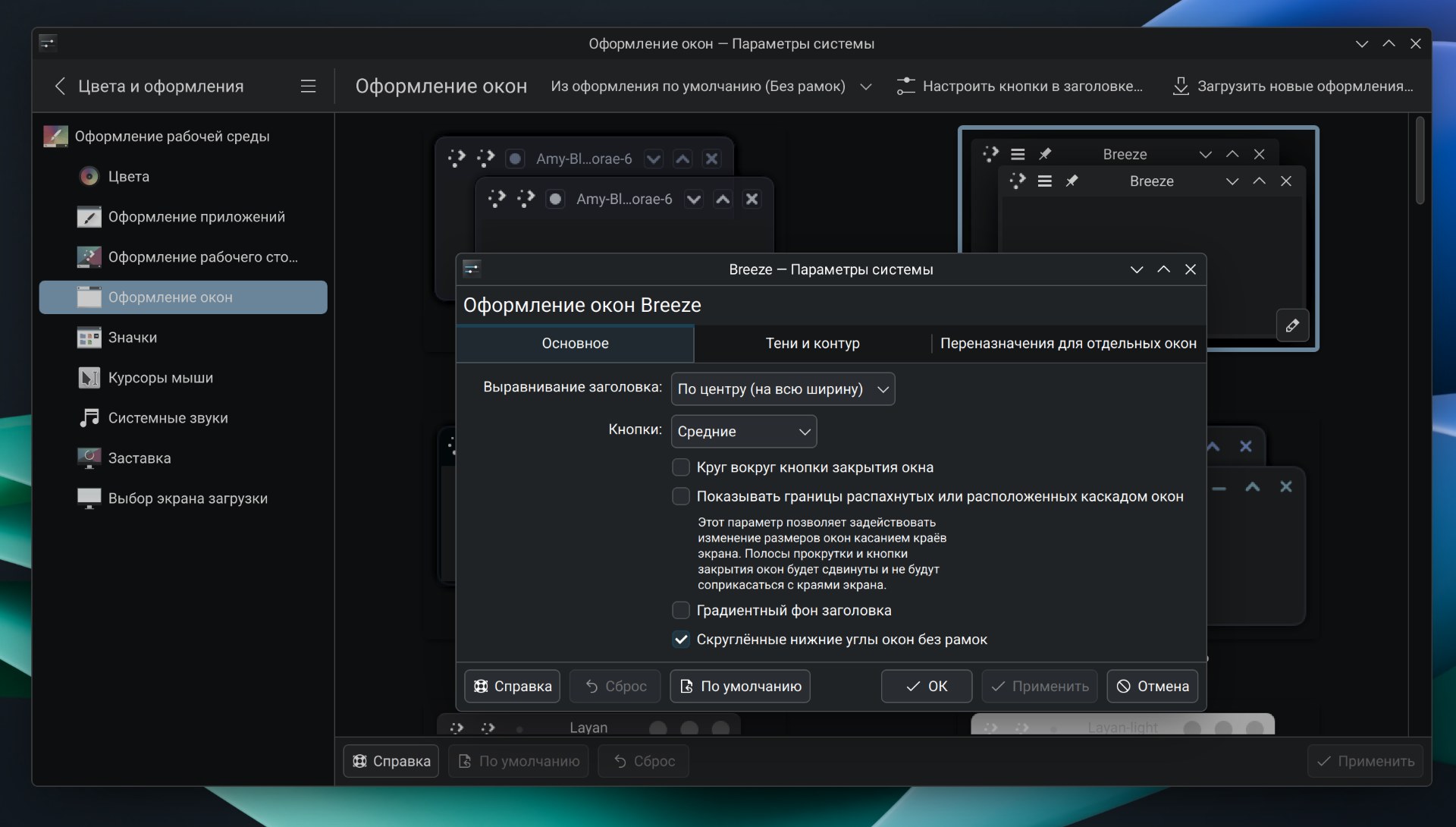
Иногда такой объём настроек упрекают в избыточности: мол, пользователь теряется в параметрах. На практике никто не заставляет пользоваться каждым из них — значения по умолчанию подобраны разумно. Но возможность дойти до нужной настройки без поиска расширений и редактирования конфигурационных файлов — это то самое различие, за которое KDE ценят именно опытные пользователи.
Расширения против встроенных инструментов
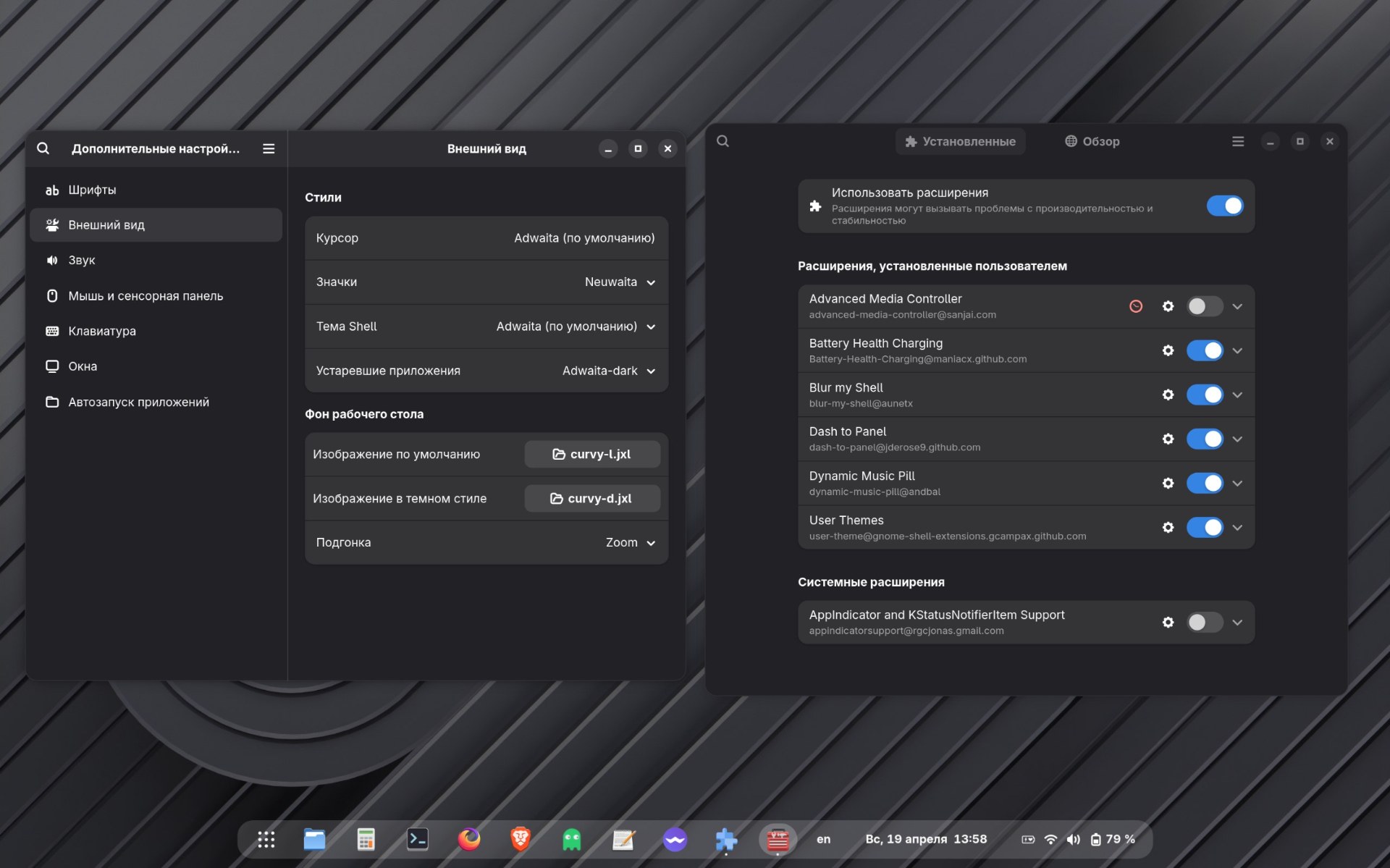
Одно из самых спорных архитектурных решений GNOME — ставка на расширения оболочки. Панель задач по умолчанию расположена в верхней части экрана, и перенести её вниз штатными средствами нельзя. Чтобы добавить привычную панель снизу, приходится ставить отдельное приложение «Менеджер расширений» (gnome-shell-extension-manager), искать в нём подходящий пакет и активировать его — именно так сегодня чаще всего и поступают. Альтернативный путь через каталог extensions.gnome.org с браузерным плагином работает, но уже считается устаревшим. При каждом крупном обновлении GNOME совместимость расширений нередко ломается, и процесс приходится повторять.
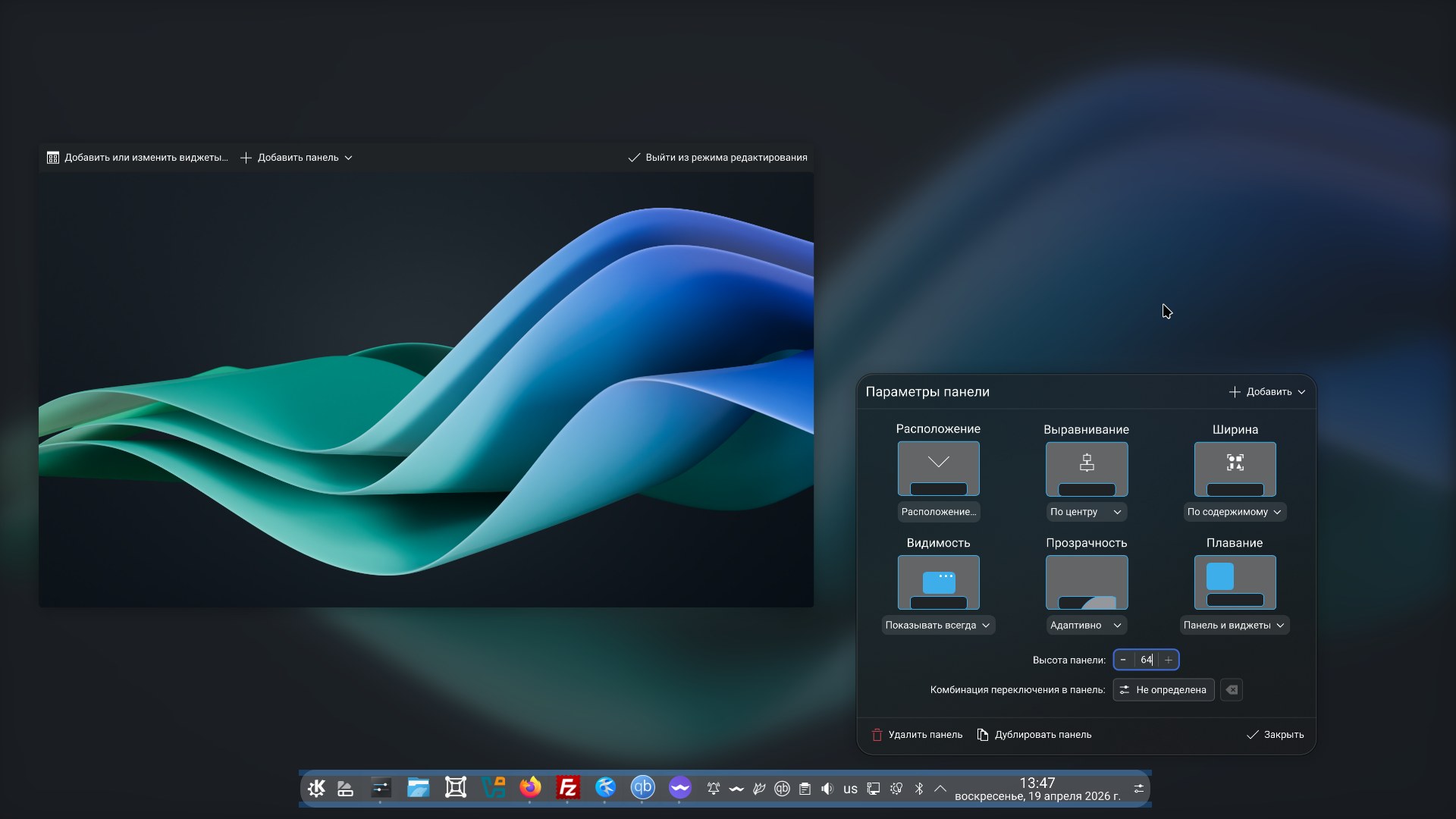
Панель в KDE устроена по модульному принципу и из коробки умеет то, ради чего в GNOME ставят расширения. Её можно сделать горизонтальной или вертикальной, перенести к любой стороне экрана, настроить прозрачность, изменить высоту, переназначить виджеты, добавить несколько панелей одновременно. Всё это делается мышью прямо из режима редактирования панели — без стороннего ПО и без зависимости от совместимости с чужими репозиториями.
Сама идея расширений имеет право на жизнь, но в GNOME она фактически подменяет базовую функциональность. В KDE расширения и виджеты остаются именно расширениями: они добавляют необязательные возможности, а не компенсируют пробелы в интерфейсе.
Расширения GNOME Shell — устанавливаемые модули, которые меняют поведение и внешний вид оболочки. Пакет gnome-shell-extensions содержит базовый набор, остальные распространяются через каталог extensions.gnome.org. Управлять ими удобнее всего через отдельное приложение «Менеджер расширений». Совместимость расширений привязана к конкретной версии GNOME Shell и нередко ломается при обновлении окружения.
HDR, Wayland и современные дисплеи
Работа с современными дисплеями — область, в которой разрыв между KDE и GNOME по зрелости реализации особенно заметен. В релизе Plasma 6.5 композитор KWin получил переработанную кривую тональной компрессии для HDR-контента и поддержку overlay planes, которые снижают нагрузку на процессор и энергопотребление при полноэкранном воспроизведении на совместимых видеокартах. С Plasma 6.0 и далее KDE поддерживает полноценный HDR-рендеринг рабочего окружения и HDR-игр, и каждый следующий релиз ветки 6.x последовательно дорабатывает цветовой конвейер.
GNOME подтянулся заметно позже. GNOME 50, вышедший 18 марта 2026 года, принёс поддержку второй версии протокола управления цветом Wayland, режим SDR-native в Mutter и демонстрацию экрана с HDR-содержимым.
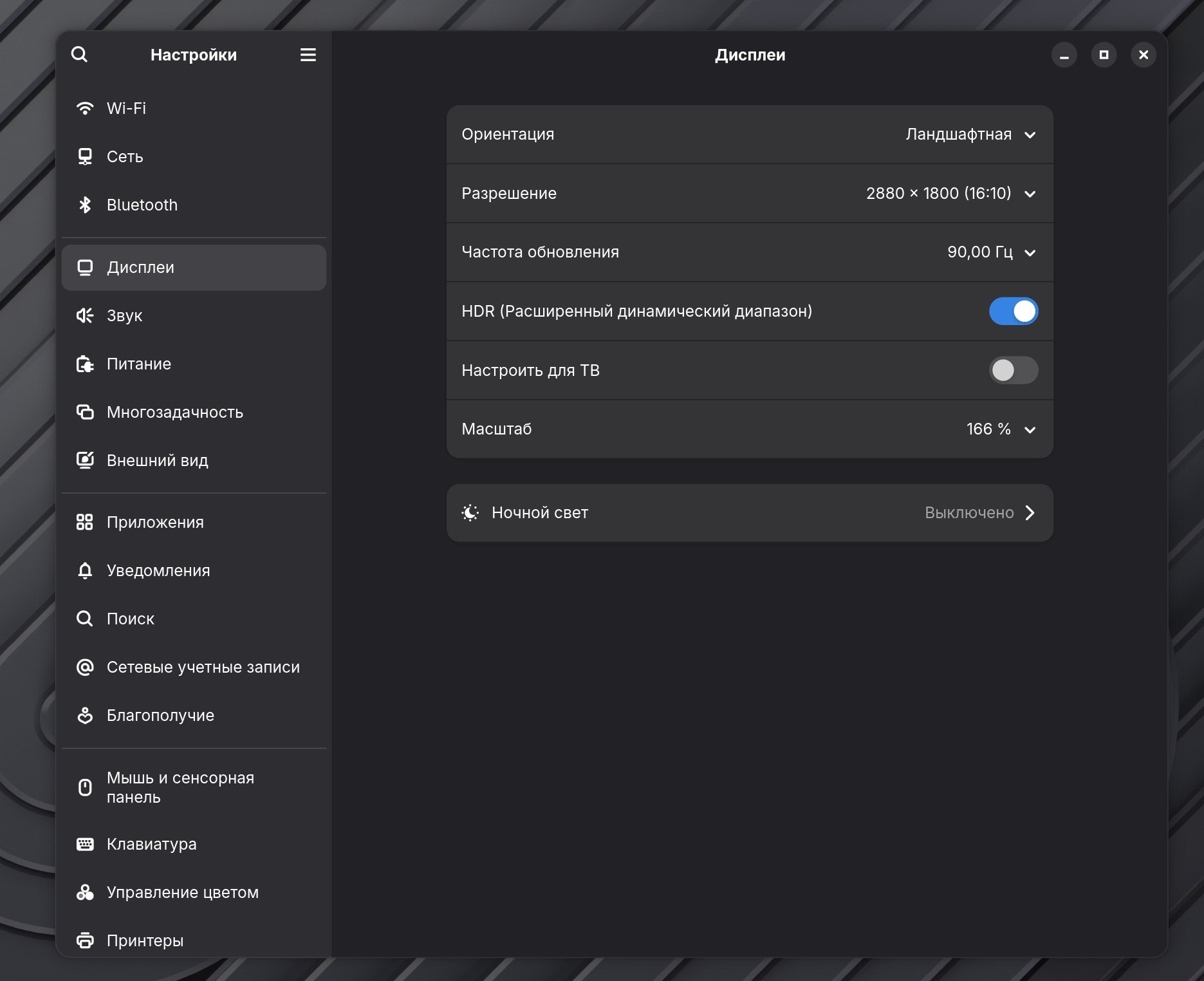
Это серьёзный шаг, но по стадии зрелости возможности пока отстают от KDE: в GNOME на момент релиза нет сопоставимой логики тональной компрессии, аналогов overlay planes и того же уровня работы с ICC-профилями. Для пользователя с HDR-монитором, игровой конфигурации или рабочего места дизайнера KDE Plasma сегодня — более предсказуемый выбор.
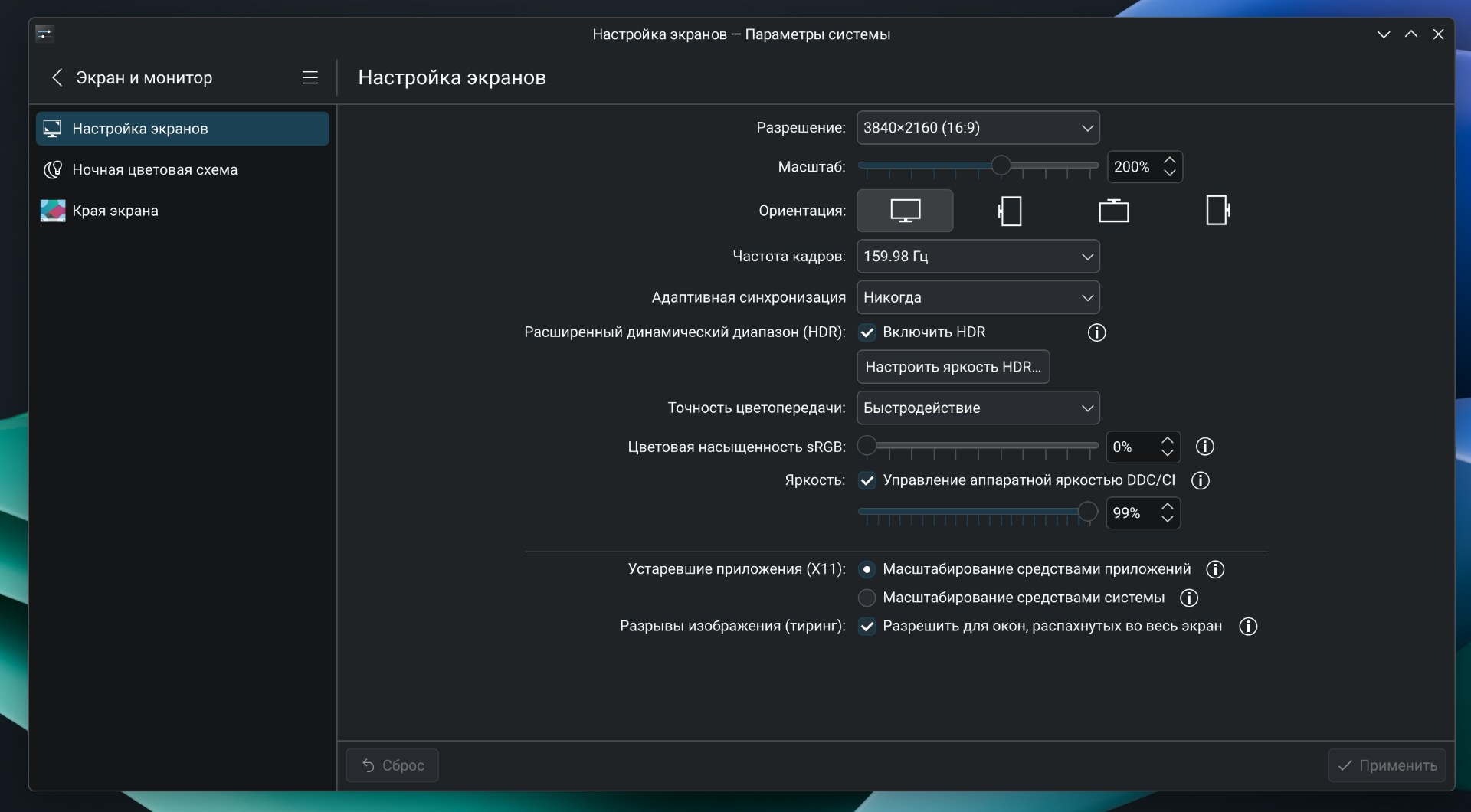
Тональная компрессия (tone mapping) — алгоритм пересчёта диапазона яркостей HDR-контента для корректного отображения на экранах с разными возможностями. От качества кривой напрямую зависит, насколько естественно выглядит изображение: при плохой реализации светлые участки выцветают, а тёмные проваливаются в чёрный.
Аналогия с Windows и macOS
По духу KDE и GNOME напоминают Windows и macOS соответственно — не внешне, а в подходе к свободе пользователя. В Windows одну и ту же задачу обычно можно решить несколькими штатными путями: выбрать размер значков рабочего стола через контекстное меню или через настройки экрана, переключить тему через панель персонализации или щелчком по готовой схеме, поменять раскладку клавиатуры с панели задач или из раздела «Язык и регион». macOS в таких же ситуациях строго ведёт пользователя по одной «правильной» дорожке, и отклонения от неё требуют сторонних утилит.
KDE наследует первому подходу: множество путей к одному результату, отсутствие попыток навязать сценарий. GNOME наследует второму: есть задуманный рабочий процесс, остальное — через расширения. Отсюда и практический вывод: пользователю, переходящему с Windows на Linux, переход на KDE почти всегда даётся проще — привычные элементы интерфейса оказываются на привычных местах.
Это не означает, что GNOME плох. У него есть своя аудитория, которая ценит именно жёсткую последовательность — примерно так же, как существует аудитория macOS. Но для большинства задач и большинства типов пользователей KDE остаётся универсальным выбором, что и подтверждает статистика Arch Linux.
Заключение
Превосходство KDE Plasma над GNOME складывается из нескольких измеримых вещей: более мощные штатные приложения, встроенная настройка интерфейса без расширений, модульная панель, зрелая реализация HDR и Wayland, совместимость с привычками пользователей Windows. Цифры pkgstats по Arch Linux за 2025 год — 38,36% у KDE против 19,84% у GNOME — отражают именно это: когда пользователь выбирает свободно, он выбирает то окружение, которое даёт больше контроля и меньше навязанных ограничений. Это не делает GNOME плохим окружением, но объясняет, почему именно KDE Plasma сегодня считают эталонным рабочим окружением Linux большинство тех, кто пришёл в систему осознанно.
