Диспетчер задач Windows — удобный инструмент для быстрой оценки состояния системы: какие процессы запущены, сколько ресурсов они потребляют, что можно завершить. Однако он показывает далеко не всё. Скрытая файловая и реестровая активность, фоновые приложения, незаметно расходующие процессор, аппаратный троттлинг — всё это остаётся за пределами его возможностей. Увидеть полную картину помогают три бесплатные утилиты: Process Monitor, Монитор ресурсов и HWiNFO.
Чего не хватает диспетчеру задач
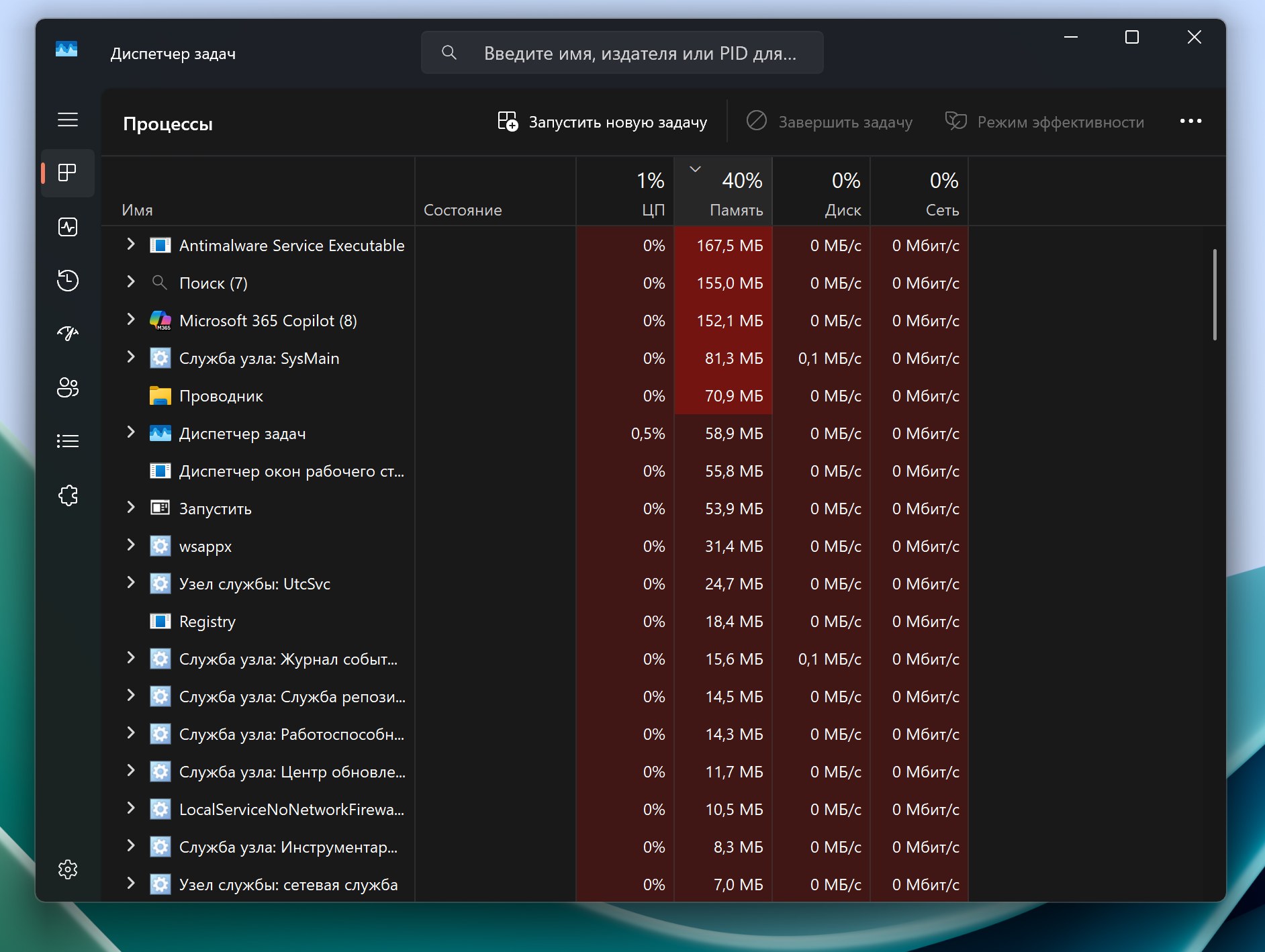
Вкладка «Процессы» диспетчера задач показывает, какие приложения потребляют больше всего процессорного времени, оперативной памяти, сетевого трафика и дискового ввода-вывода. Зависший браузер, антивирусную проверку или обновление в фоне здесь легко заметить.
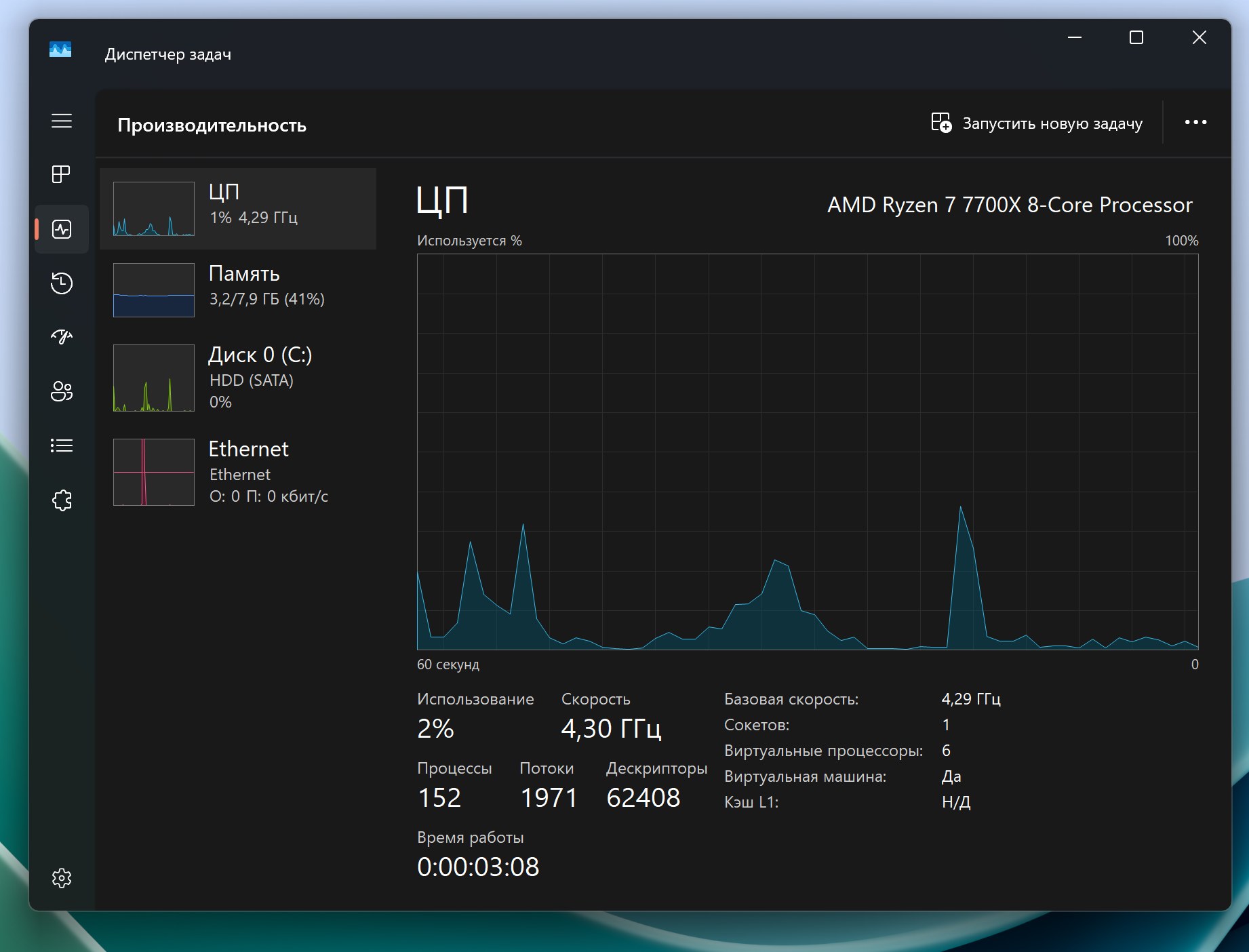
Вкладка «Производительность» дополняет картину графиками загрузки процессора, памяти, диска и видеокарты в реальном времени. Если загрузка памяти стабильно близка к 100%, скорее всего, системе не хватает оперативной памяти. Если диск постоянно загружен, стоит искать фоновый процесс с интенсивным чтением и записью. На этой же вкладке можно перейти к Монитору ресурсов, который даёт более детальную разбивку по процессам.
Проблемы начинаются, когда система работает медленнее обычного, а в диспетчере задач всё выглядит нормально: ни одна программа не нагружает процессор, память заполнена умеренно, диск не перегружен. Диспетчер задач не отображает, к каким именно файлам и ключам реестра обращается каждый процесс, как часто он это делает и какие системные ресурсы при этом блокирует. Именно в таких ситуациях полезны три утилиты: в Process Monitor можно увидеть скрытые файловые и реестровые операции, в Мониторе ресурсов — детализировать потребление памяти и диска до уровня отдельных файлов, а в HWiNFO — проверить, не связана ли проблема с аппаратной частью. Прежде чем переходить к ним, стоит разобраться с ещё одной категорией проблем, которую диспетчер задач показывает, но не объясняет.
Фоновые приложения — скрытая причина микрозависаний
Мессенджеры вроде WhatsApp, Telegram или Slack часто добавляются в автозагрузку при установке. В списке процессов диспетчера задач они занимают скромные 2-3% процессора — на первый взгляд, безобидные цифры. Проблема в том, что диспетчер задач усредняет нагрузку. Каждые несколько секунд мессенджер синхронизирует сообщения и контакты, и в этот момент его потребление процессора кратковременно подскакивает до 15-20%. Именно эти всплески совпадают с микрозависаниями интерфейса, но в таблице процессов они успевают «раствориться» в среднем значении.
Проверить автозагрузку можно на вкладке «Автозагрузка» диспетчера задач. Столбец «Влияние на запуск» (значения: «Низкое», «Среднее», «Высокое») позволяет оценить, какие программы больше всего замедляют загрузку системы. Ненужные приложения можно отключить через контекстное меню.
Отдельно стоит сказать о браузерах. Chrome, Edge и Firefox создают отдельный процесс для каждой вкладки, расширения и фоновой задачи. Двадцать вкладок легко превращаются в тридцать-сорок процессов, суммарно потребляющих несколько гигабайт оперативной памяти. У всех трёх браузеров есть собственный диспетчер задач, который показывает потребление ресурсов по каждой вкладке и расширению.
Process Monitor: невидимая активность становится видимой
Process Monitor (ProcMon) — бесплатная утилита из пакета Microsoft Sysinternals. Записывает в реальном времени все обращения процессов к файловой системе, реестру и сетевым соединениям. Авторы — Марк Руссинович и Брайс Когсуэлл.
В отличие от диспетчера задач, который обобщает нагрузку до процентов загрузки, в окне Process Monitor видна каждая отдельная операция. При первом запуске объём данных может показаться избыточным — утилита регистрирует тысячи событий в секунду. Встроенные фильтры позволяют сузить поток до конкретного процесса, типа операции или пути к файлу.
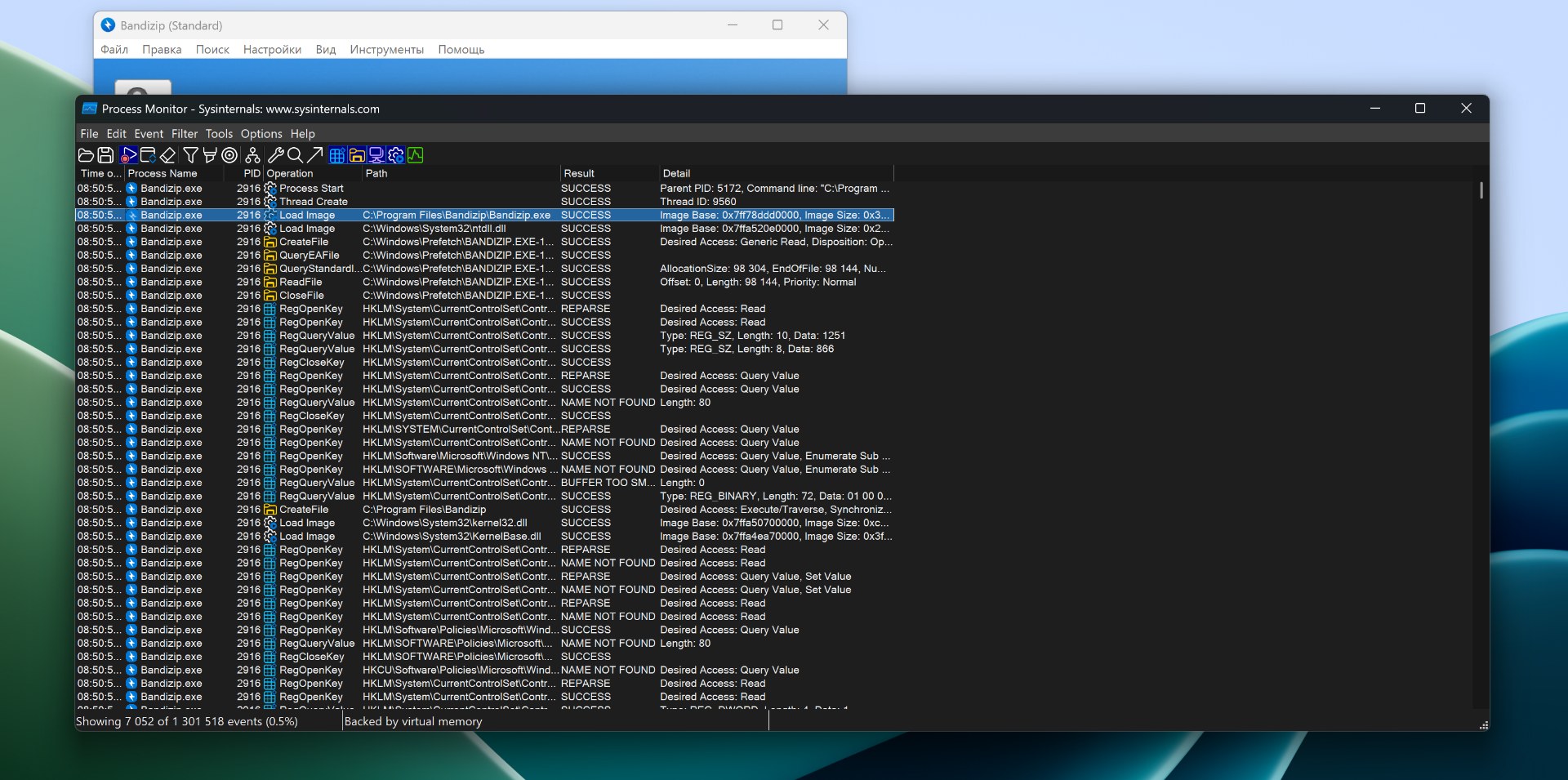
С помощью ProcMon можно обнаружить типичные причины «необъяснимых» замедлений: приложение, которое каждые несколько секунд проверяет содержимое папки; фоновая служба, циклически опрашивающая реестр; мелкие, но частые дисковые операции от нескольких процессов одновременно. По отдельности ни одна из них не вызывает заметного всплеска нагрузки, но в сумме они создают ощутимую фоновую нагрузку, которую диспетчер задач не способен выделить.
Утилита доступна бесплатно на странице Sysinternals. Установки не требует — достаточно скачать и запустить.
Монитор ресурсов: детали, которые скрывает диспетчер задач
Монитор ресурсов (Resource Monitor) — встроенная утилита Windows, расширенная версия вкладки «Производительность» диспетчера задач. Запускается через меню «Пуск» или командой perfmon /res.
Диспетчер задач отвечает на вопрос «что происходит», Монитор ресурсов — на вопрос «почему». В нём потребление процессора, памяти, сети и диска разбито по конкретным файлам, службам и сетевым соединениям.
Память: не только «занято» и «свободно»
В диспетчере задач общая загрузка оперативной памяти отображается одним числом. В Мониторе ресурсов память разделена на категории: «Используется», «Ожидание» и «Свободно». Благодаря этому можно понять, что значительная часть памяти занята системными процессами или кэшированными данными, а не пользовательскими приложениями.
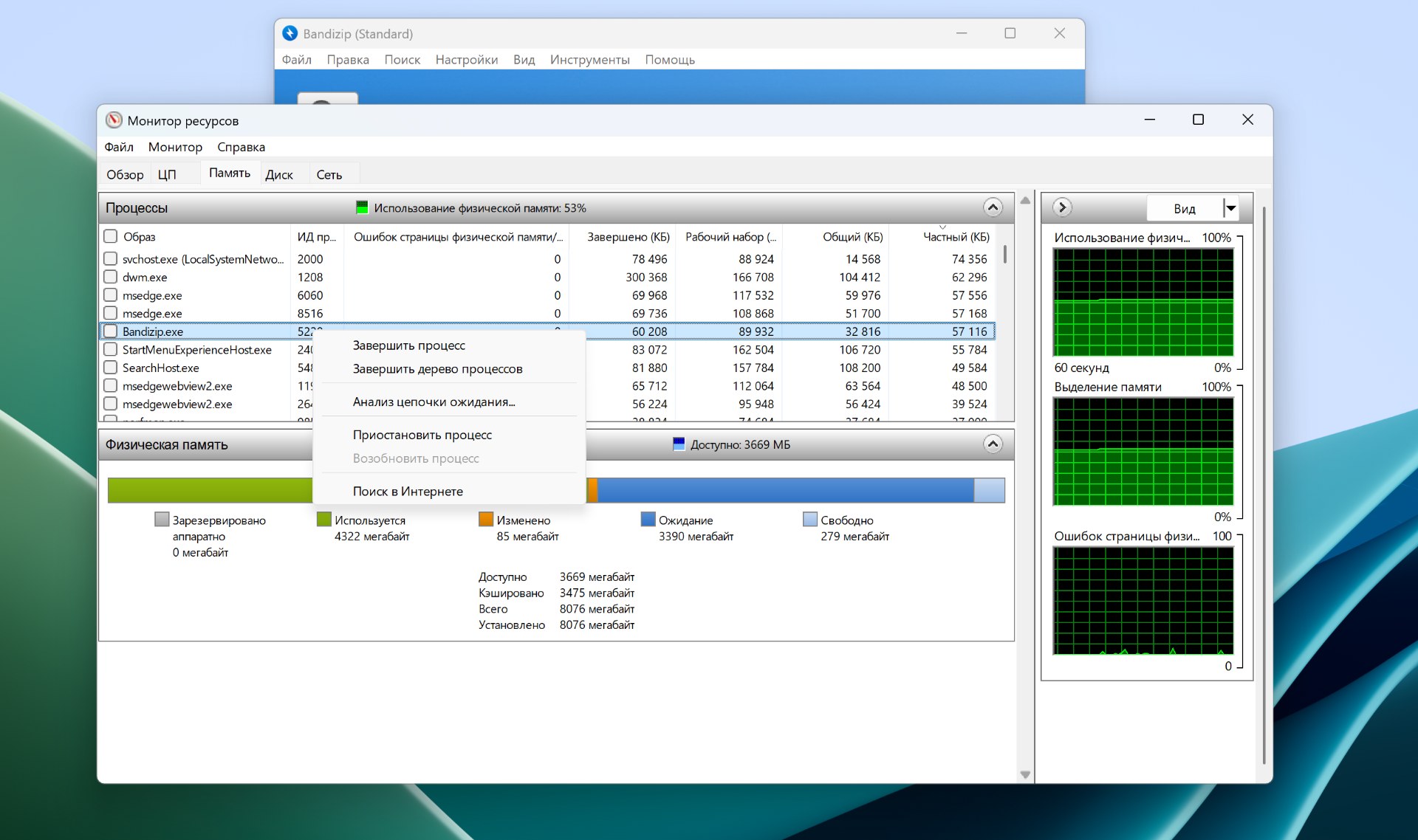
Четыре столбца на вкладке «Память» показывают реальную картину для каждого процесса: количество страничных промахов в секунду (Hard Faults/sec), выделенная память (Commit), рабочий набор (Working Set) и частная память (Private). Высокое значение Hard Faults означает, что Windows вынуждена обращаться к файлу подкачки на диске вместо оперативной памяти — это одна из главных причин «торможения» при формально невысокой загрузке процессора.
Если области «Свободно» и «Ожидание» сократились почти до нуля, система испытывает реальный дефицит памяти, даже если диспетчер задач показывает умеренные цифры. Причиной часто оказывается не одно «тяжёлое» приложение, а множество процессов среднего размера, которые совместно исчерпывают доступные ресурсы.
Диск: от безымянного пика к конкретной службе
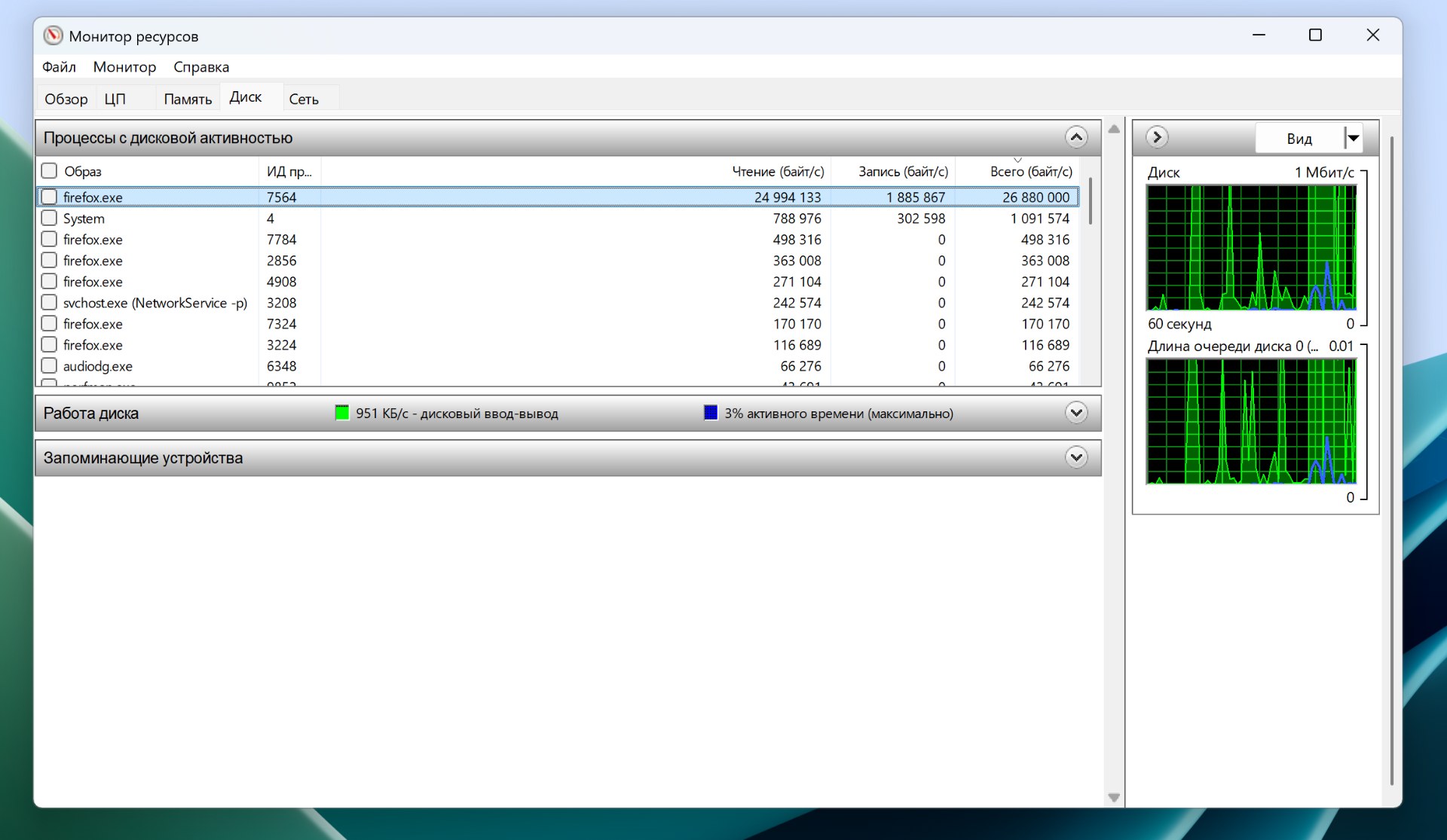
На вкладке «Диск» видно, какая именно служба обращается к конкретным файлам. Всплеск дисковой активности, который в диспетчере задач выглядит как безымянный пик на графике, в Мониторе ресурсов превращается в конкретное имя процесса и путь к файлу.
HWiNFO: когда виновато железо, а не программы
HWiNFO — бесплатная утилита для диагностики и мониторинга аппаратного обеспечения. Отображает температуру компонентов, тактовую частоту, скорость вентиляторов, троттлинг и энергопотребление. Разработчик — Martin Malik.
Не каждое замедление связано с программами. Ноутбук может работать медленнее обычного даже при запущенном браузере с парой вкладок и текстовом редакторе. Диспетчер задач в такой ситуации не покажет ничего подозрительного — загрузка процессора и памяти в норме.
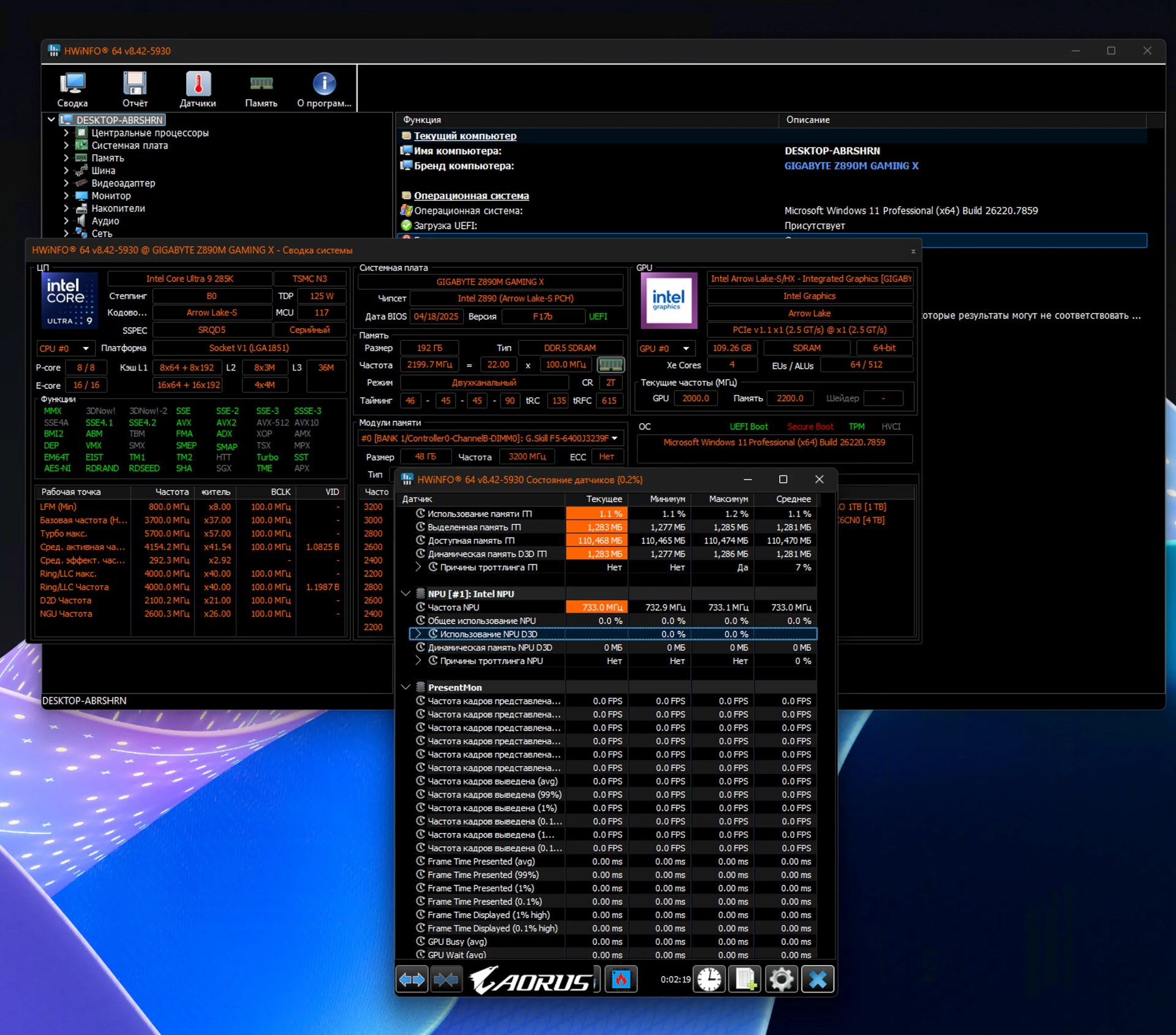
С помощью HWiNFO можно найти аппаратные причины замедлений. Типичный пример — термальный троттлинг: температура процессора растёт, и он автоматически снижает тактовую частоту для защиты от перегрева. Формально загрузка процессора при этом невелика, но реальная производительность падает, потому что каждая операция выполняется медленнее. Частые виновники — забитые пылью вентиляторы, высохшая термопаста или недостаточно мощная система охлаждения.
Ещё одна категория проблем, которые не видны в диспетчере задач, — конфигурация оперативной памяти. Планки памяти могут работать не на заявленной частоте, если в BIOS не активирован профиль XMP (Intel) или EXPO (AMD). Проверить текущую частоту можно на вкладке «Производительность» диспетчера задач в разделе «Память», а включить нужный профиль — в настройках BIOS. Установка планок в правильные слоты для работы в двухканальном режиме (обычно слоты 2 и 4 на платах с четырьмя разъёмами) удваивает теоретическую пропускную способность шины памяти.
Утилита доступна на нашем сайте.
Когда диспетчера задач недостаточно
Для завершения зависшего приложения или беглой проверки загрузки системы диспетчер задач по-прежнему подходит лучше всего — с него стоит начинать любую диагностику. Если же причина замедления неочевидна, понадобятся дополнительные инструменты: в Process Monitor можно отследить скрытую файловую и реестровую активность, в Мониторе ресурсов — разобраться с потреблением памяти и дисковыми операциями на уровне отдельных процессов, а в HWiNFO — проверить температуру, троттлинг и конфигурацию памяти. Все три утилиты бесплатны, Process Monitor и HWiNFO не требуют установки, а Монитор ресурсов уже встроен в Windows.
